เมนู Giver Wallet
เมนูสำหรับมอบเหรียญ (Coin) ให้กับผู้ที่มีสิทธิ์มอบเหรียญ เช่น หัวหน้างาน หรือผู้รับผิดชอบกิจกรรมต่าง ๆ ภายในองค์กร โดยผู้ดูแลระบบ (Admin) หรือผู้ที่ได้รับสิทธิ์ สามารถดำเนินการดังต่อไปนี้ได้
- เพิ่มผู้ที่มีสิทธิ์มอบเหรียญได้
- เพิ่ม / แก้ไข จำนวนเหรียญของเเต่ละคนได้
- สามารถกำหนดวันที่มีผล และวันสิ้นสุดที่สามารถมอบเหรียญให้คนอื่นได้
- กำหนดสถานะ (เปิด/ปิด) สิทธิ์ของผู้ที่มอบเหรียญได้
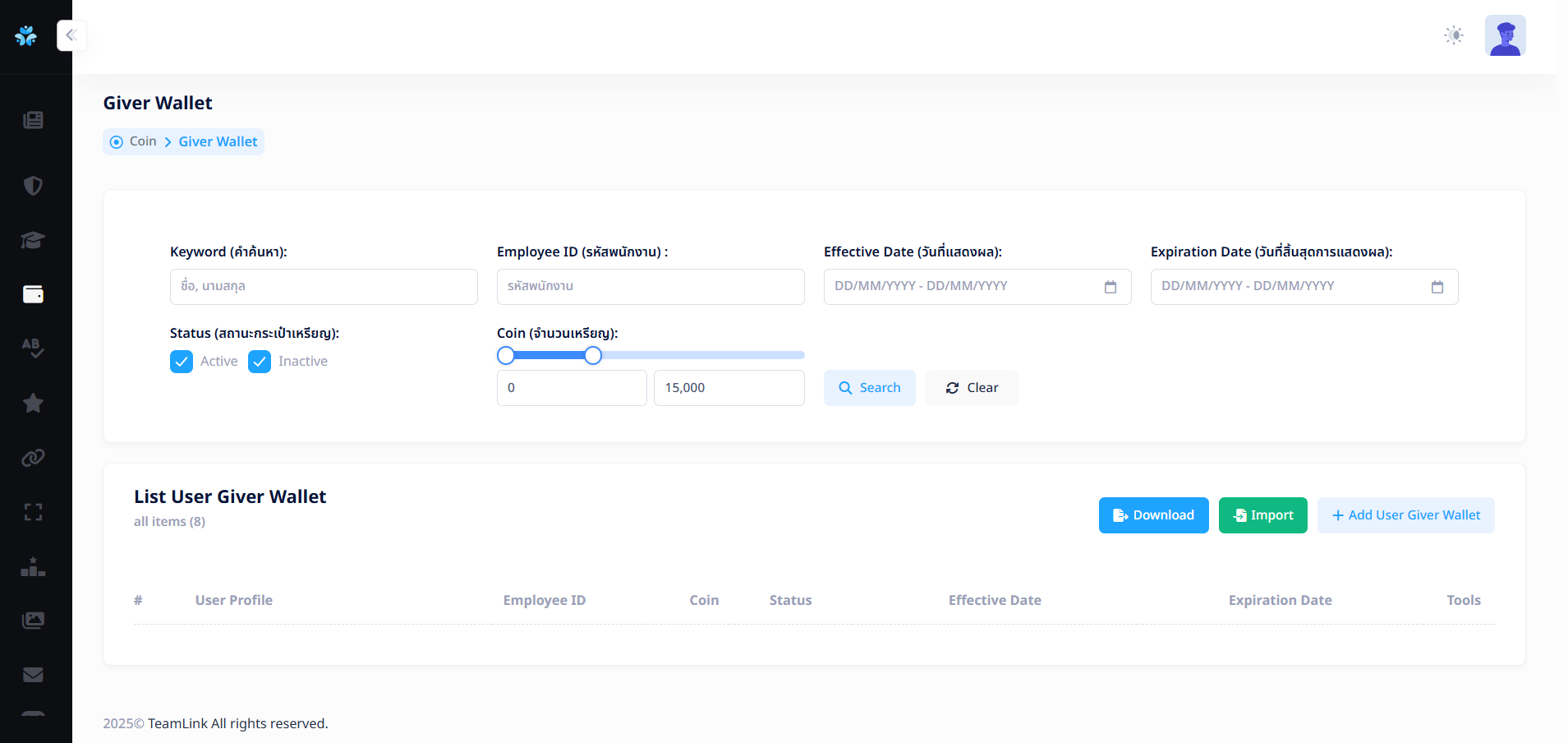
รายละเอียดหน้าจัดการเมนู Giver Wallet
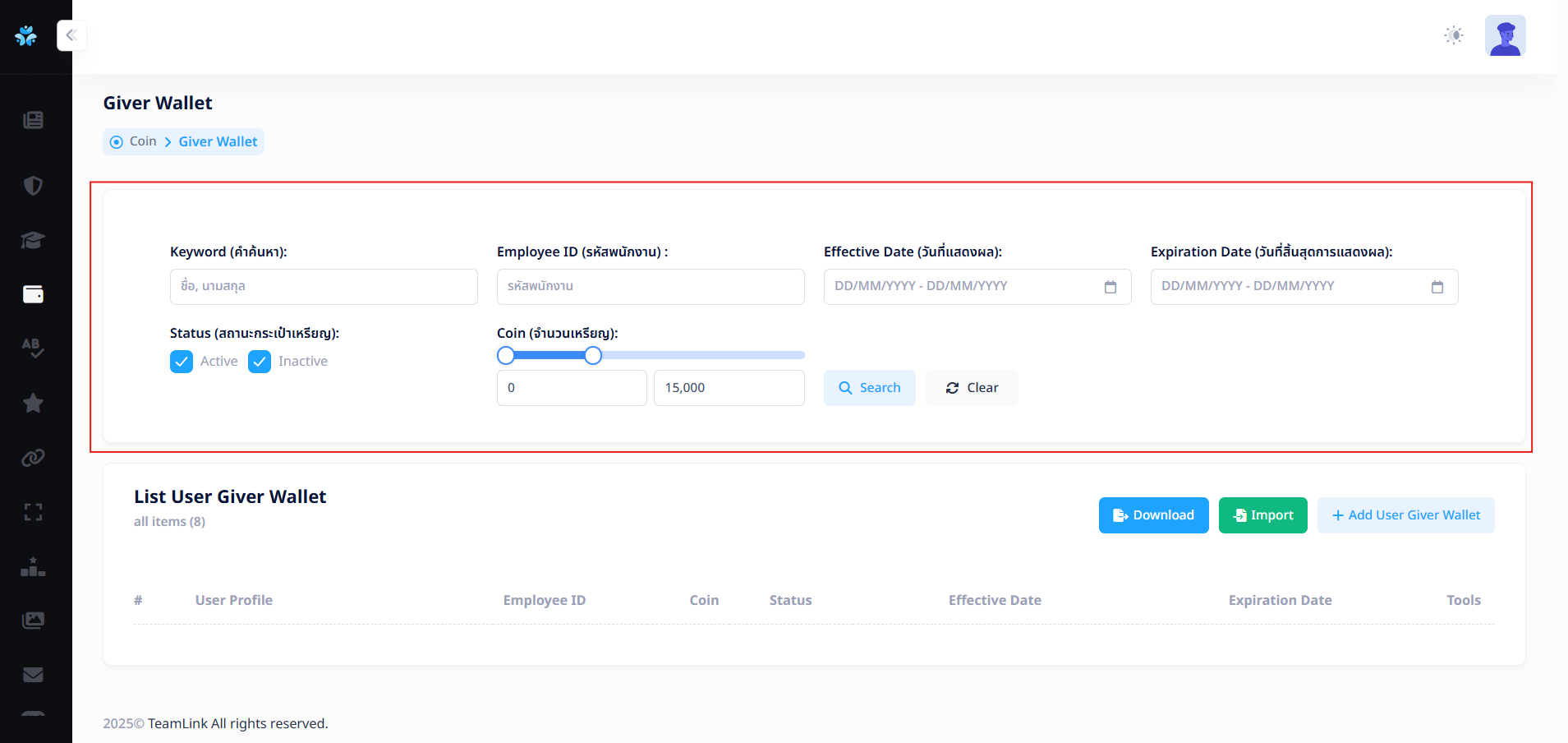
1. การค้นหา (Search)
ผู้ใช้งานสามารถค้นหาข้อมูลได้ โดยค้นหาดังต่อไปนี้
- Keyword (คำค้นหา) : ค้นหาจากชื่อหรือนามสกุล
- Employee ID (รหัสพนักงาน) : ค้นหาจากรหัสพนักงาน
- Effective Date (วันที่แสดงผล) : ค้นหาจากวันที่แสดงผล
- Expiration Date (วันที่สิ้นสุดการแสดงผล) : ค้นหาจากวันที่สิ้นสุดแสดงผล
- Status (สถานะกระเป๋าเหรียญ) : ค้นหาตามสถานะการแสดงผลของกระเป๋าเหรียญตาม Active, Inactive
- Coin (จำนวนเหรียญ) : ค้นหาจากจำนวนเหรียญ
ผู้ใช้งานสามารถกดปุ่ม "Search"  เพื่อค้นหาข้อมูลในตารางหลังจากกรอกข้อมูลแล้ว หรือกดปุ่ม "Clear"
  เพื่อลบข้อมูลในช่อง Search ที่ทำการกรอก
2. การเพิ่มกระเป๋าของผู้ให้เหรียญ (User Giver Wallet)
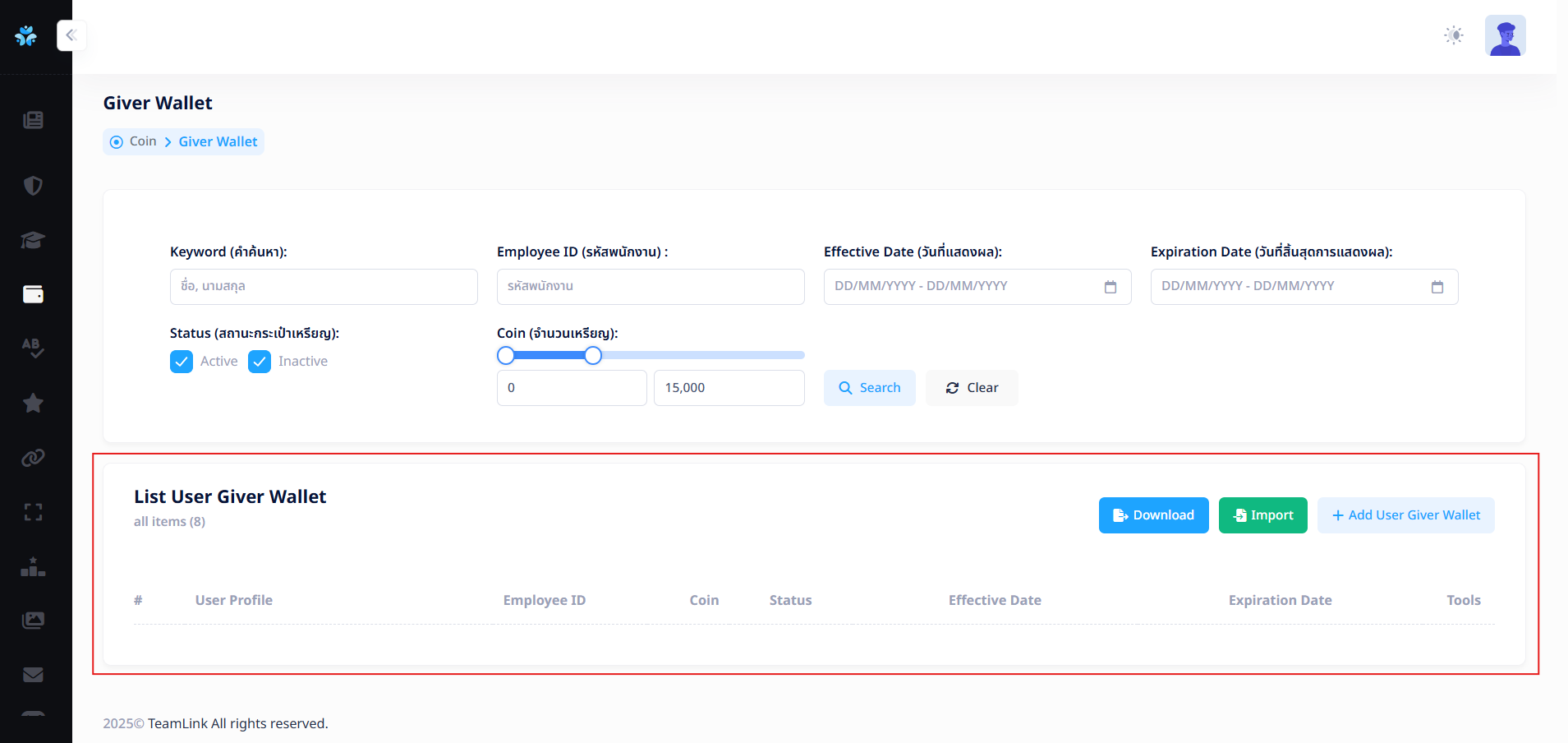
การเพิ่มกระเป๋าของผู้ให้เหรียญ (User Giver Wallet) สามารถทำได้ 2 วิธีดังต่อไปนี้
2.1 การนำเข้าไฟล์
2.1.1 สามารถกดปุ่ม "Download"  เพื่อดาว์นโหลด Template ( .xlsx ) การกรอกข้อมูล
2.1.2 สามารถนำเข้าข้อมูลไฟล์ ( .xlsx ) ได้ด้วยการกดปุ่ม "Import"  ระบบจะพาไปสู่หน้า Upload File ดังรูป
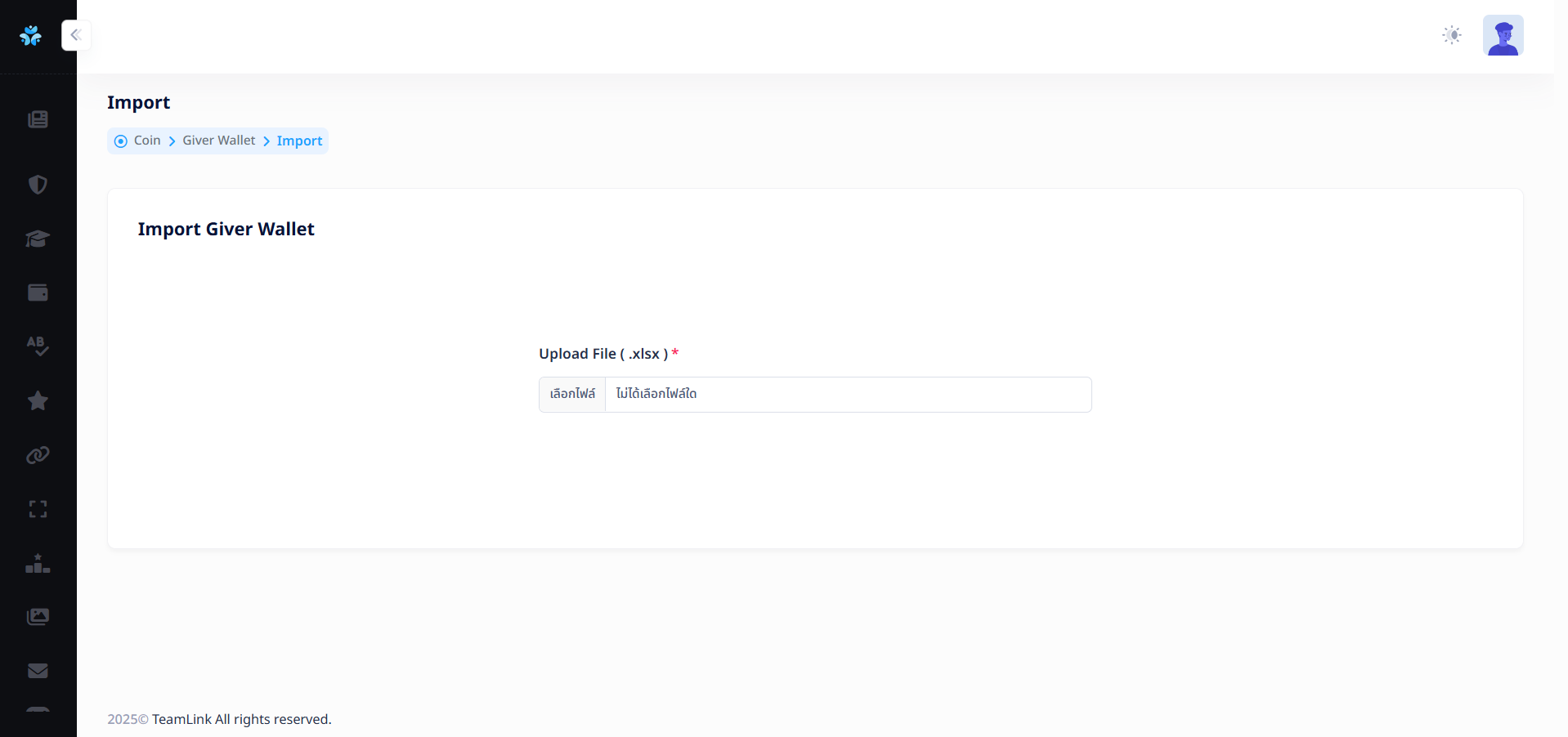
หลังจาก Upload File ไฟล์เเล้ว ระบบจะแสดง Pop up เพื่อยืนยัน โดยสามารถกดปุ่ม "Yes"  เพื่อยืนยันยันการ Upload File ไฟล์ และ "No"
  เพื่อยกเลิก
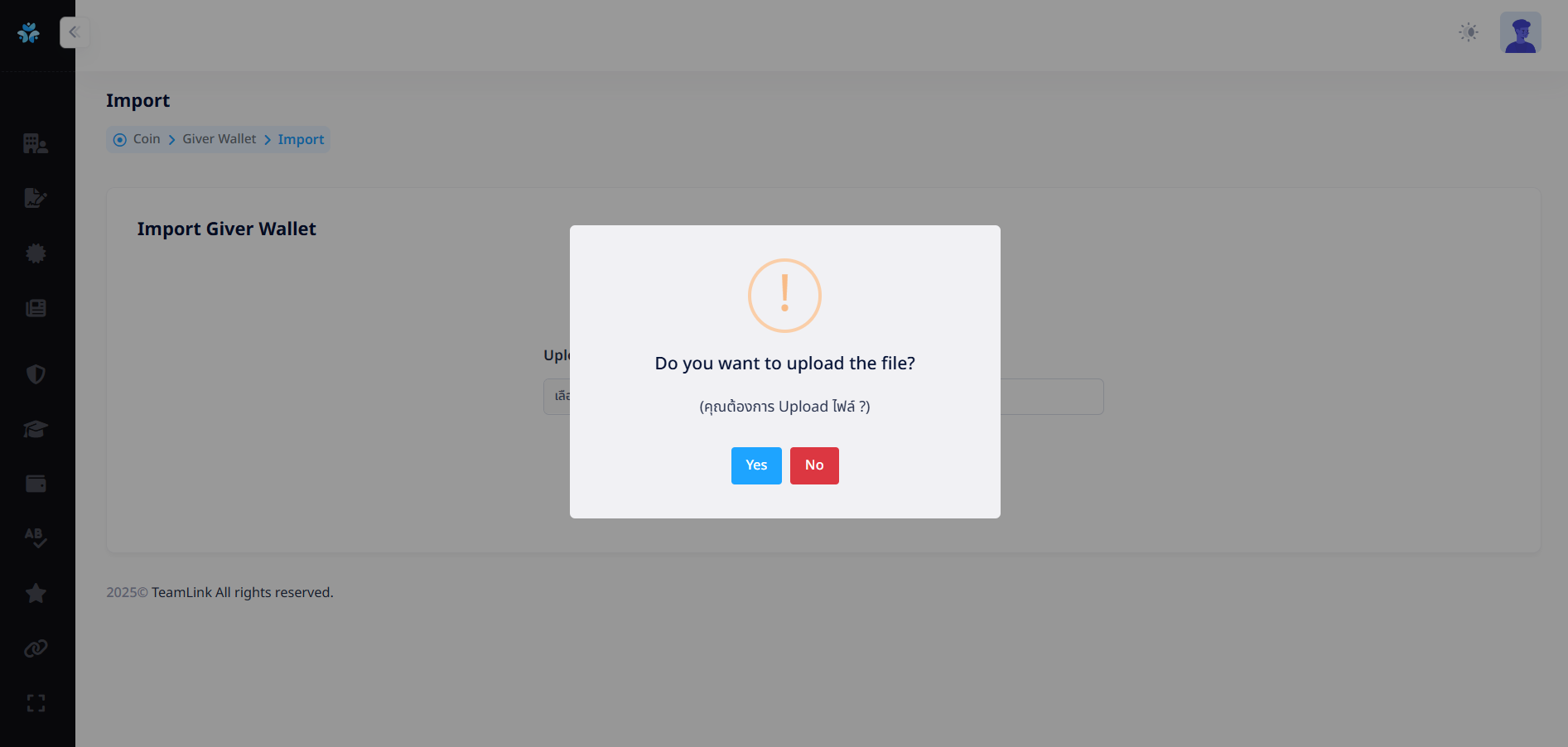
เมื่อกดปุ่ม "Yes"
หาก Upload File ไม่สำเร็จ ระบบจะเเสดง Pop up แจ้งเตือน หาก Upload File สำเร็จ ระบบจะแสดงหน้ารายการให้ยืนยันข้อมูลการอัปโหลดอีกรอบดังรูปด้านล่าง
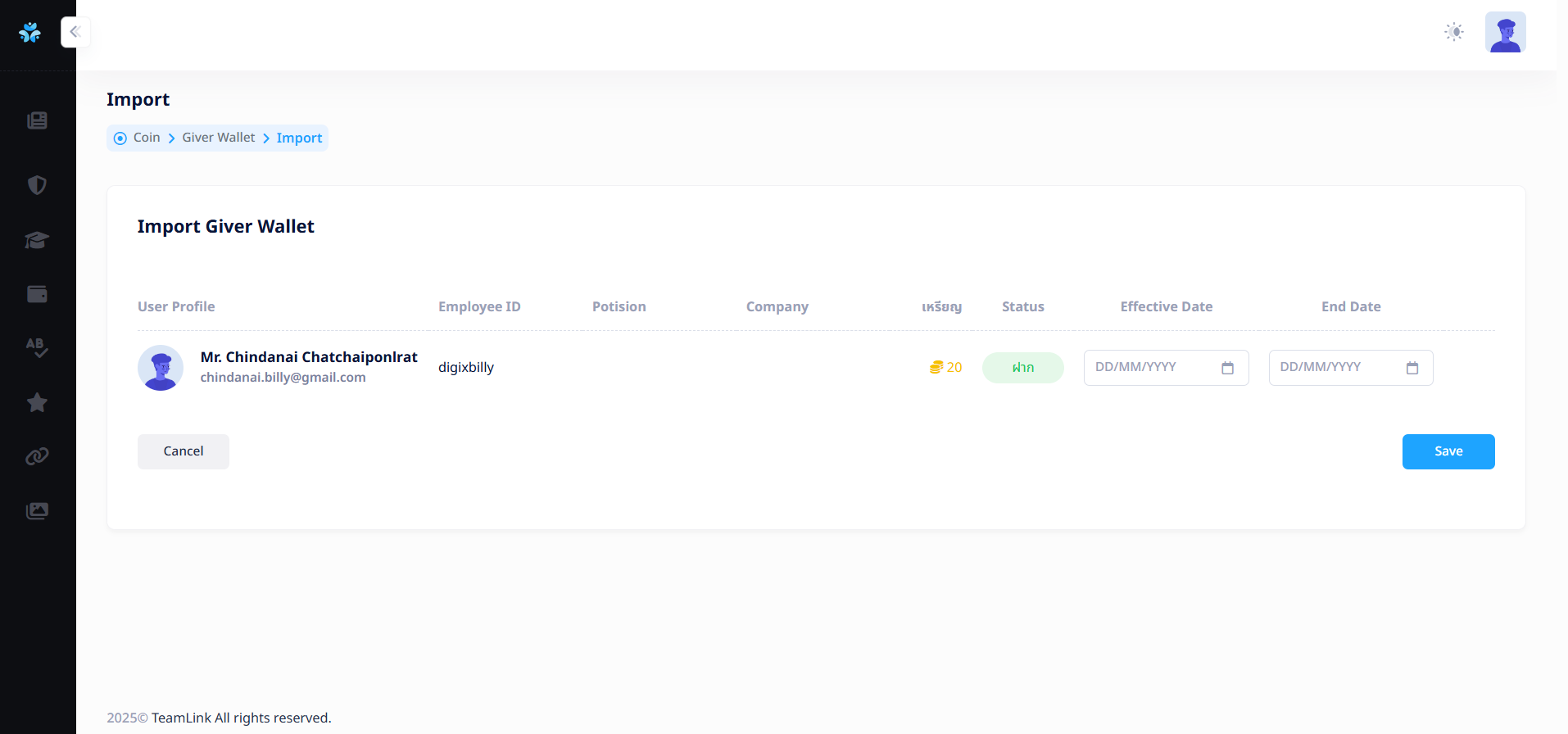 หลังจากยืนยันเเล้วระบบจะพากลับสู่หน้าเเรก
2.1 การเพิ่มข้อมูลแบบ Manual
สามารถทำโดยการกดปุ่ม "Add User Giver Wallet" 
หลังจากกดเเล้ว ระบบจะแสดง Pop up ดังรูปด้านล่าง
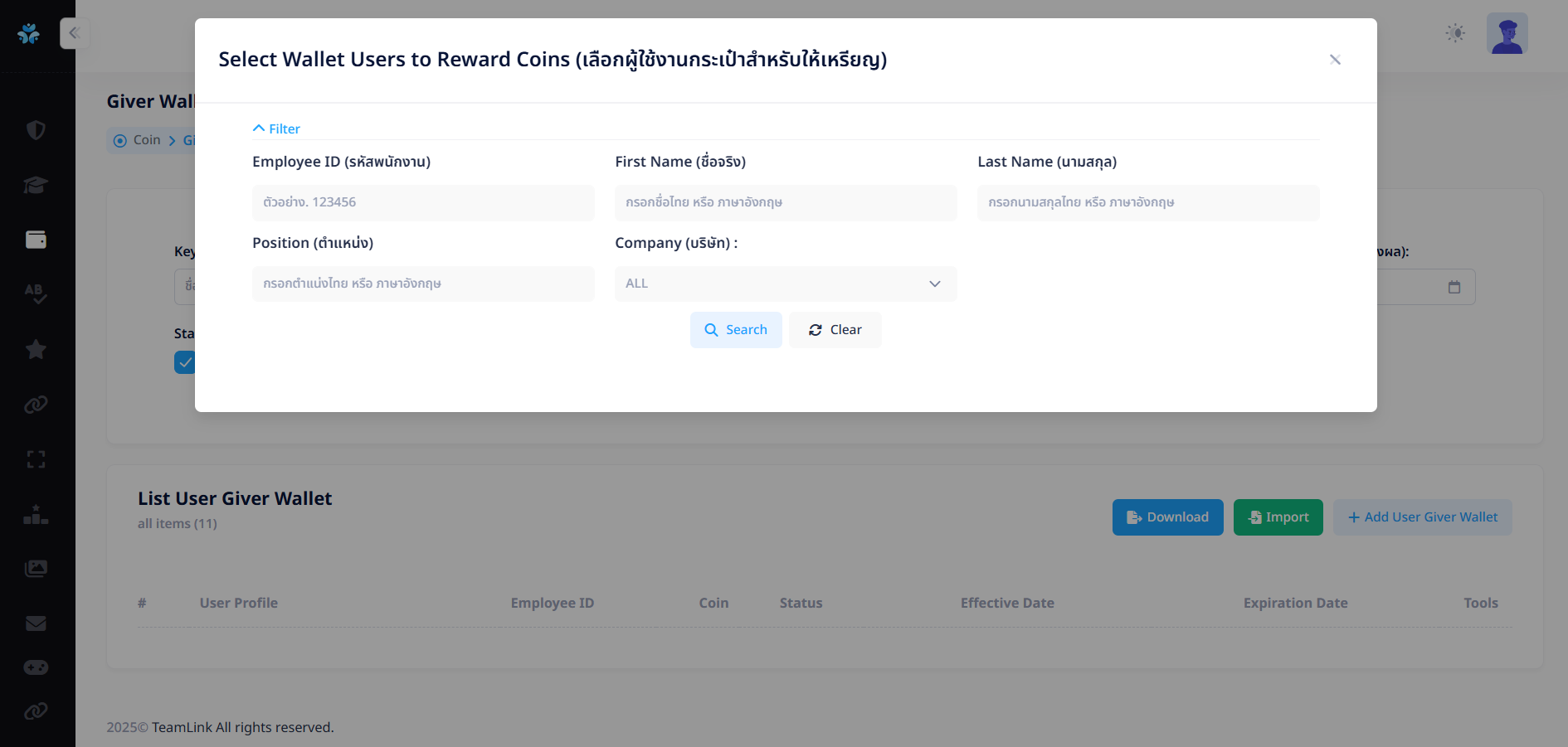
ซึ่งผู้ใช้งานสามารถค้นหาพนักงานเพื่อเพิ่มข้อมูลได้จากเงื่อนไขดังนี้
- Employee ID (รหัสพนักงาน) : ค้นหาจากรหัสพนักงาน
- First Name (ชื่อจริง) : ค้นหาจากชื่อพนักงาน
- Last Name (นามสกุล) : ค้นหาจากนามสกุลพนักงาน
- Position (ตำแหน่ง) : ค้นหาตำแหน่ง
- Company (บริษัท) : ค้นหาจากบริษัท
- Company (บริษัท) : ค้นหาจากบริษัท
ผู้ใช้งานสามารถกดปุ่ม "Search" เพื่อค้นหาข้อมูลเมื่อทำการกรอกข้อมูลในช่องค้นหาเรียบร้อยแล้ว หรือกดปุ่ม "Clear" เพื่อลบข้อมูลในช่อง Search ที่ทำการกรอก
เมื่อผู้ใช้งานกดปุ่ม "Search" ระบบจะแสดงรายการของพนักงานให้เลือกดังต่อไปนี้
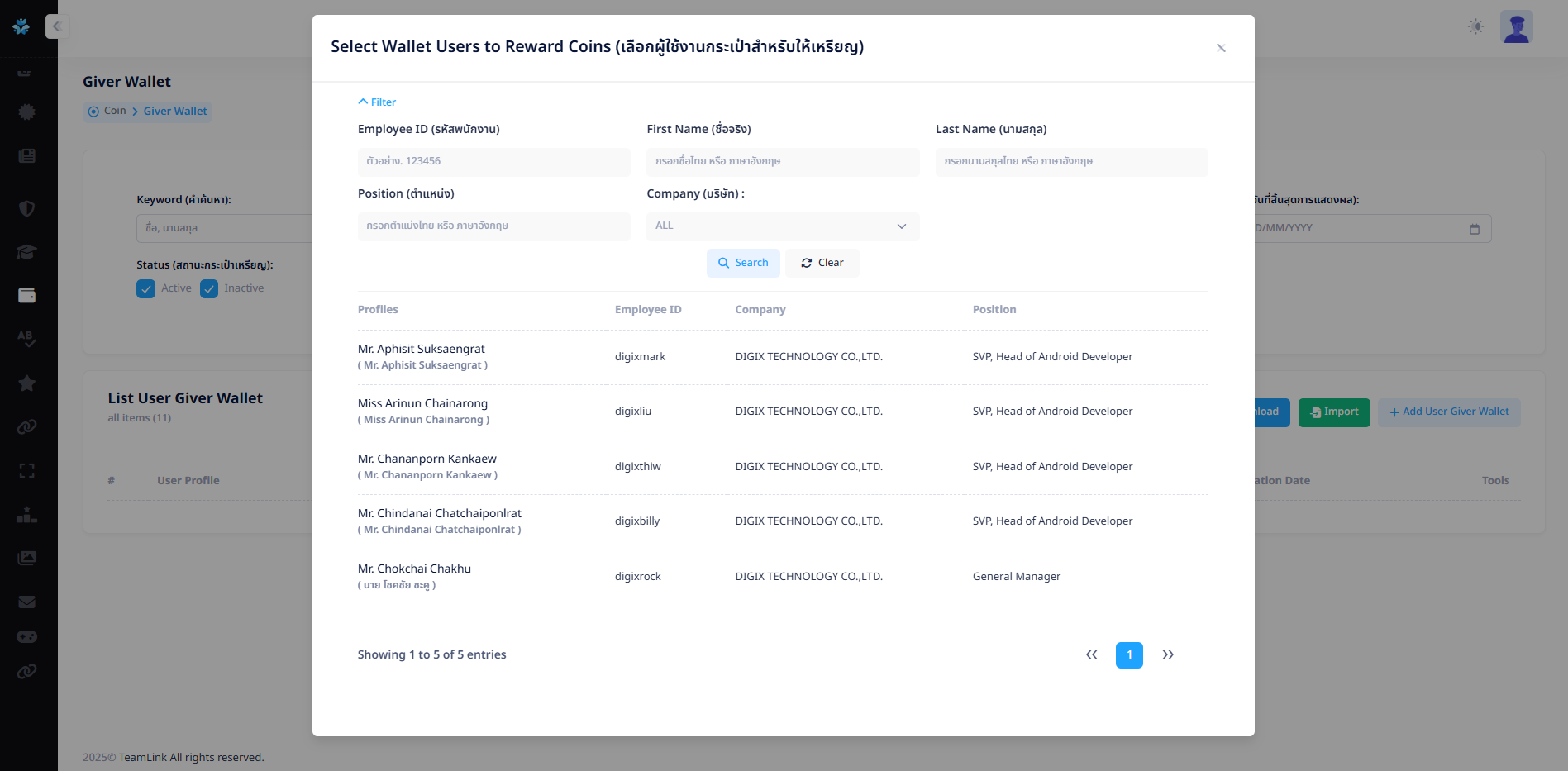
เมื่อกดเลือกพนักงานจากรายการดังกล่าว ระบบจะแสดง Pop up ดังต่อไปนี้
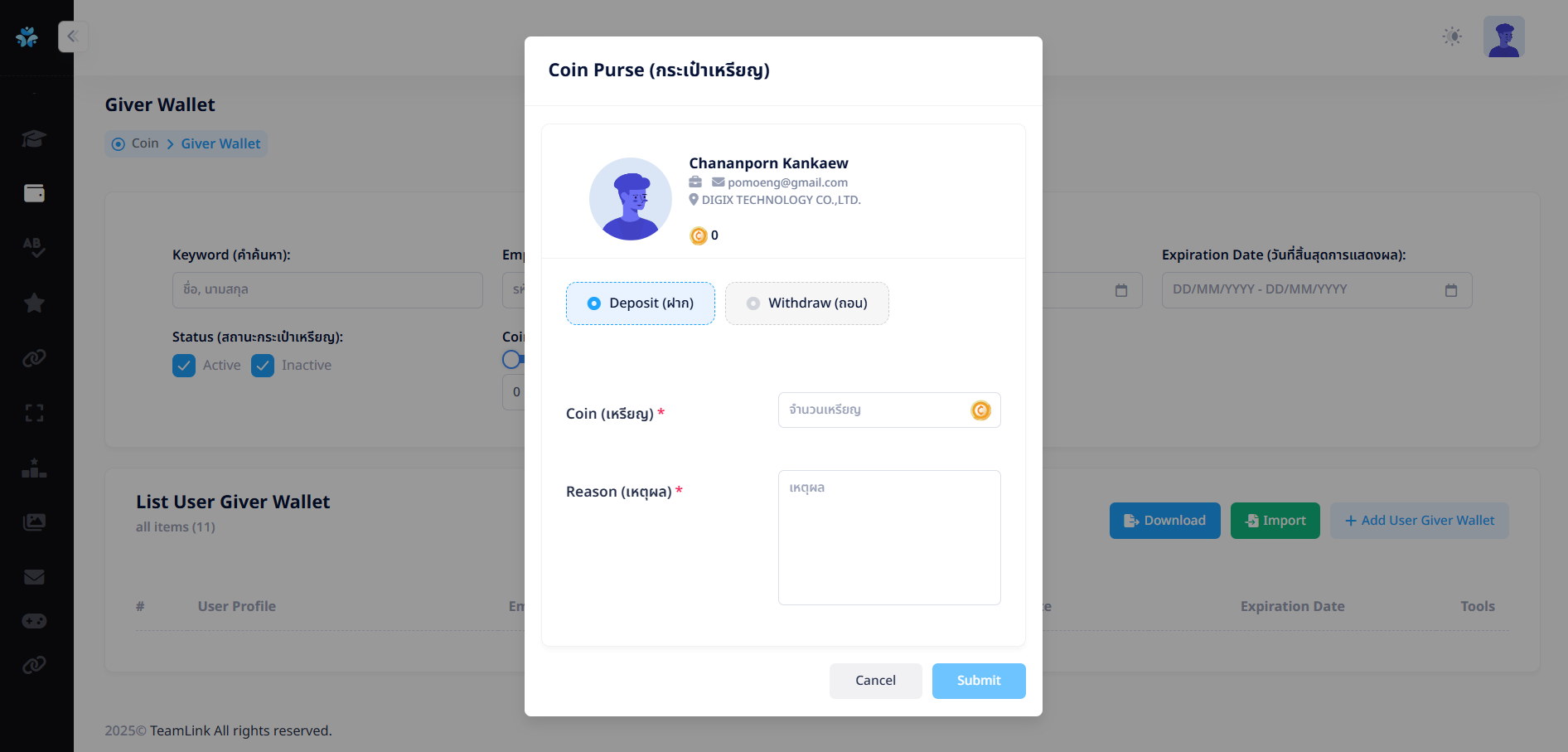
ผู้ใช้งานสามารถฝากและถอนเหรียญให้พนักงานคนดังกล่าวได้ โดยแบ่งออกเป็นดังนี้
ที่ปุ่ม "Deposit (ฝาก)" 
- สามารถระบุจำนวน Coin (เหรียญ) ได้
- สามารถระบุ Reason (เหตุผล) การให้ได้
เมื่อกรอกข้อมูลเรียบร้อยแล้วกดบันทึก ข้อมูลจะแสดงขึ้นในตารางหน้าหลักดังรูป ซึ่งผู้ใช้งานจะต้องระบุ Effective Date หรือ Expiration Date และ Status เพื่อให้สามารถมอบเหรียญได้ตามวันดังกล่าว
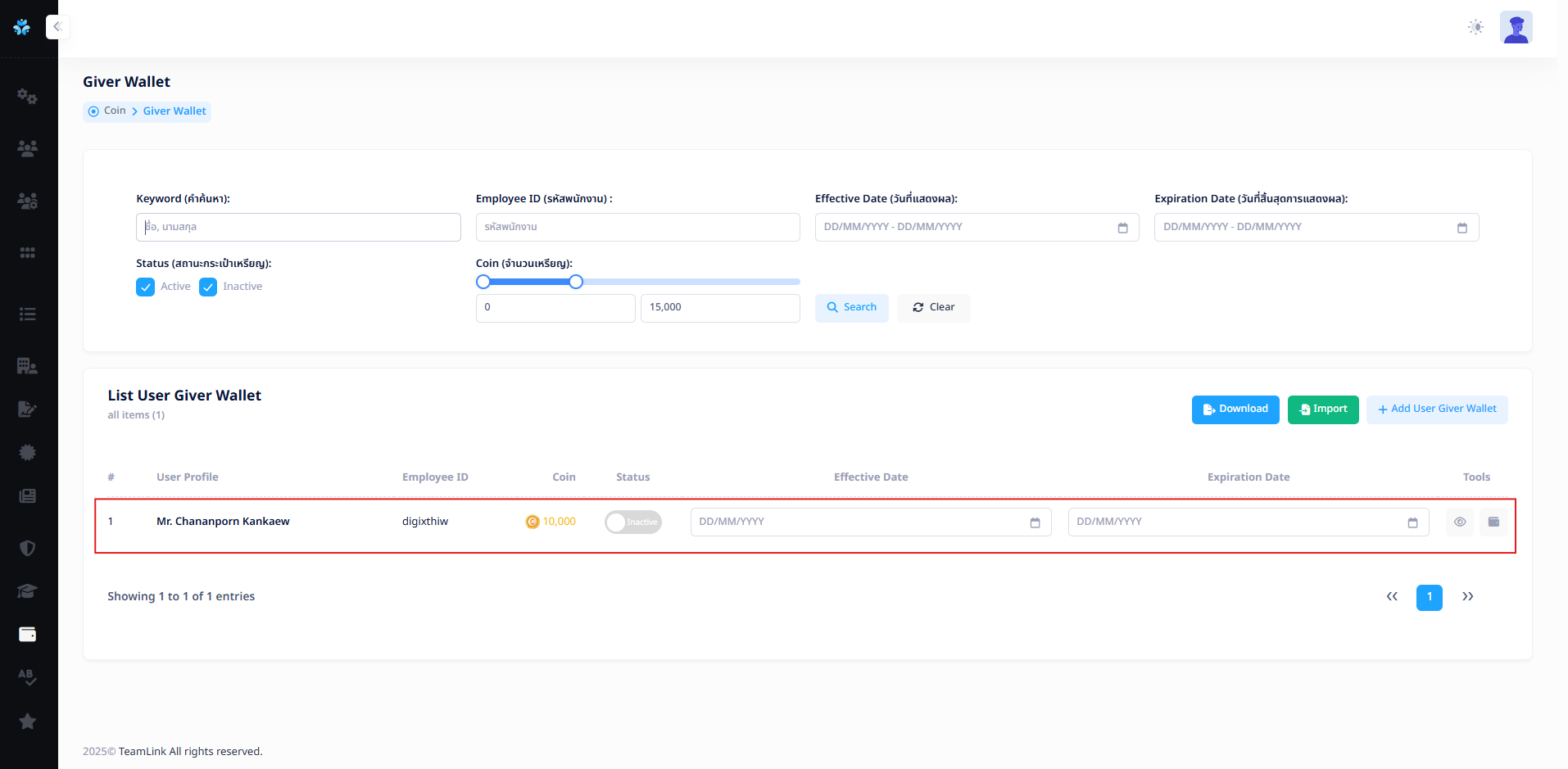
3. เครื่องมือ (Tools)
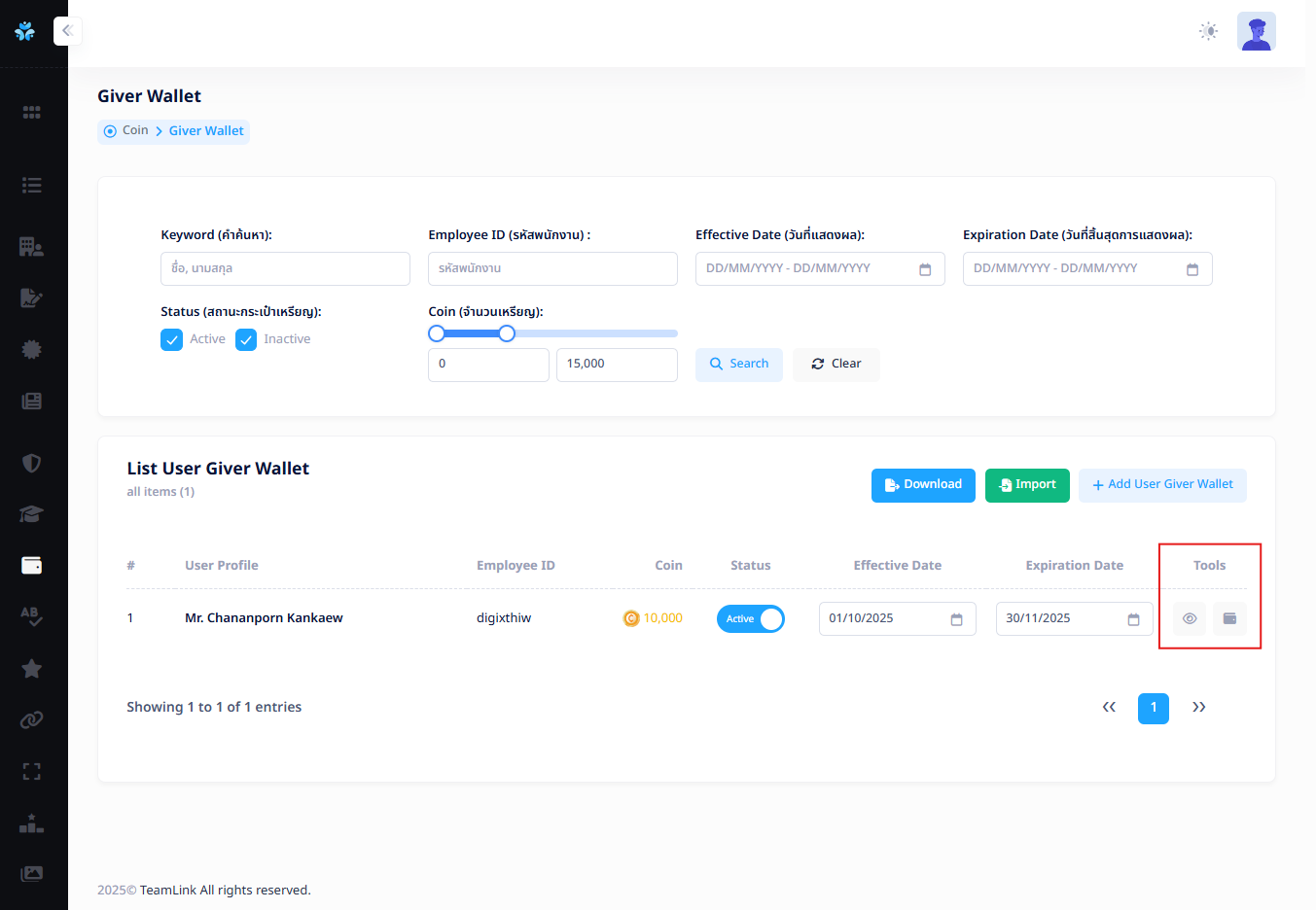
3.1 ดูรายละเอียด
สามารถดูรายละเอียดของประวัติการได้รับเหรียญได้จากการกดปุ่ม "View" เมื่อกดเข้าไป ระบบจะพาไปหน้าเเสดงรายละเอียดดังรูป
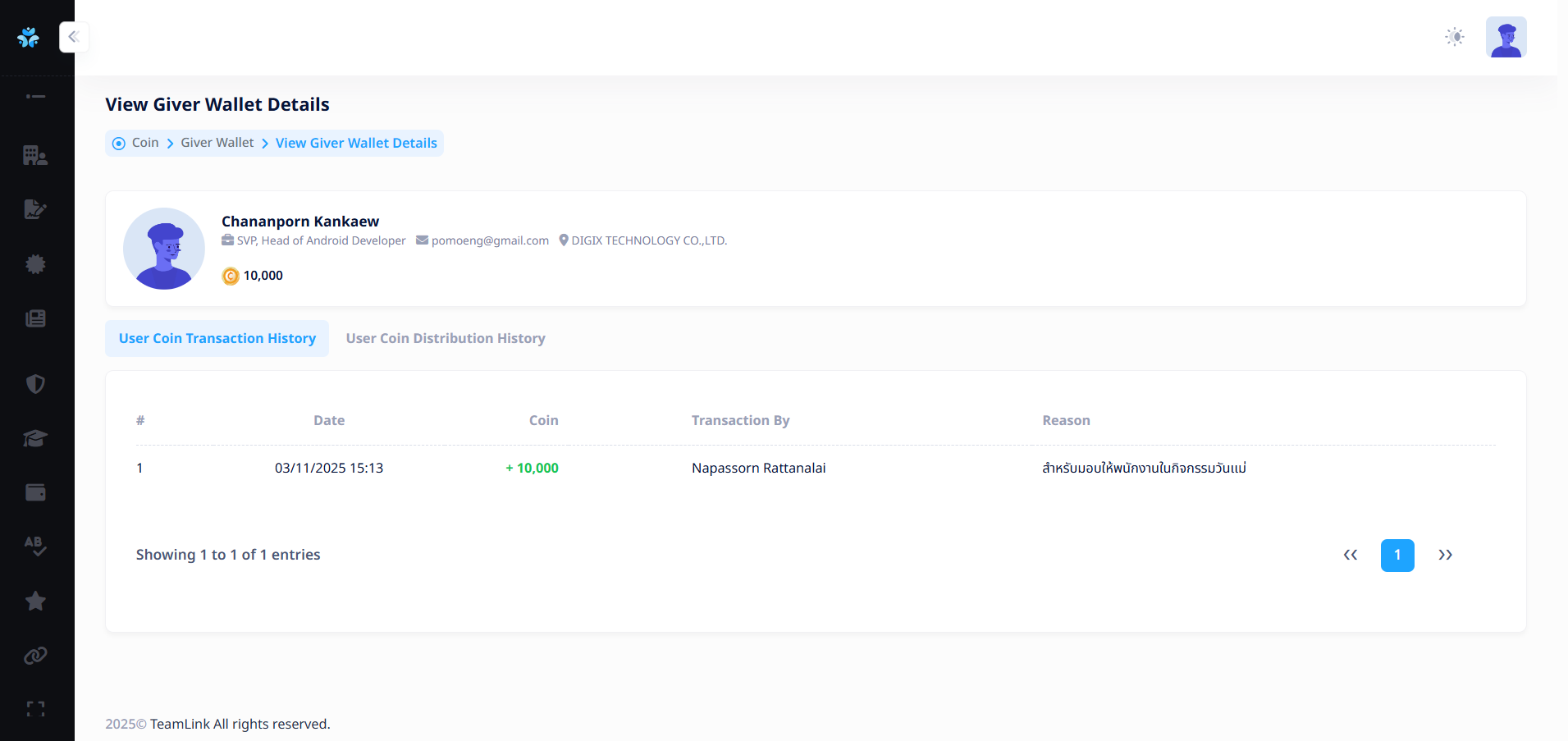
ที่แสดงข้อมูลดังต่อไปนี้
- Date : แสดงวันที่
- Coin : แสดงจำนวนเหรียญที่ได้รับฝากหรือได้รับถอน
- Transaction By : แสดงชื่อ Admin ผู้ที่ทำรายการ
- Reason : แสดงเหตุผลการทำรายการ
3.2 ดูกระเป๋าเหรียญ
สามารถดูกระเป๋าเหรียญได้จากการกดปุ่ม "Coin Purse" เมื่อกดเข้าไป ระบบจะแสดง Pop up ดังรูปด้านล่าง
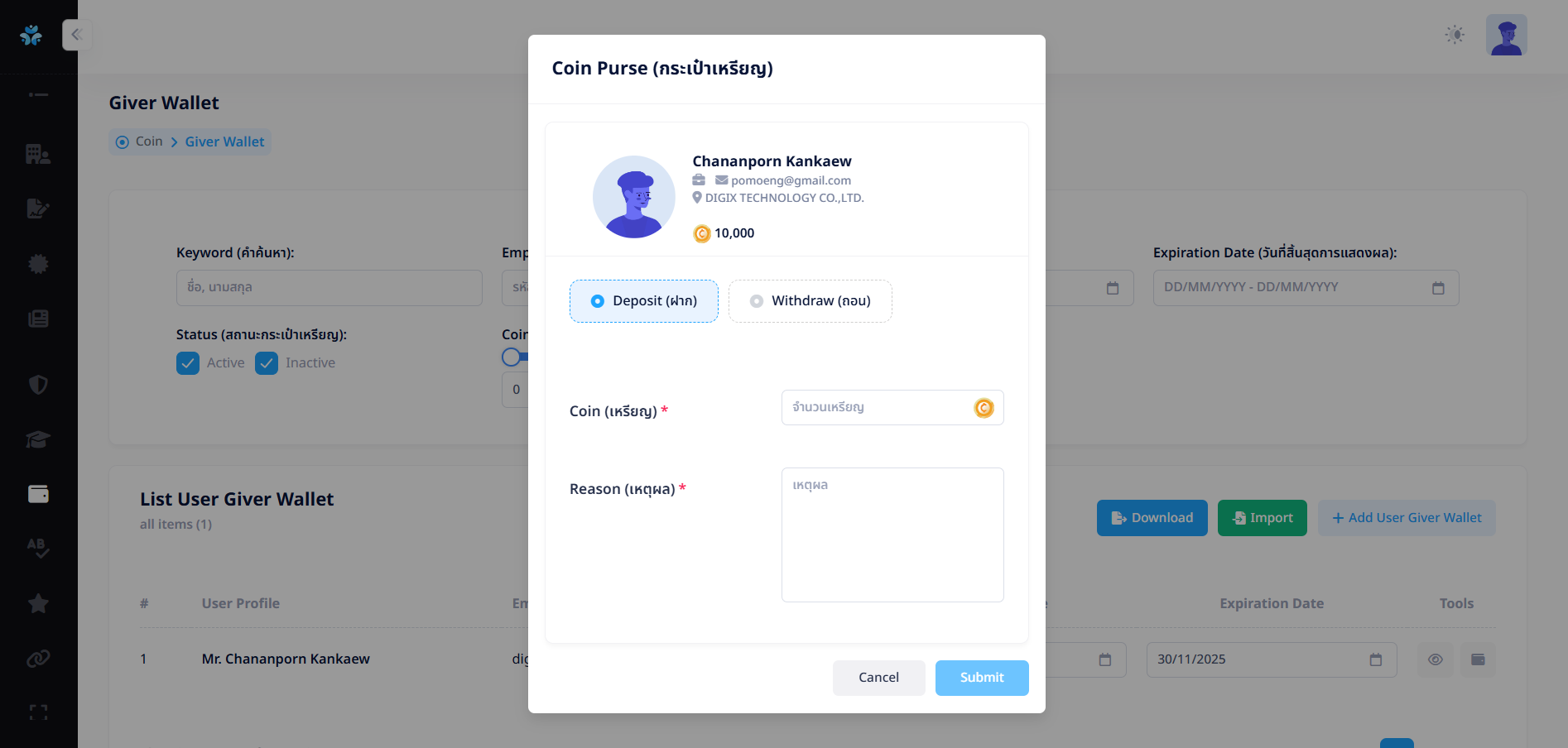
ที่สามารถฝากเหรียญเพิ่มเข้ามาได้ หรือถอนเหรียญออกได้โดยการกดปุ่ม "Withdraw (ถอน)"  ซึ่งสามารถระบุข้อมูลได้ดังนี้
- สามารถระบุจำนวน Coin (เหรียญ) ที่ต้องการถอนออกไปได้
- สามารถระบุ Reason (เหตุผล) การถอนได้
หลังจากกรอกข้อมูลครบถ้วน ผู้ใช้งานสามารถกดปุ่ม "Submit"  เพื่อบันทึกข้อมูล หรือ กดปุ่ม "Cancel"
  เพื่อยกเลิกการทำรายการได้
เมื่อผู้ใช้งานกดปุ่ม "Submit" ระบบจะทำการบันทึกข้อมูลและพากลับหน้าหลัก