เมนู Learn (Learning Track)
เมนูสำหรับสร้างเส้นทางการเรียนรู้ของพนักงาน โดยผู้ดูแลระบบ (Admin) หรือผู้ที่ได้รับสิทธิ์ สามารถดำเนินการดังต่อไปนี้ได้
- เพิ่ม / แก้ไขกลุ่มของ Learning Track
- เพิ่ม / แก้ไขรายการคอร์สเรียนในกลุ่ม Learning Track ได้
- กำหนดสถานะ (เปิด/ปิด) การมองเห็นบนหน้าแอปพลิเคชัน
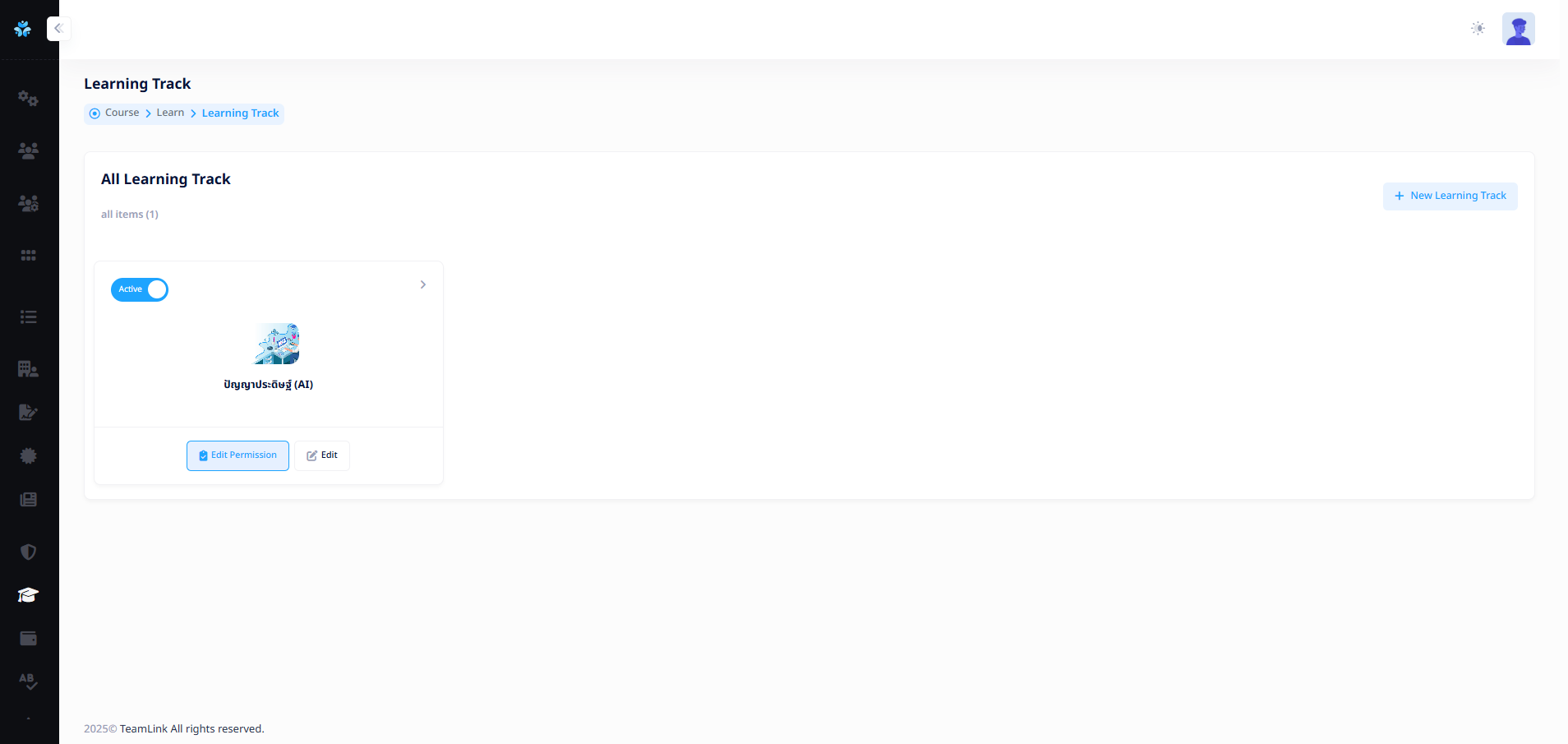
1. สร้างกลุ่ม Learning Track
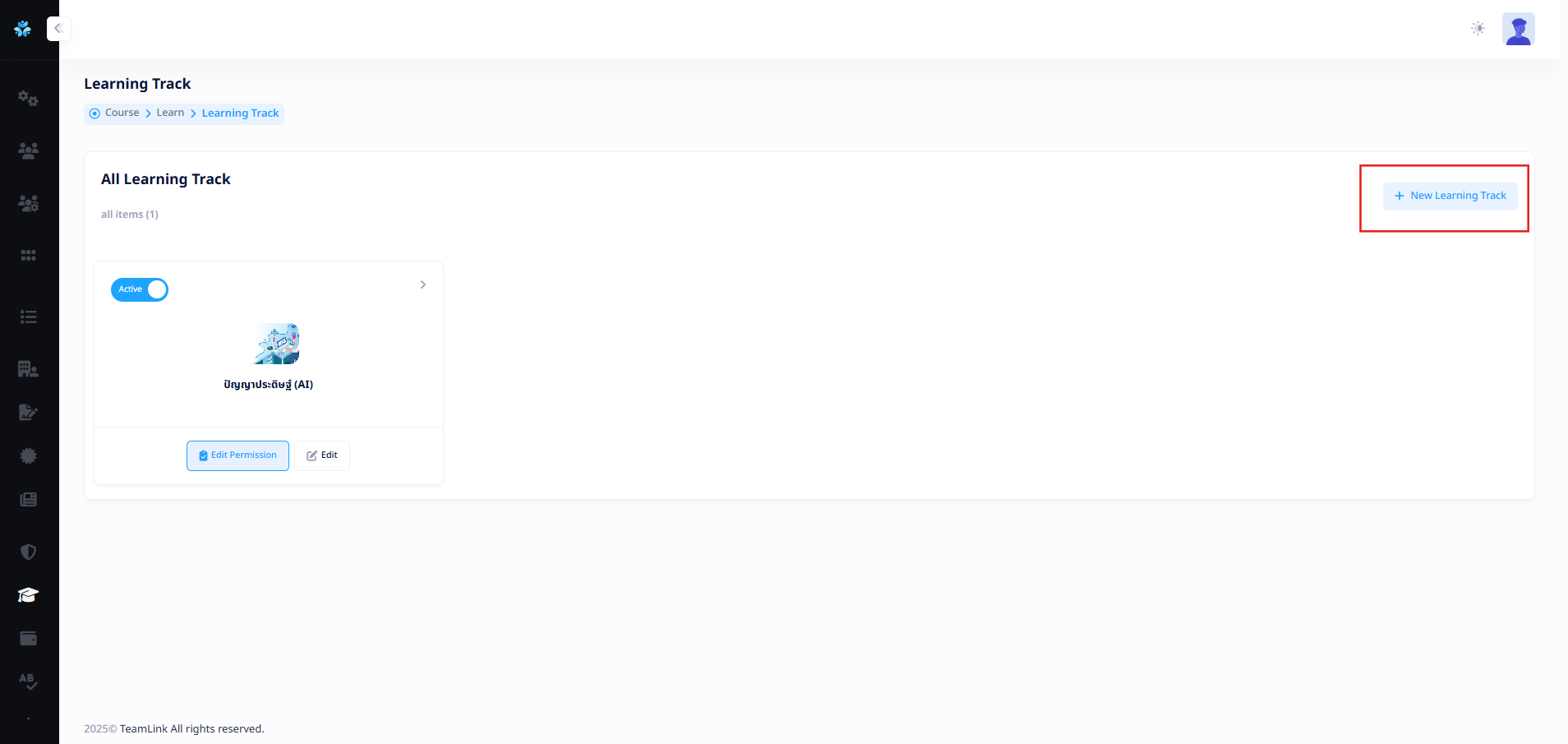
ผู้ใช้งานสามารถกลุ่ม Learning Track ได้จากการกดปุ่ม "New Learning Track" 
หลังจากกดปุ่มแล้วระบบจะพาเข้าสู่หน้า New Learning Track ซึ่งผู้ใช้งานจะต้องระบุ
- Title (ชื่อ) : ชื่อ Learning Track จะต้องมีความยาวไม่เกิน 70 ตัวอักษร
- Description (รายละเอียด) : รายละเอียดที่จะแสดงต้องมีความยาวไม่เกิน 500 ตัวอักษร
- Active (มีผลบังคับใช้) : สถานะการแสดงผลของ Learning Track
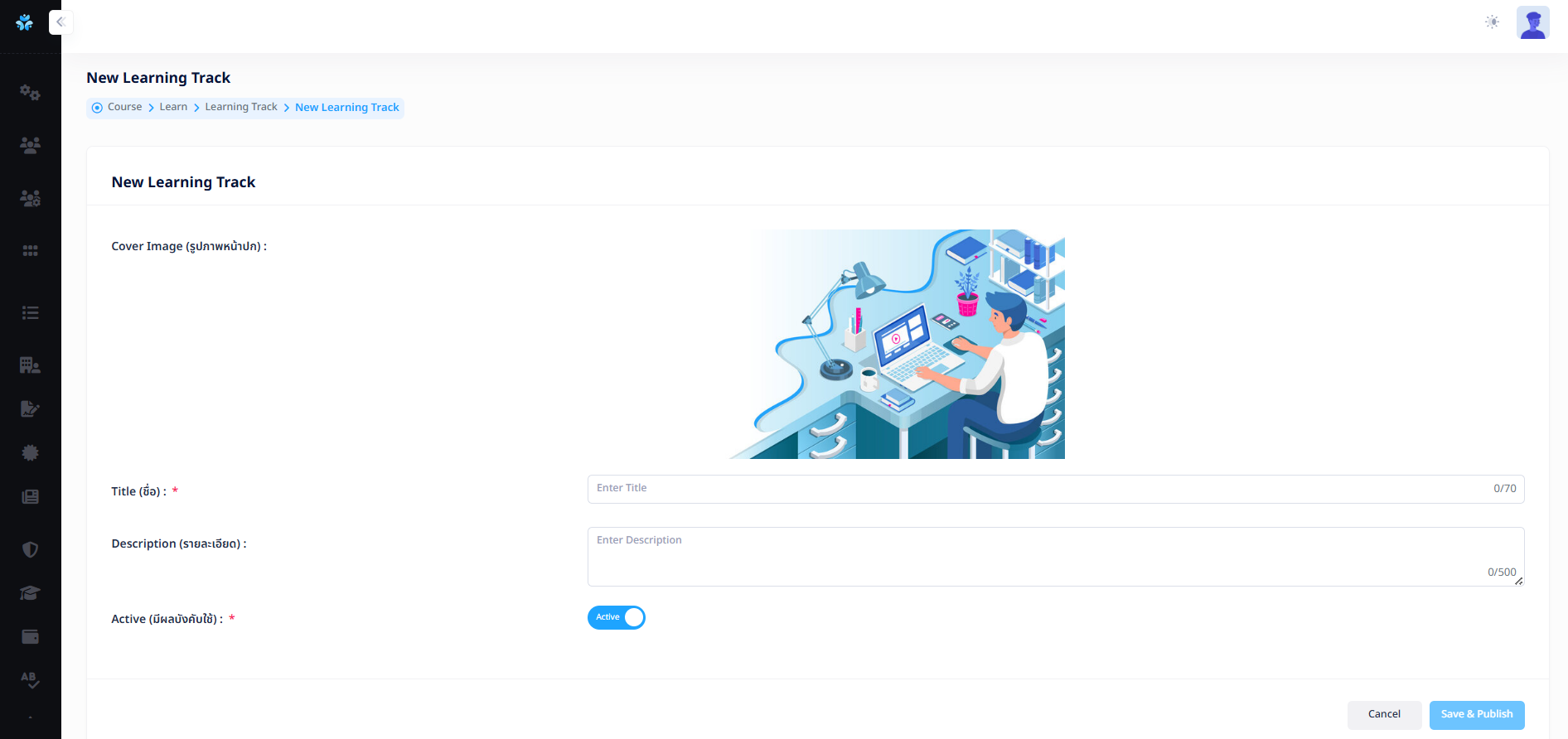
เมื่อกรอกข้อมูลครบถ้วน ผู้ใช้งานจะสามารถกดปุ่ม จะสามารถกดปุ่ม "Save & Publish"  เพื่อบันทึกและเผยเเพร่ และกลับสู่หน้า Learning Track ของ Learn
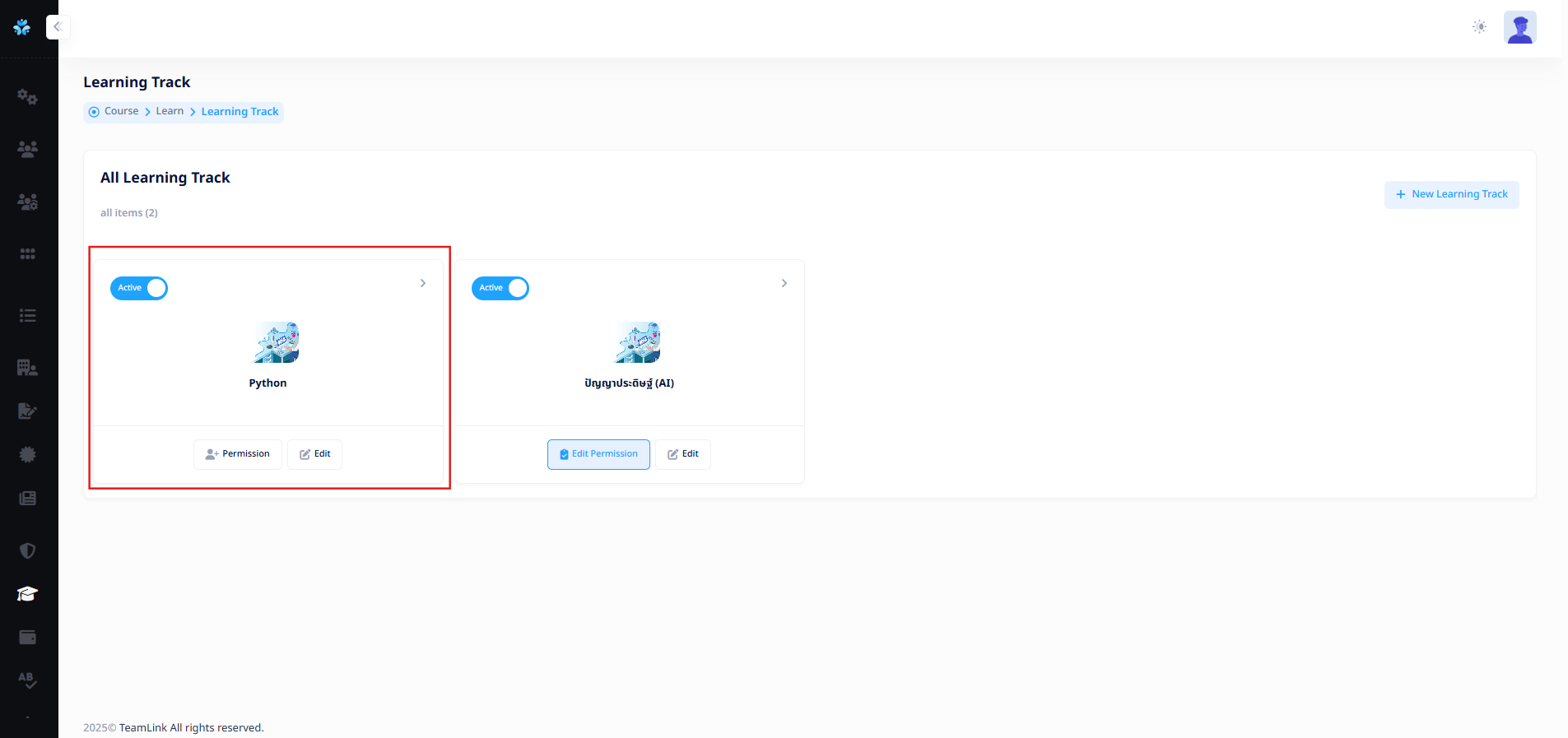
ผู้ใช้งานสามารถกดเปิด-ปิด สถานะการใช้งานหรือการมองเห็นของ Learning Track ที่สร้างได้จาก ปุ่ม "Toggle" 
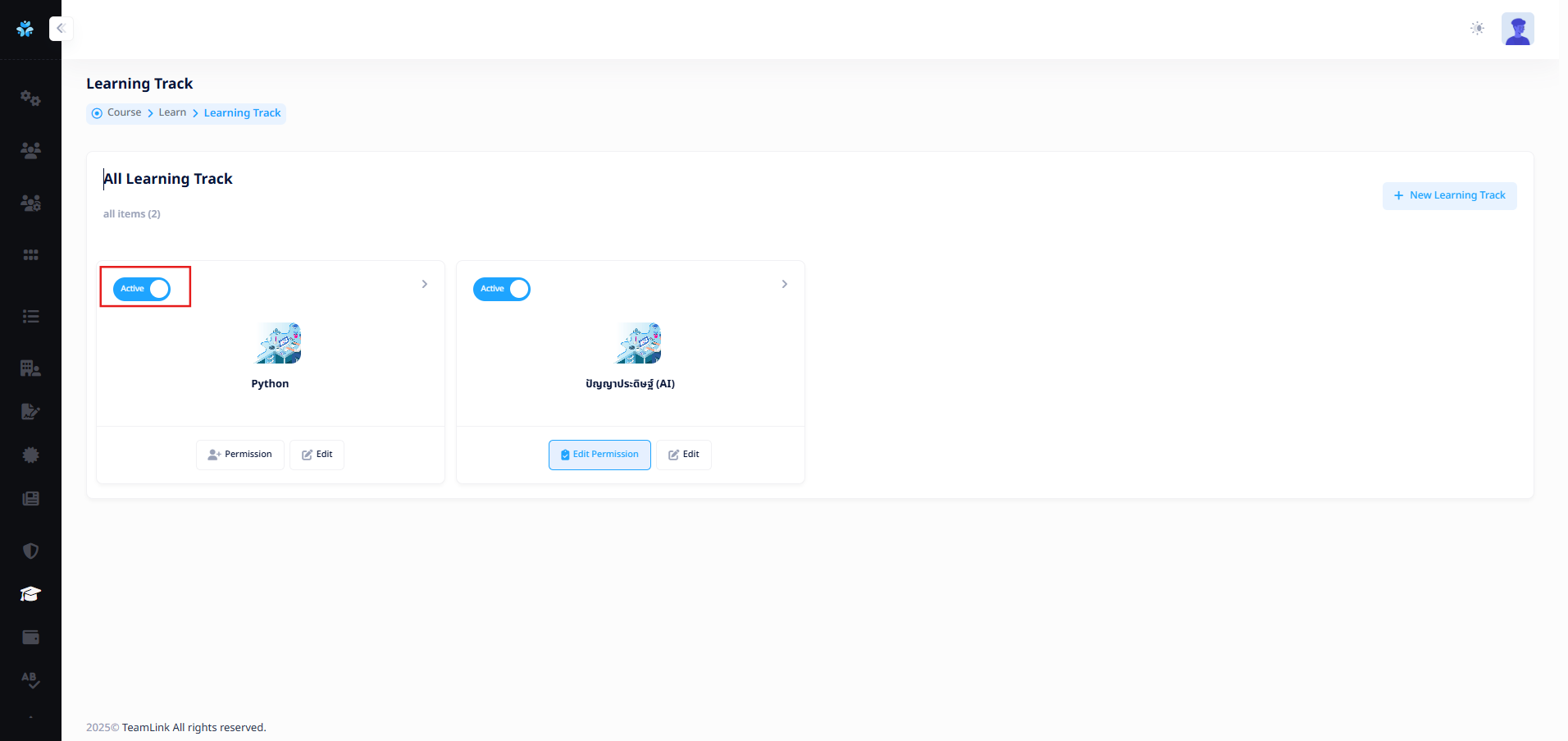
และสามารถแก้ไขชื่อและรายละเอียด Learning Track และลบ ที่สร้างจากปุ่ม "Edit" 
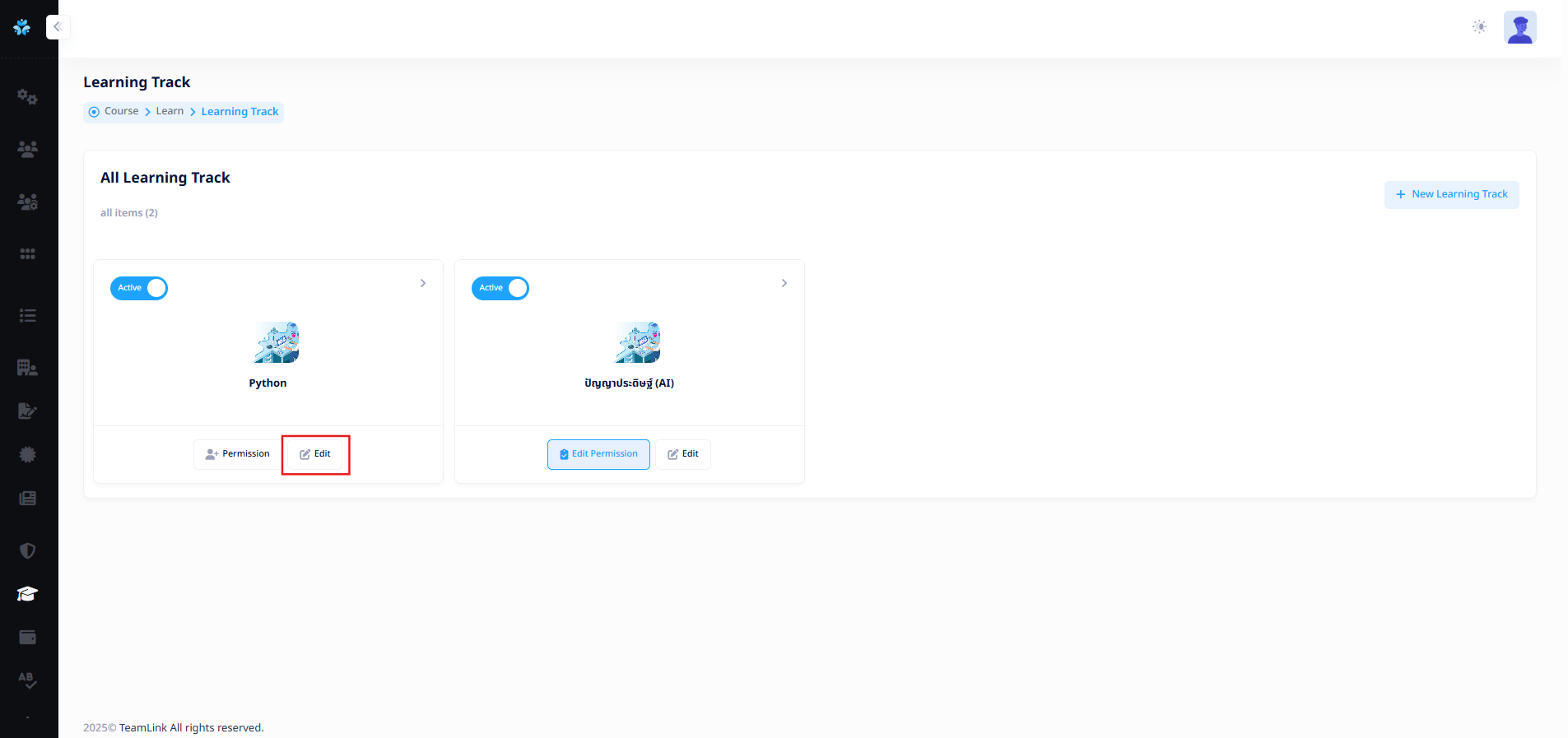
และสามารถเพิ่ม "Permission"  เพื่อกำหนดสิทธิ์การเข้าถึง Learning Track ที่สร้าง
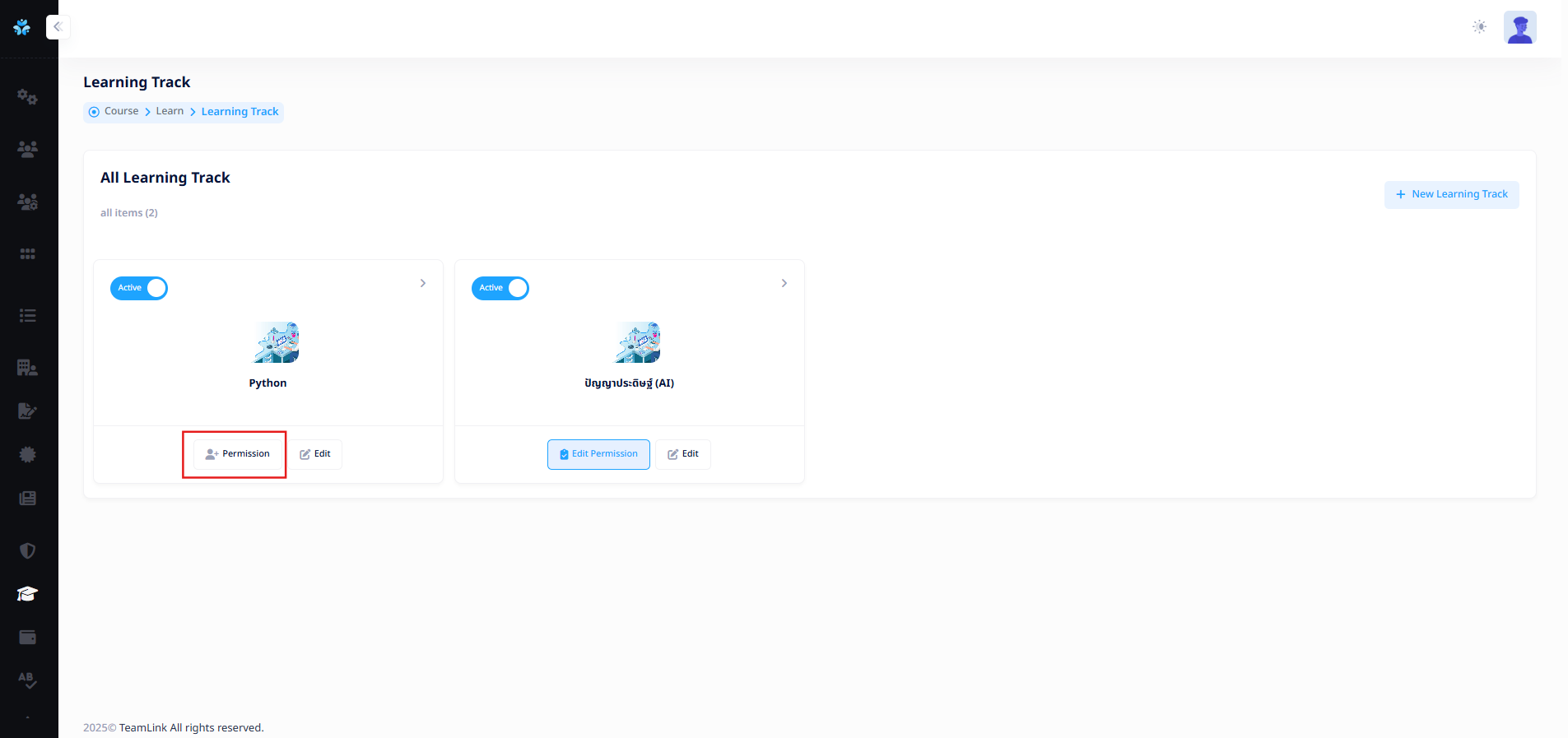
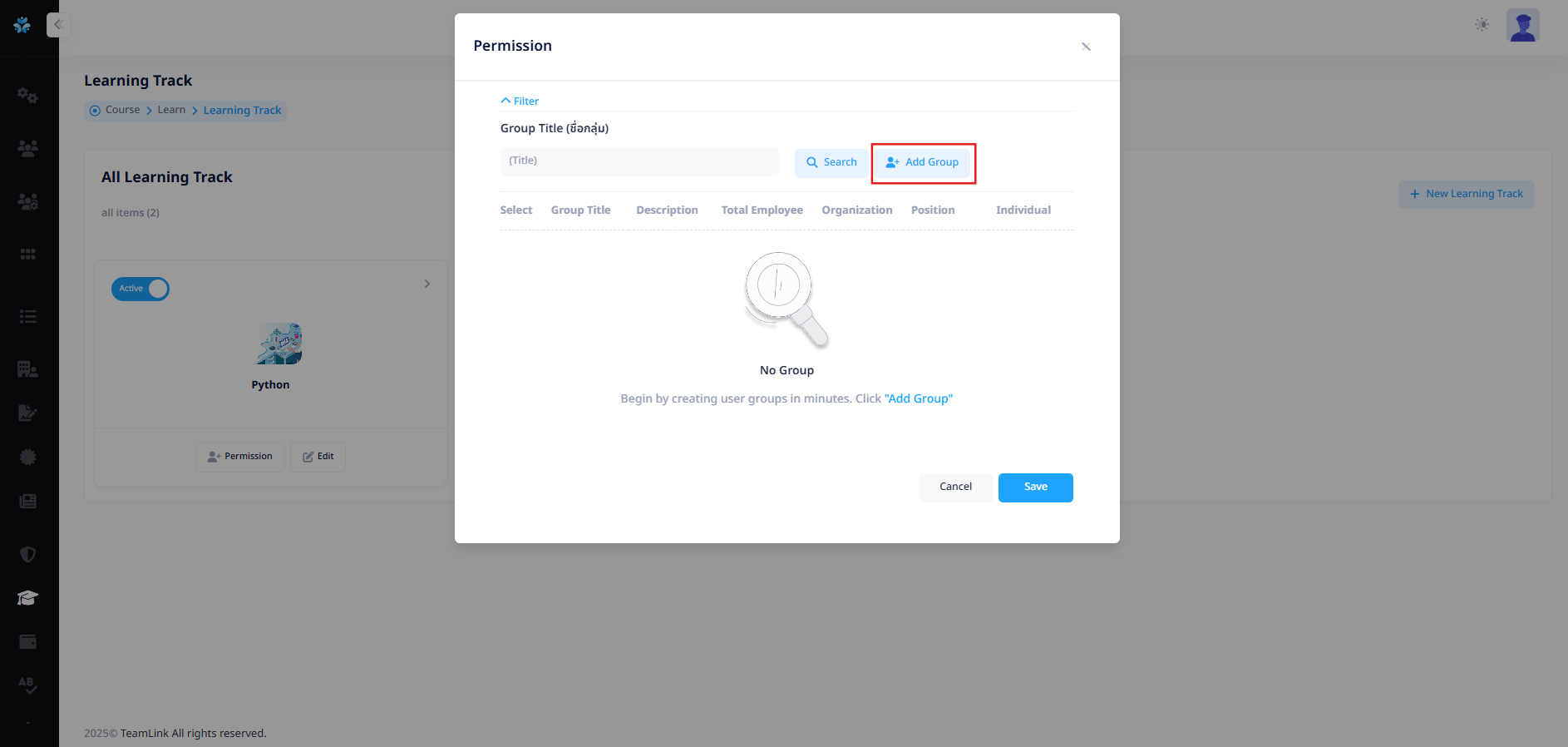
โดยเมื่อกดปุ่มแล้ว ระบบจะแสดง Pop up Permission ดังรูป
ผู้ใช้งานสามารถกด Search ชื่อกลุ่มที่เคยสร้างไว้ในระบบเพื่อทำการเลือกสิทธิ์การเข้าถึง Learning Track นี้ได้ หรือกดปุ่ม "Add Group" 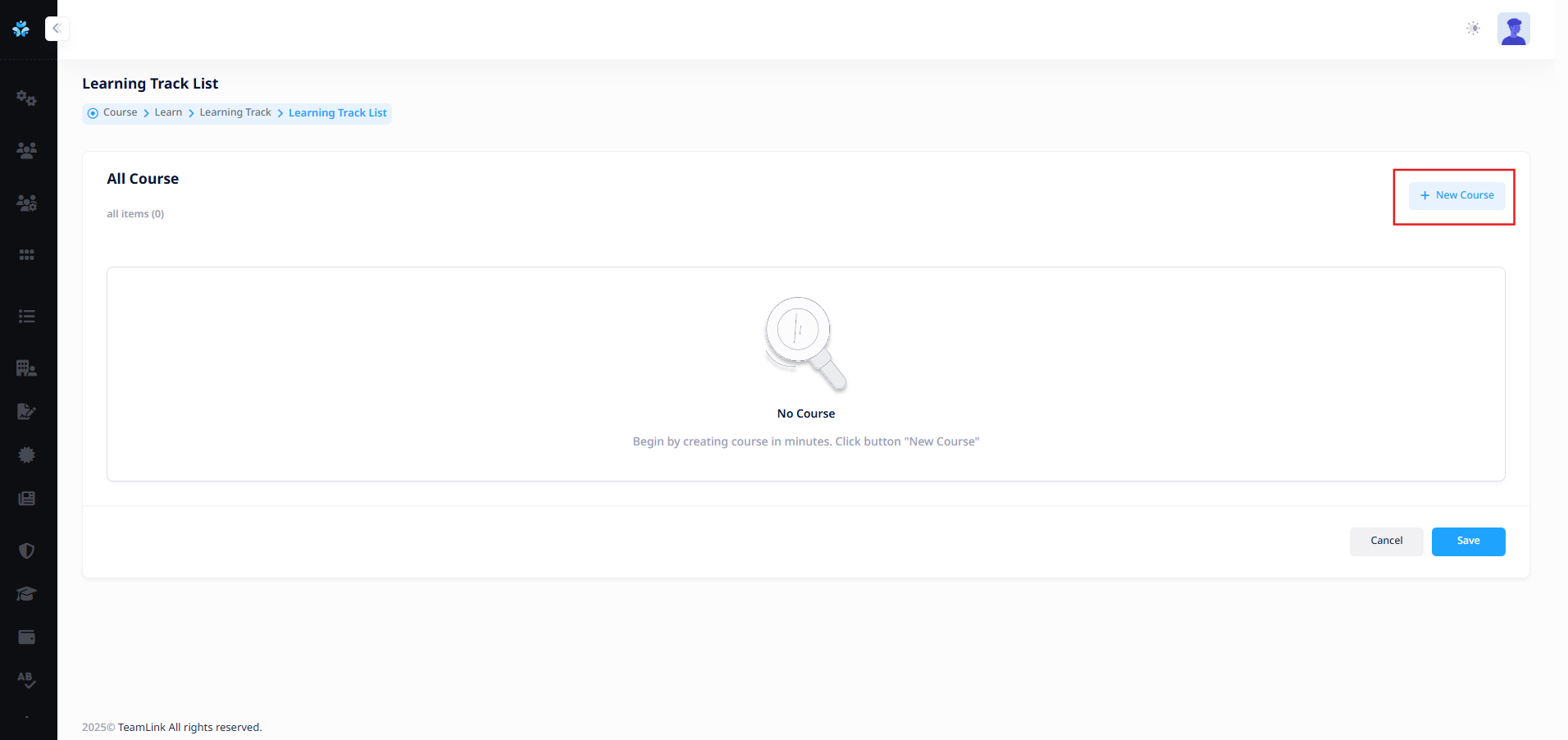 เพื่อสร้างกลุ่มใหม่ขึ้นมา
เมื่อกดปุ่ม "Add Group" ระบบจะแสดง Pop up Group User เพื่อให้สร้างใหม่ดังรูปด้านล่าง
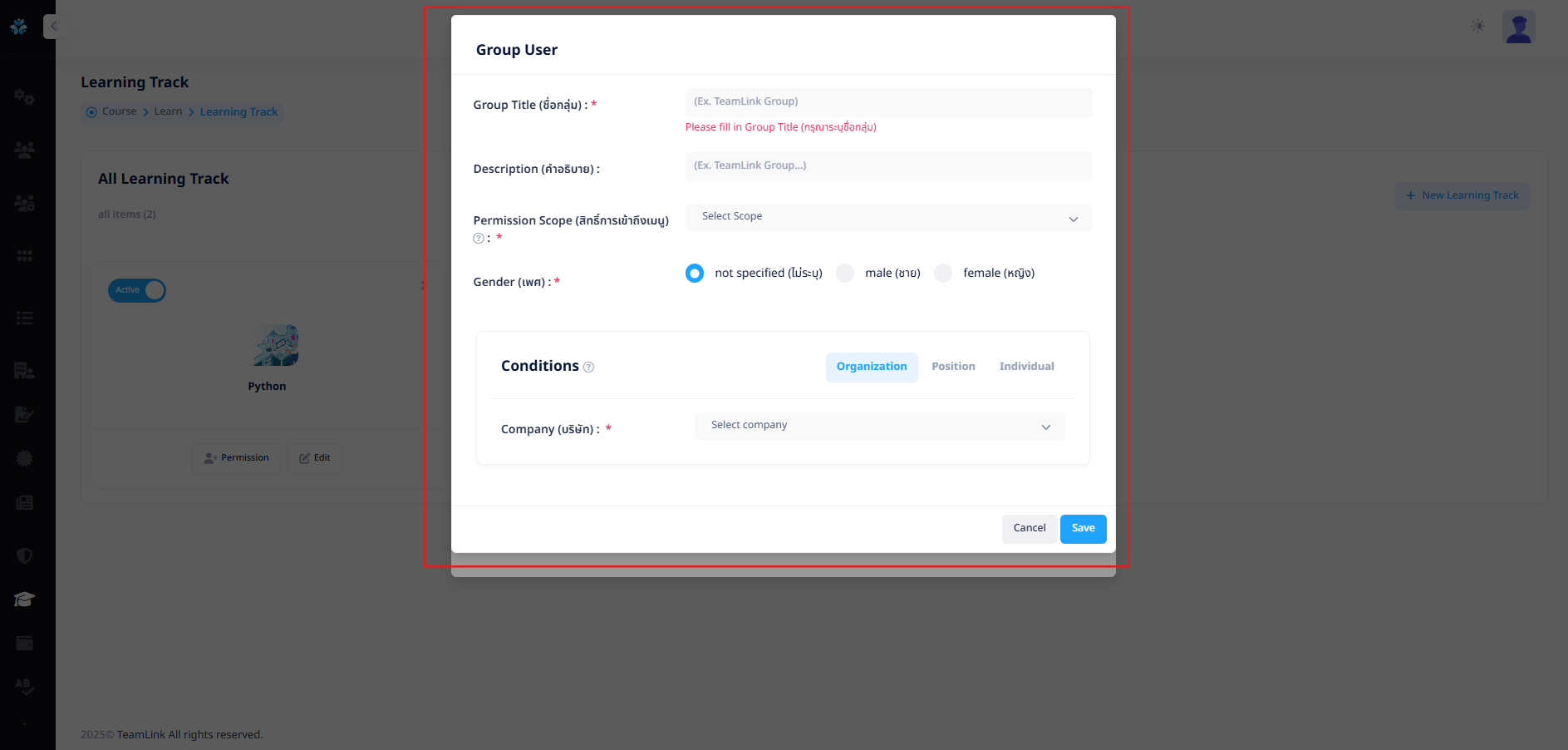
หลังจากสร้างกลุ่มสำหรับเพิ่มสิทธิ์การเข้าถึง Learning Track เรียบร้อยแล้ว ระบบจะเปลี่ยนคำในปุ่มจากคำว่า "Permission" เป็น "Edit Permission" 
2. สร้างคอร์สใน Learning Track
ผู้ใช้งานสามารถสร้างคอร์สเรียนใน Learning Track ที่สร้างไว้ได้
โดยกดเครื่องหมาย  หรือกดพื้นที่ว่างใน Card เพื่อเข้าไปข้างใน Learning Track ที่สร้างไว้เพื่อสร้างรายการข้างใน
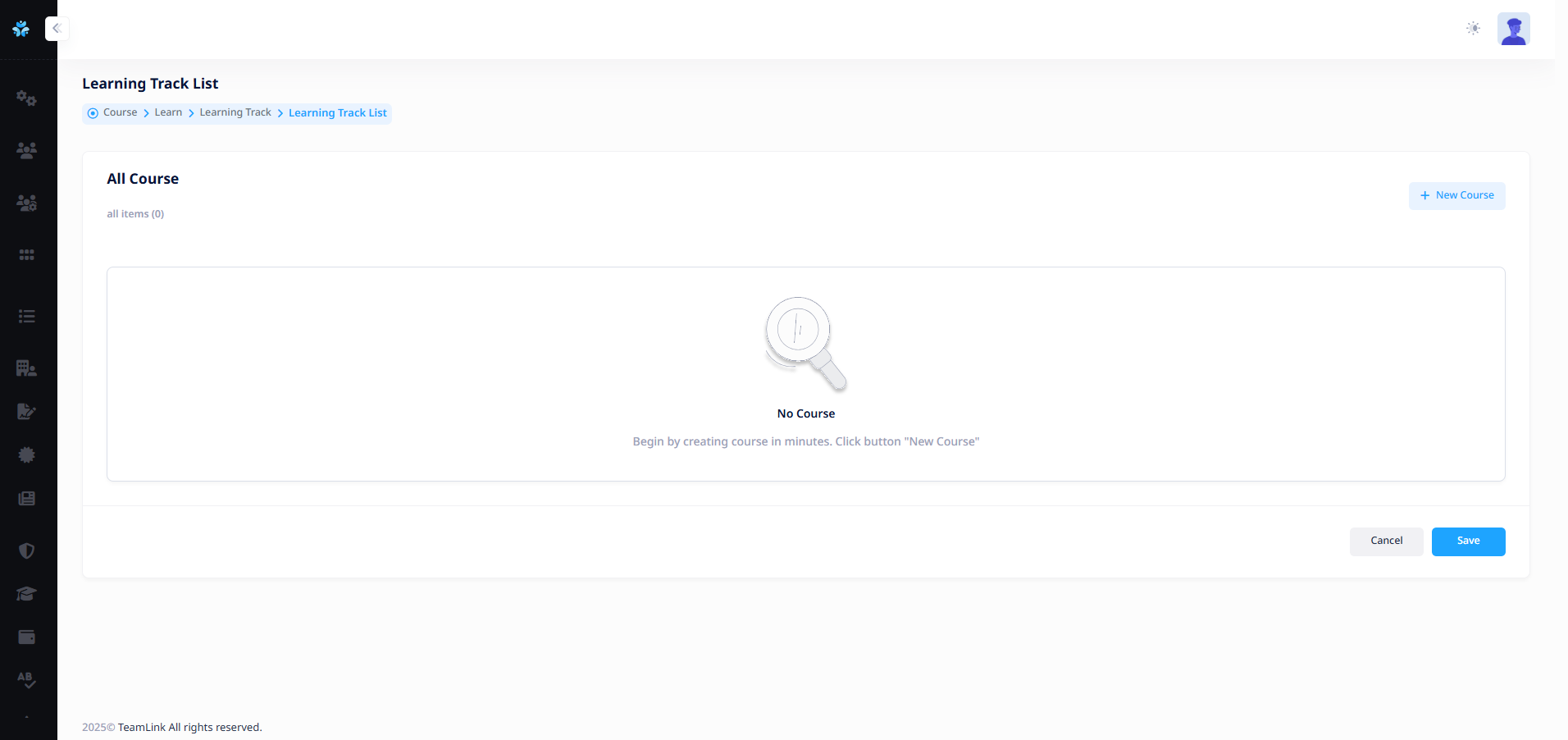
หลังจากเข้าสู่หน้าข้างในของ Learning Track ระบบจะแสดงหน้า Learning Track List ที่สามารถเพิ่มคอร์สเรียนได้ ดังรูปด้านล่าง
ผู้ใช้งานจำเป็นต้องกดปุ่ม "New Course" 
หลังจากกดปุ่มระบบจะแสดง Pop up Search Course เพื่อให้ค้นหาคอร์สเรียนที่ถูกสร้างไว้
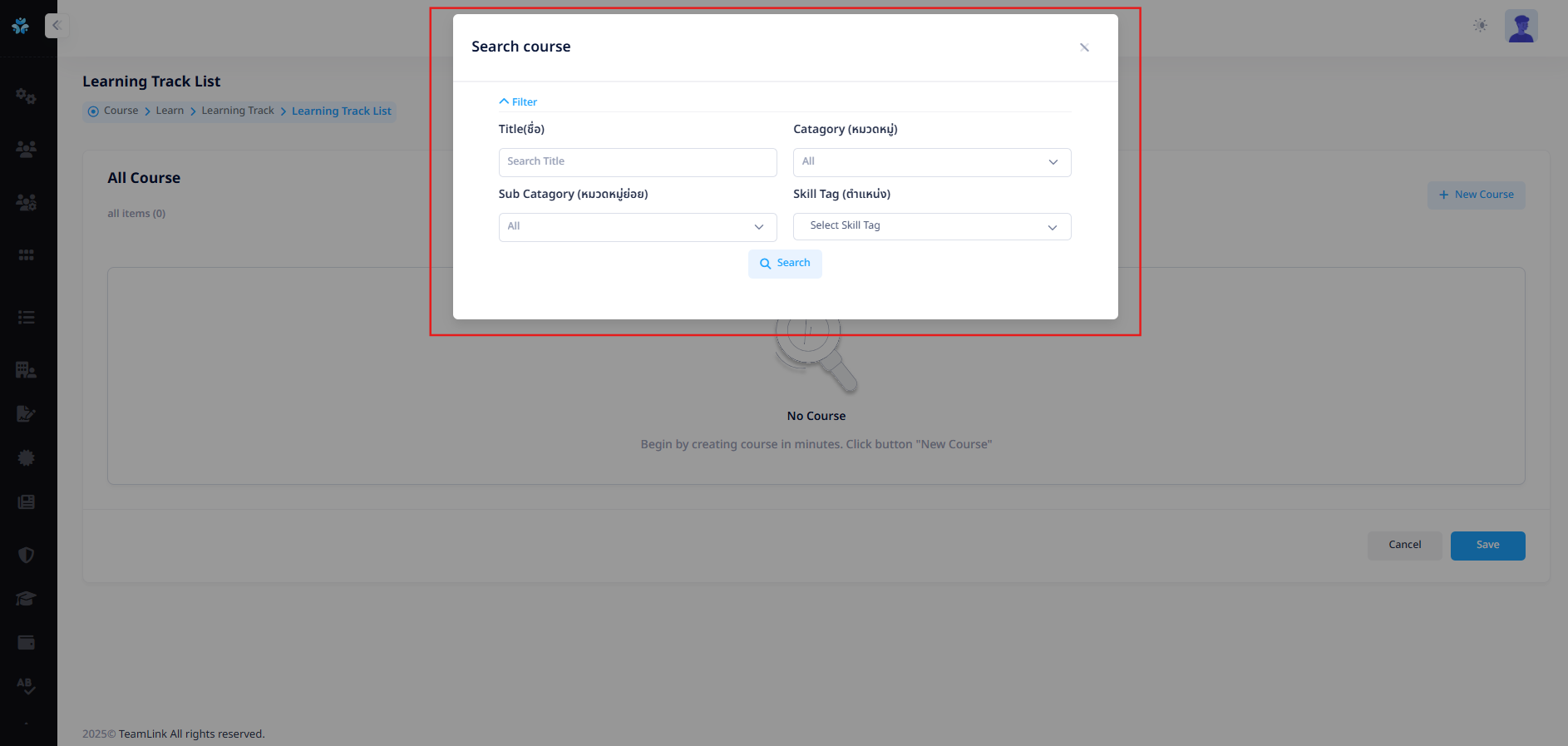
หลังจาก Search Course เรียบร้อยแล้ว ระบบจะแสดงรายการคอร์สที่ค้นหาให้เลือกดังรูป
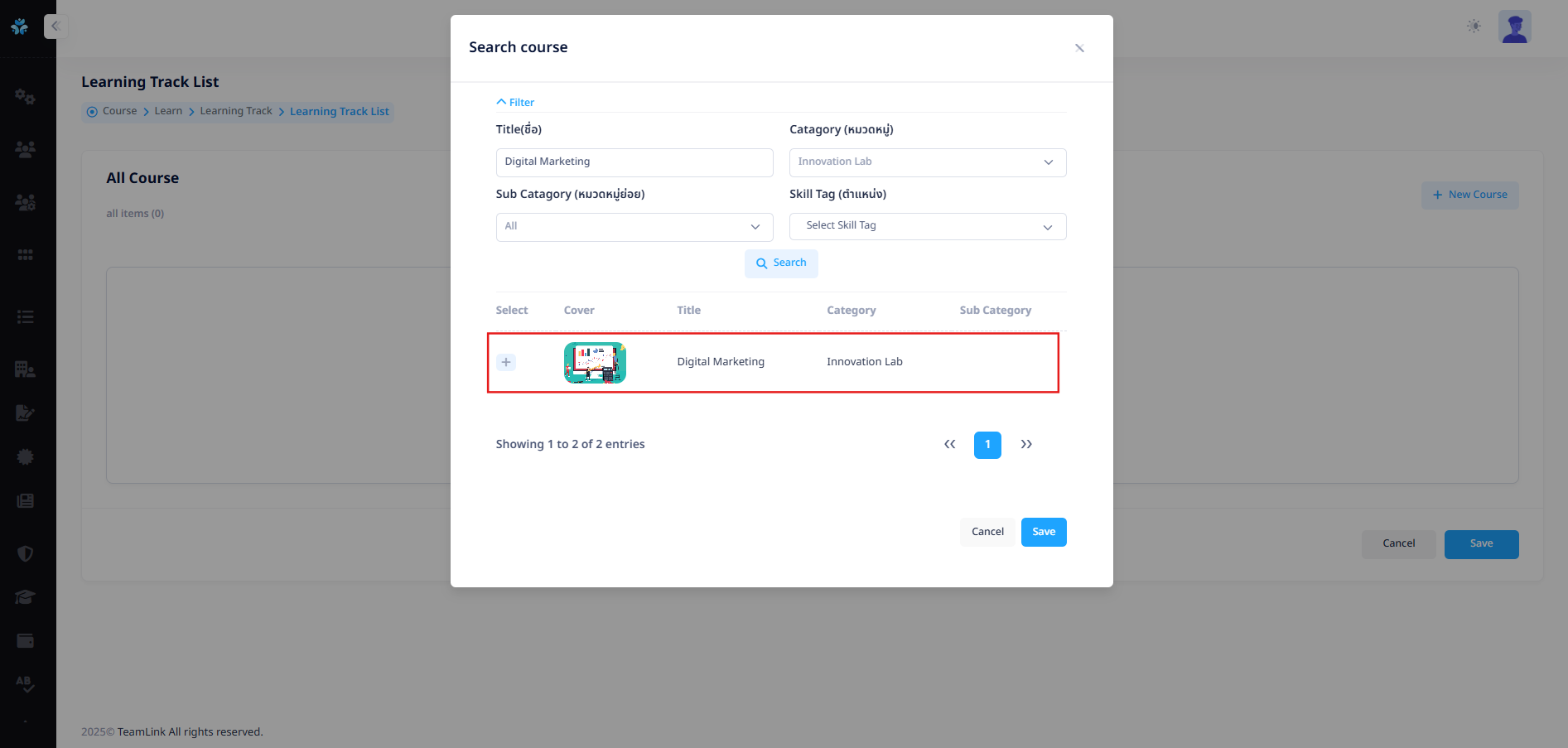
ผู้ใช้งานสามารถกดปุ่ม "บวก" เพื่อเลือกคอร์สนี้ ซึ่งสามารถลบรายการที่เลือกได้จากรูปด้านล่าง
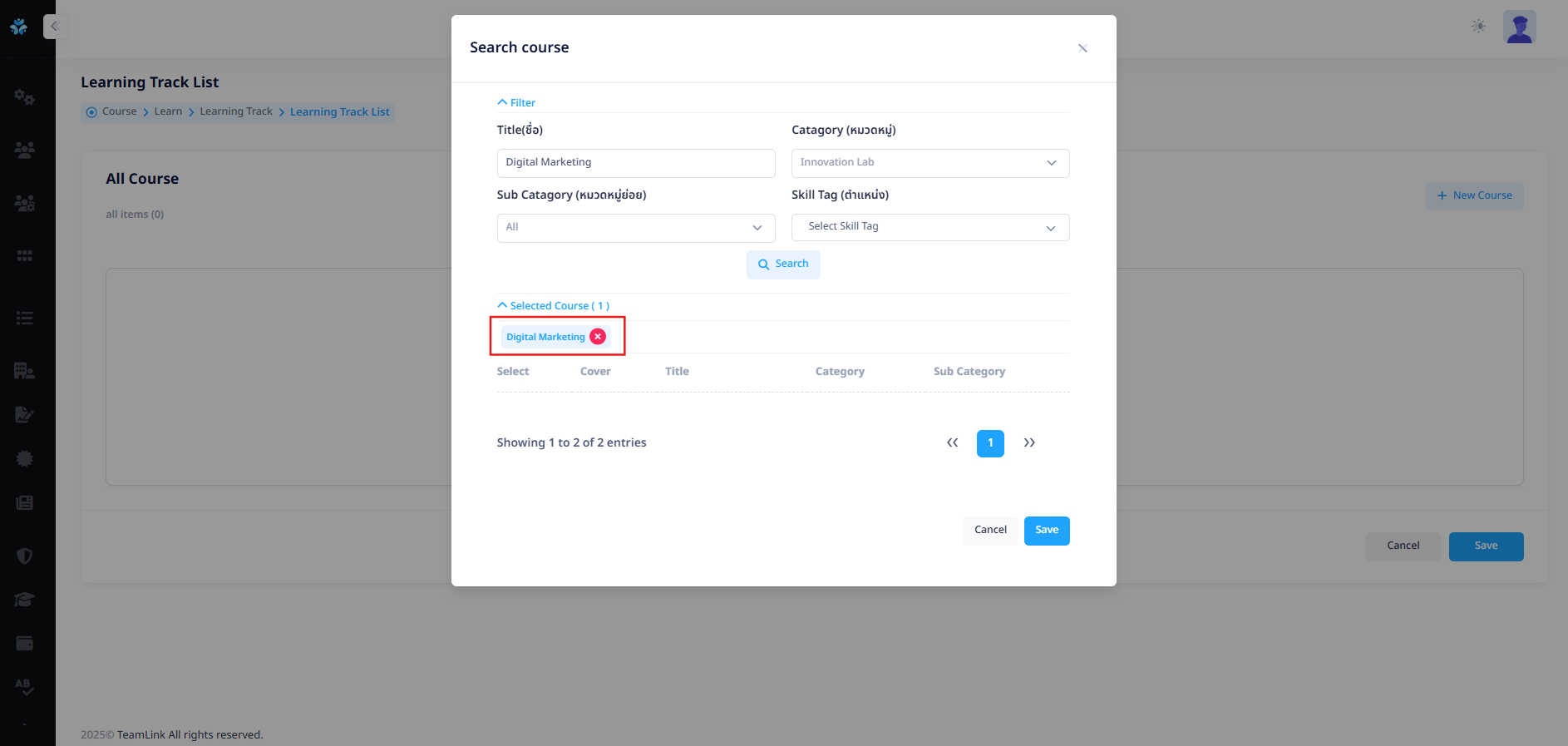
เมื่อผู้ใช้งานกดปุ่ม "Save"  ระบบจะทำการบันทึกข้อมูล และกลับสู่หน้า Learning Track List
ในหน้านี้ผู้ใช้งานสามารถกดปุ่ม "ลบ"  รายการคอร์สเรียนที่เพิ่มเข้ามาได้ หรือกดปุ่ม "Cancel"
  เพื่อยกเลิกรายการทั้งหมดที่ทำมา หรือกดปุ่ม "Save" เพื่อบันทึกรายการ
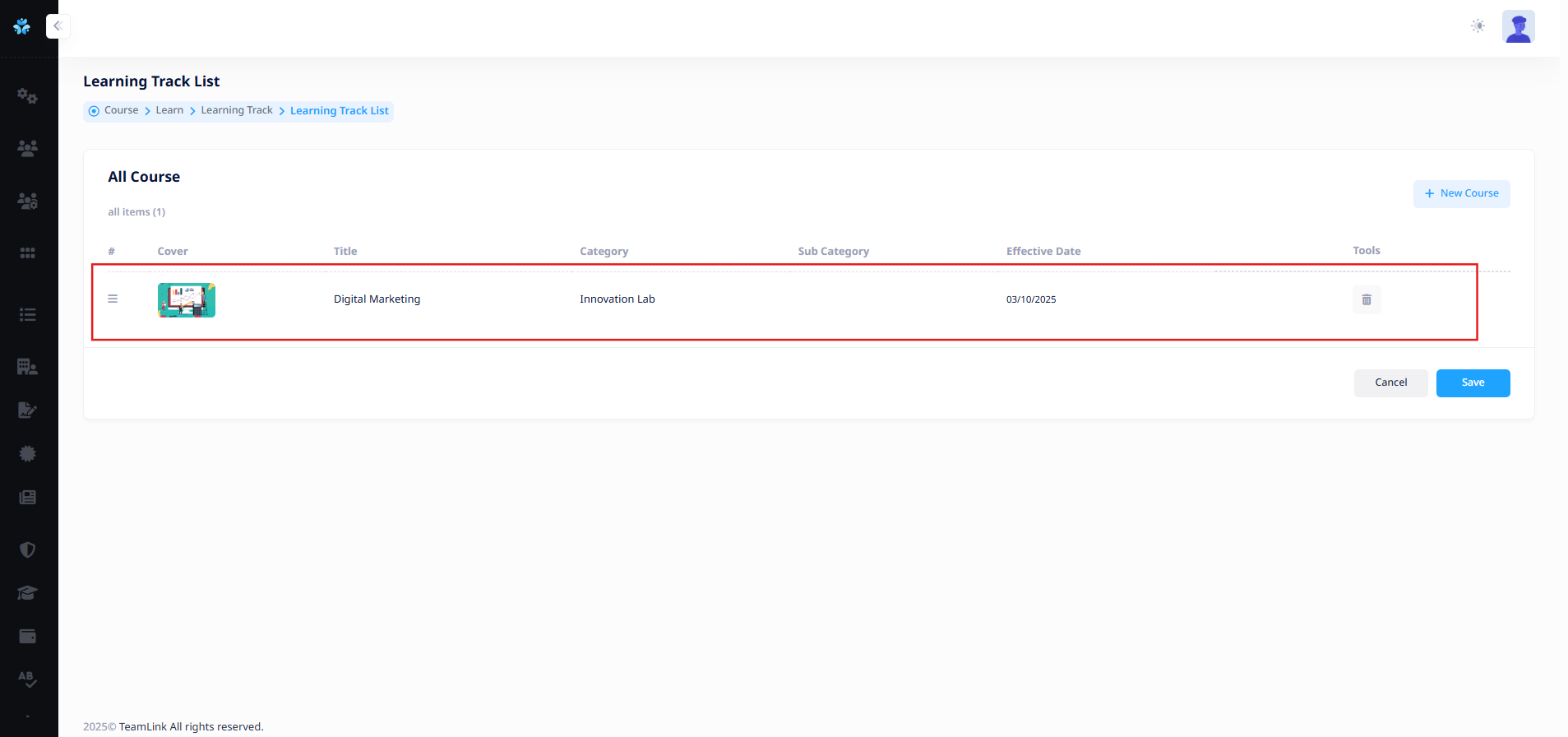
หลังจากบันทึกรายการแล้วระบบจะพากลับสู่หน้าแรกของ Learning Track