เมนู Categories
เมนูสำหรับสร้างหมวดหมู่ให้กับคอร์สเรียน โดยผู้ดูแลระบบ (Admin) หรือผู้ที่ได้รับสิทธิ์ สามารถดำเนินการดังต่อไปนี้ได้
- เพิ่ม / ลบ / แก้ไขคอร์สเรียน
- สามารถกำหนดเหรียญ (Coin) ในแต่ละคอร์สเรียนได้
- สามารถกำหนดวันที่มีผล และวันสิ้นสุดของคอร์สเรียนได้
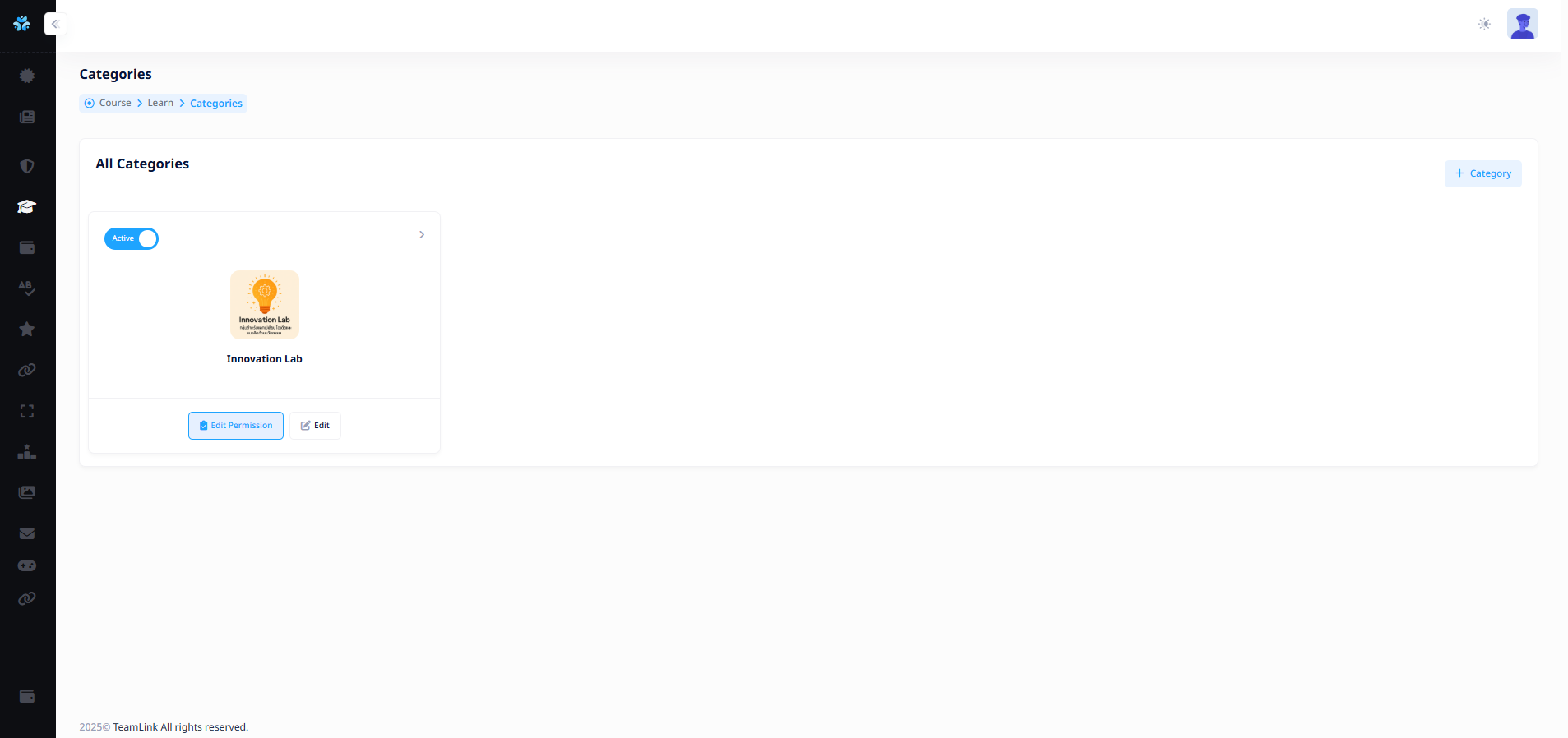
1. สร้างหมวดหมู่หลัก (Categories)
ผู้ใช้งานสามารถหมวดหมู่สำหรับคอร์สเรียนได้จากการกดปุ่ม "Category" 
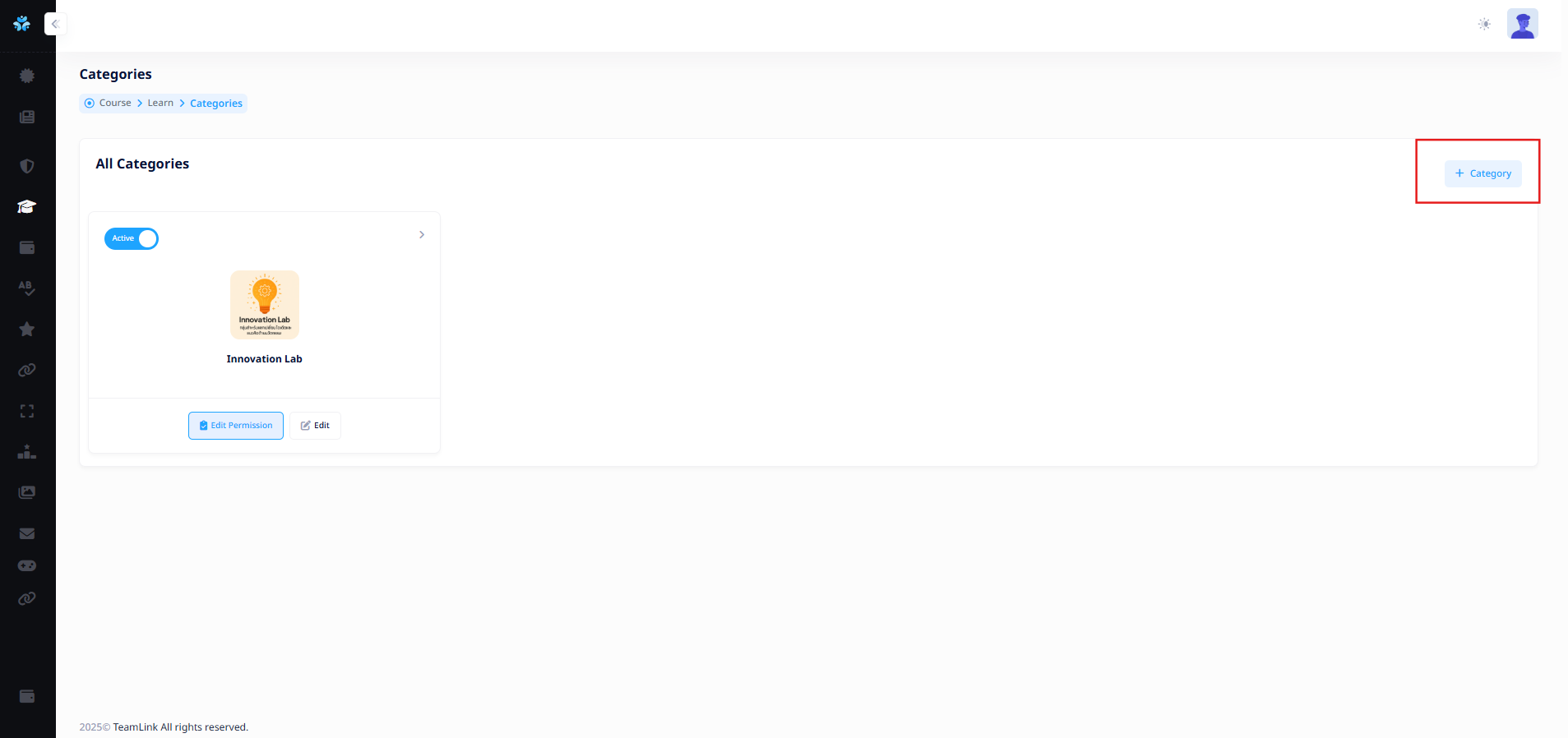
ระบบจะพาเข้าสู่หน้า New Category ซึ่งประกอบไปด้วย
- Cover Image (รูปภาพหน้าปก) : สัดส่วนรูปภาพ 2 : 5 หรือ 500 x 205 px ขนาดไฟล์ไม่เกิน 2 MB
- Title (ชื่อ) : ชื่อหมวดหมู่ต้องไม่เกิน 70 ตัวอักษร
- Description (รายละเอียด) : ต้องไม่เกิน 500 ตัวอักษร
- Active (มีผลบังคับใช้) : สถานะการแสดงผลของหมวดหมู่
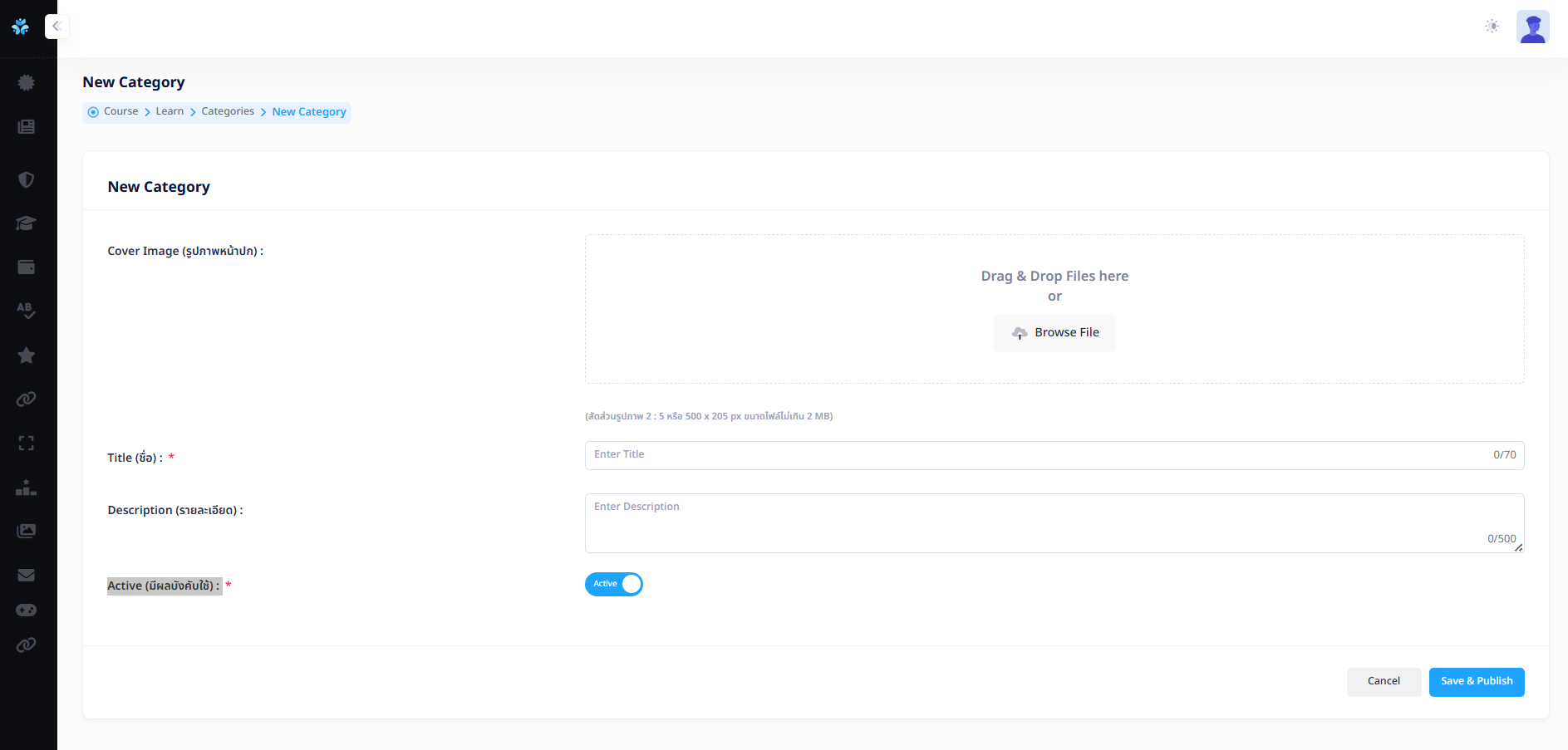
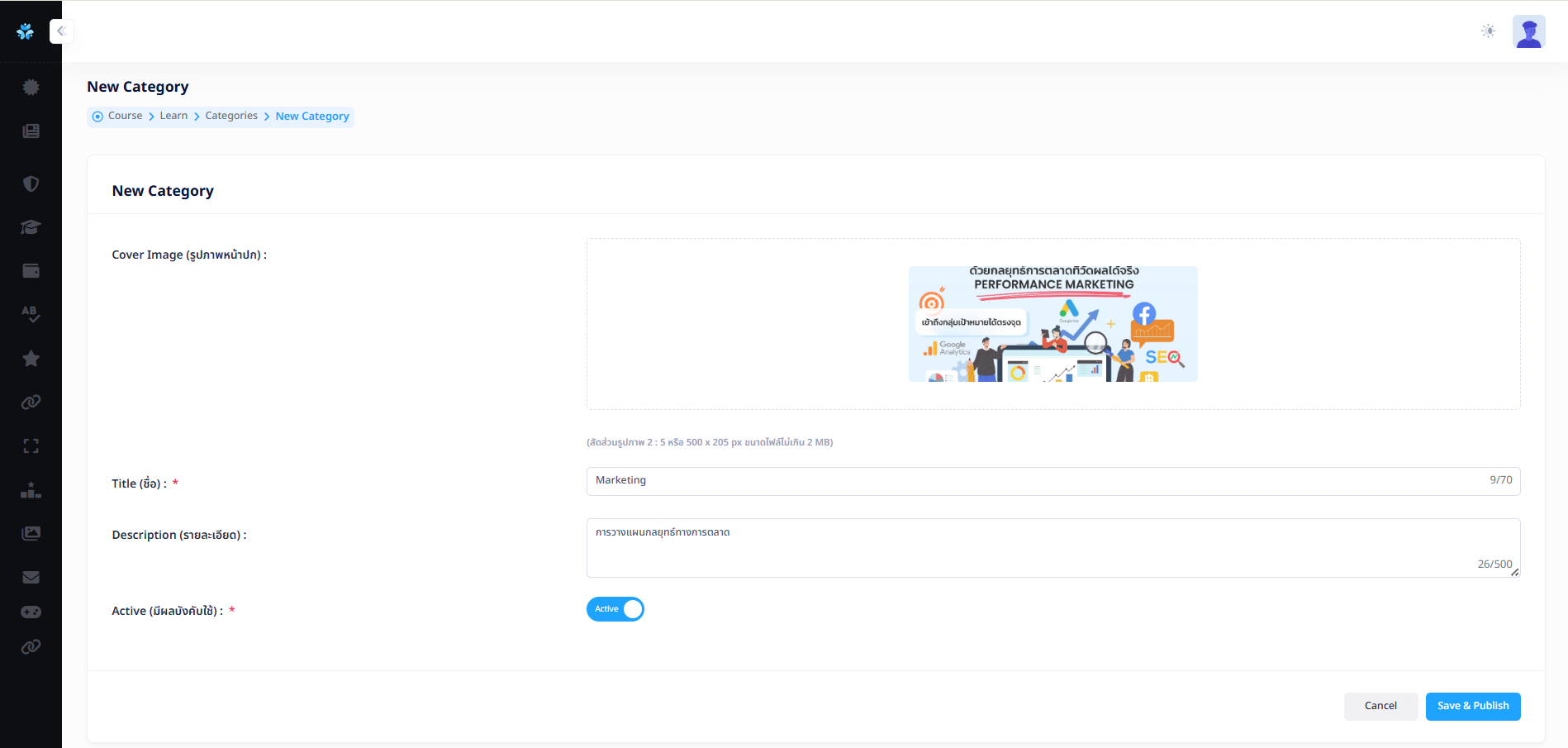
หลังจากกรอกข้อมูลเรียบร้อยแล้ว จะสามารถกดปุ่ม "Save & Publish"  เพื่อบันทึกและเผยเเพร่ และกลับสู่หน้า Categories ของ Learn
รายการที่ถูกเพิ่มเข้ามาในหน้า Categories ของ Learn
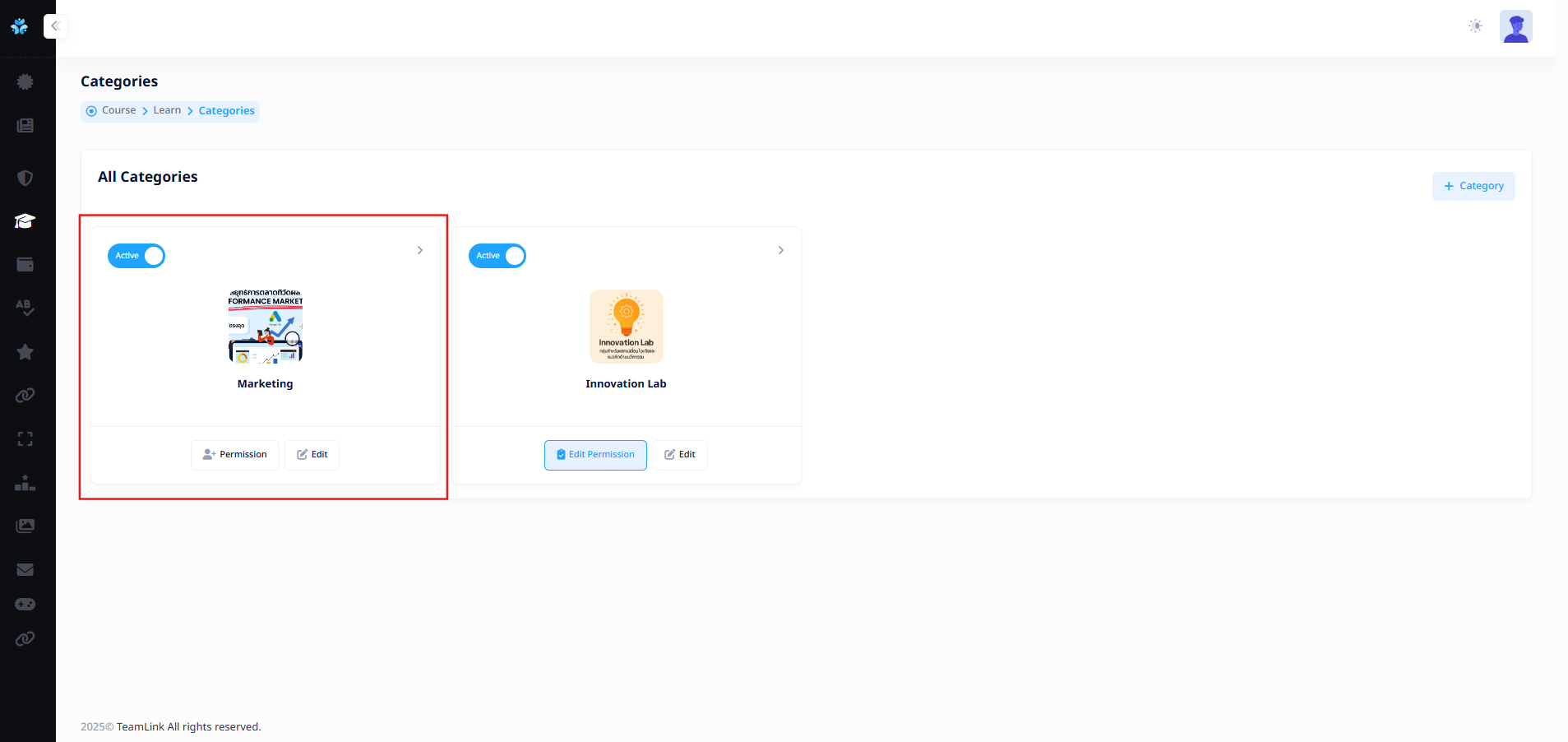
ผู้ใช้งานสามารถกดเปิด-ปิด สถานะการใช้งานหรือการมองเห็นของ Categories ที่สร้างได้จาก
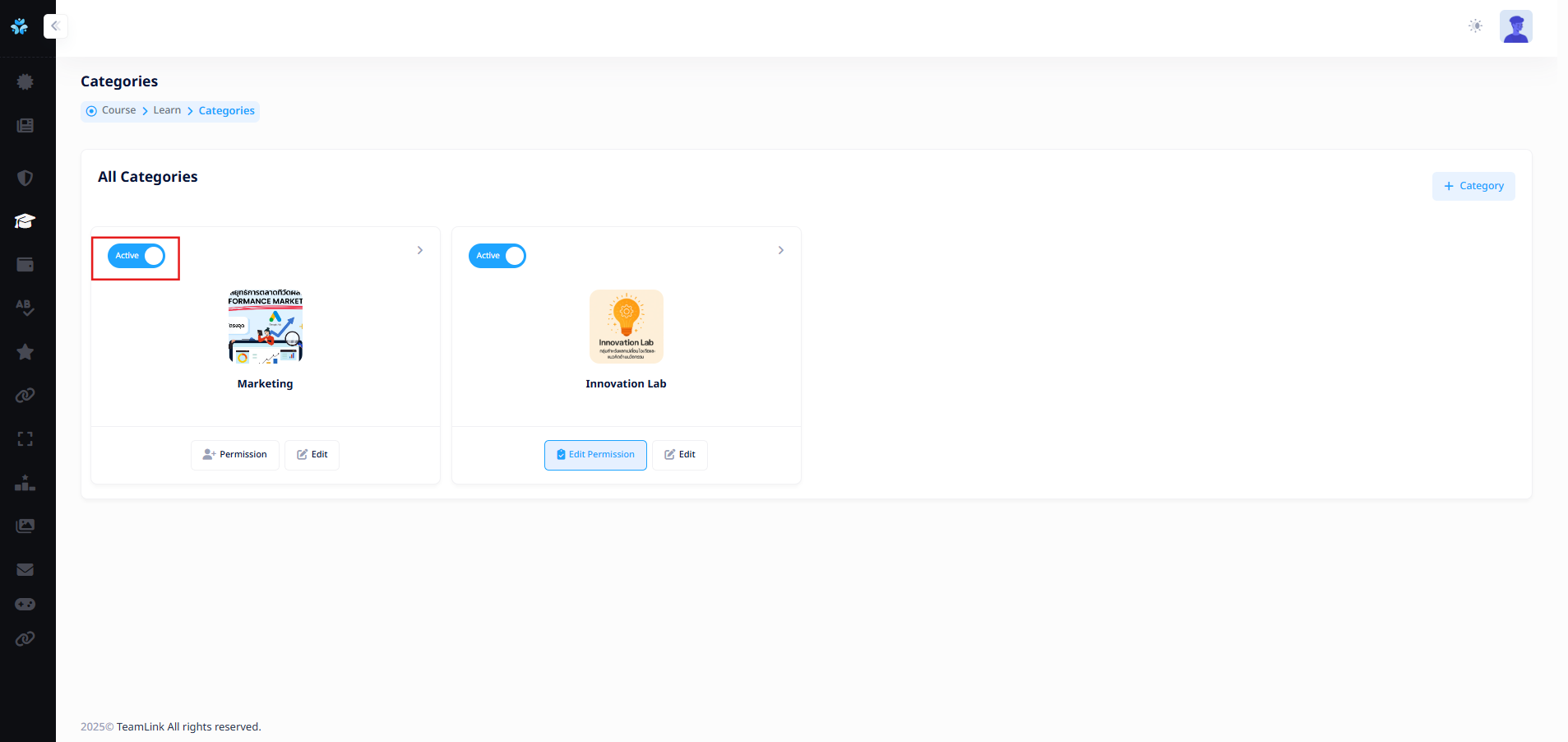
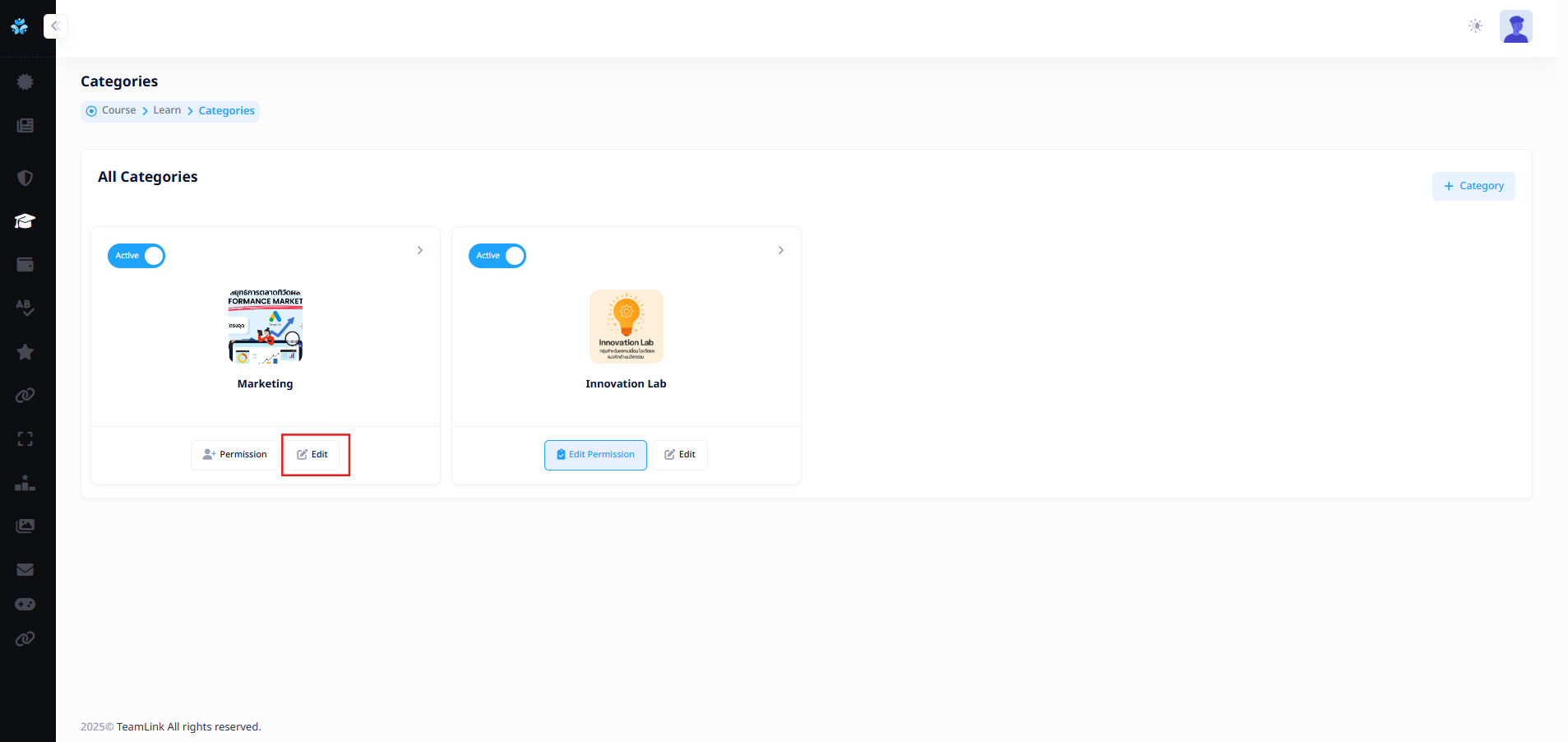
และสามารถแก้ไขชื่อและรายละเอียด Category ที่สร้างจากปุ่ม "Edit" 
และสามารถเพิ่ม "Permission"  เพื่อกำหนดสิทธิ์การเข้าถึง Categories ที่สร้าง โดยเมื่อกดปุ่มแล้ว ระบบจะแสดง Pop up Permission ดังรูป
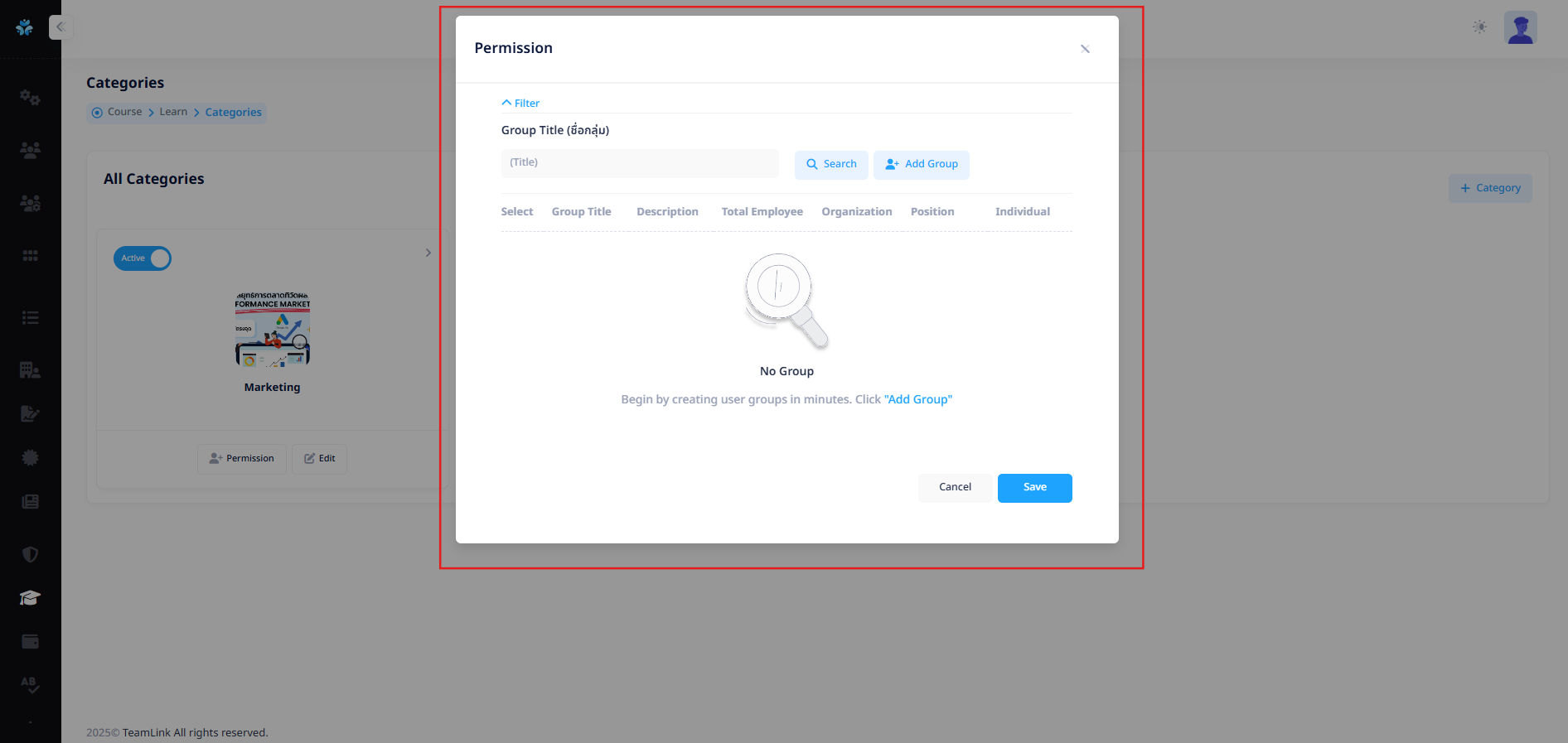
ผู้ใช้งานสามารถกด Search ชื่อกลุ่มที่เคยสร้างไว้ในระบบเพื่อทำการเลือกสิทธิ์การเข้าถึง Categories นี้ได้ หรือกดปุ่ม "Add Group"  เพื่อสร้างกลุ่มใหม่ขึ้นมา
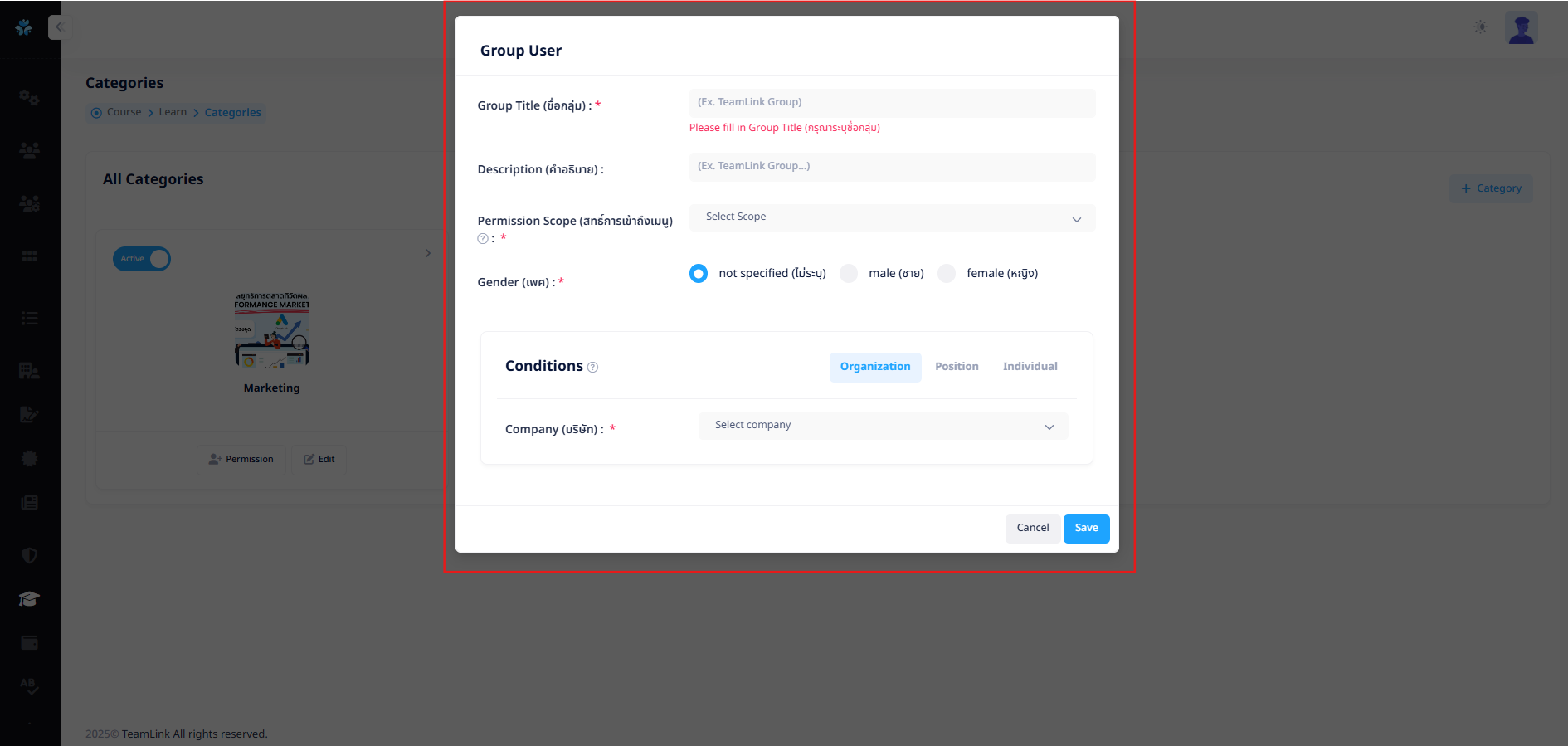
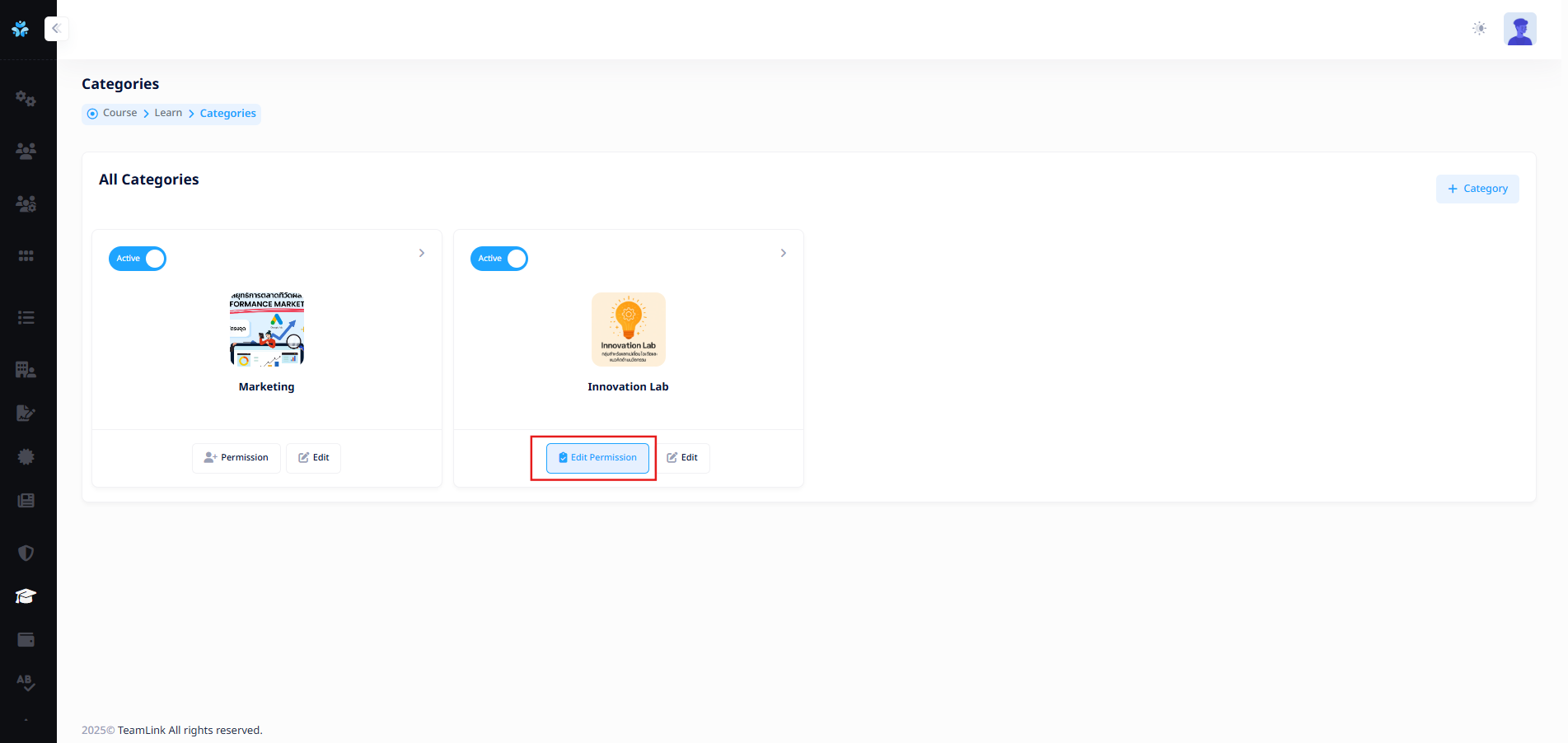
หลังจากสร้างกลุ่มสำหรับเพิ่มสิทธิ์การเข้าถึง Categories ของ Learn เรียบร้อยแล้ว ระบบจะเปลี่ยนคำในปุ่มจากคำว่า "Permission" เป็น "Edit Permission" 
###2. สร้างหมวดหมู่ย่อย (Sub Categories)
ผู้ใช้งานสามารถกดเครื่องหมาย  หรือกดพื้นที่ว่างใน Card เพื่อเข้าไปข้างในหมวดหมู่หลัก (Categories) สำหรับสร้างหมวดหมู่ย่อย (Sub Categories)
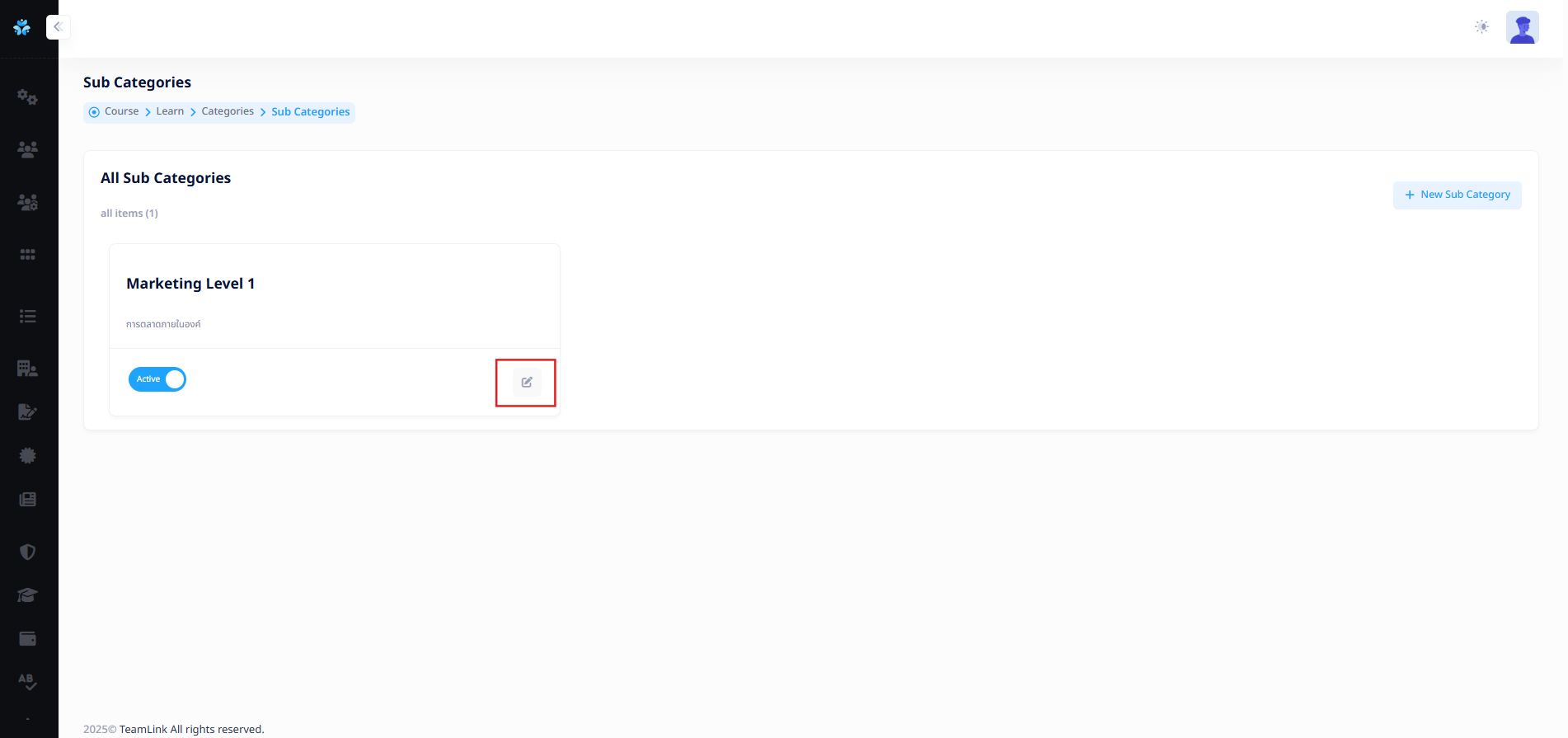
หลังจากเข้าสู่หน้า Sub Categories ระบบจะแสดงหน้าดังรูปด้านล่าง
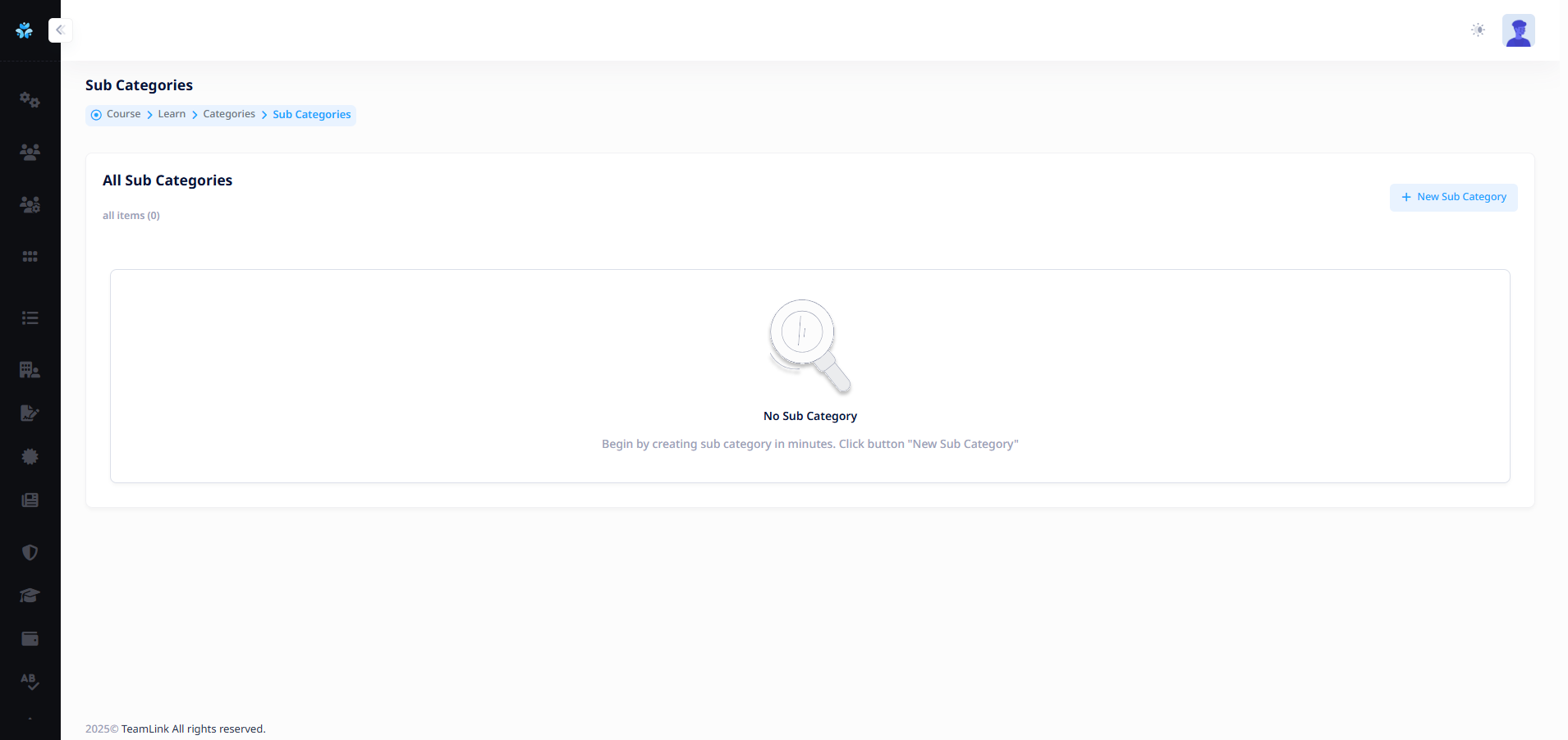
ผู้ใช้งานสามารถสร้างหรือไม่สร้าง Sub Categories ก็ได้ (วัตถุประสงค์มีไว้สำหรับนำคอร์สเรียนมาใส่) หากต้องการสร้างจะต้องกดปุ่ม "New Sub Category"  เมื่อกดปุ่มแล้ว ระบบจะแสดง Pop up New Sub Category ที่ต้องกรอกรายละเอียดดังนี้
- Title (ชื่อ) : ชื่อของ Sub Category ต้องไม่เกิน 70 ตัวอักษร
- Description (รายละเอียด) : รายละเอียดต้องไม่เกิน 500 ตัวอักษร
- Active (มีผลบังคับใช้) : สถานะเปิด-ปิด การใช้งานของ Sub Category
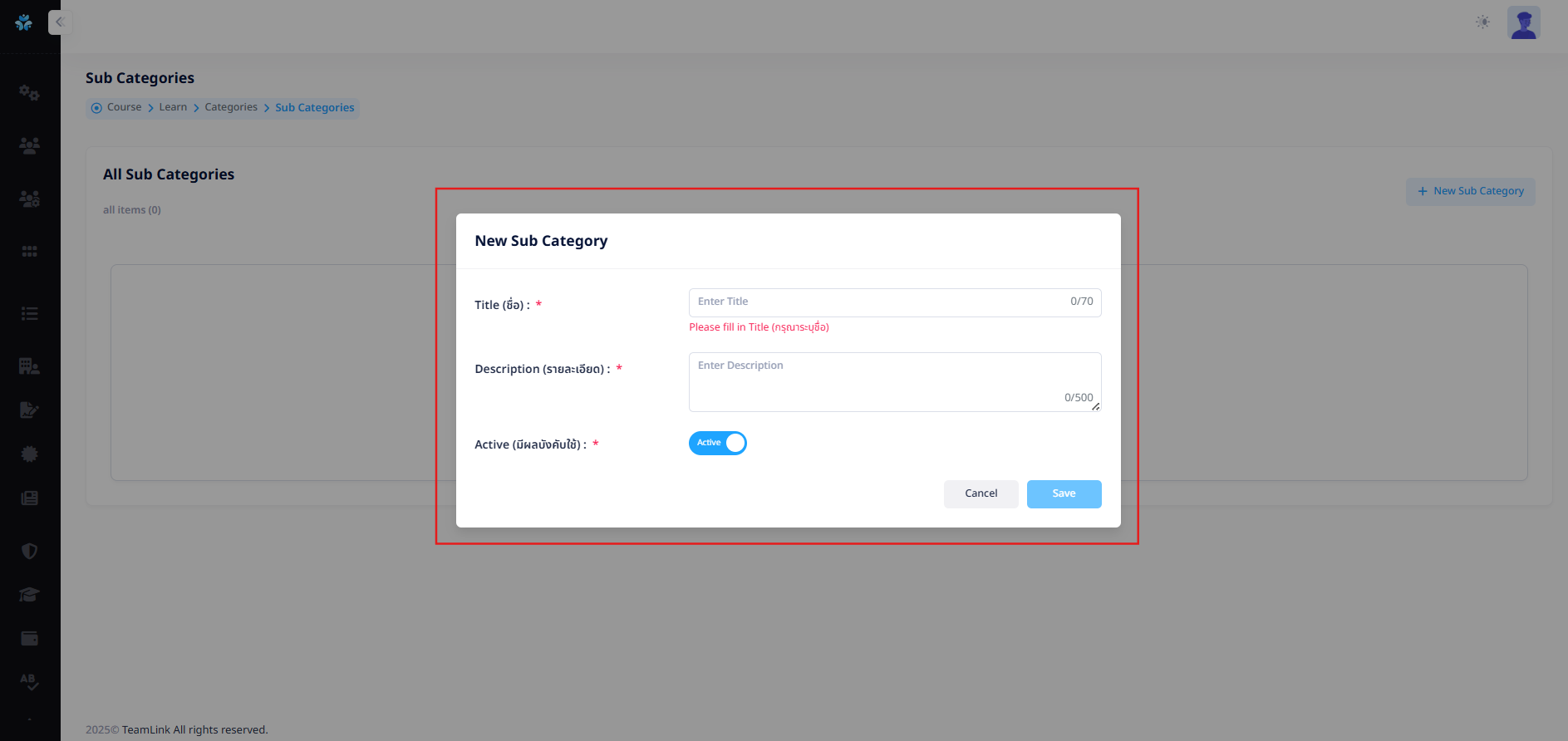
หลังจากกรอกข้อมูลเรียบร้อยแล้ว จะสามารถกดปุ่ม "Save"  เพื่อบันทึก และกลับสู่หน้า Sub Categories ดังรูปด้านล่าง
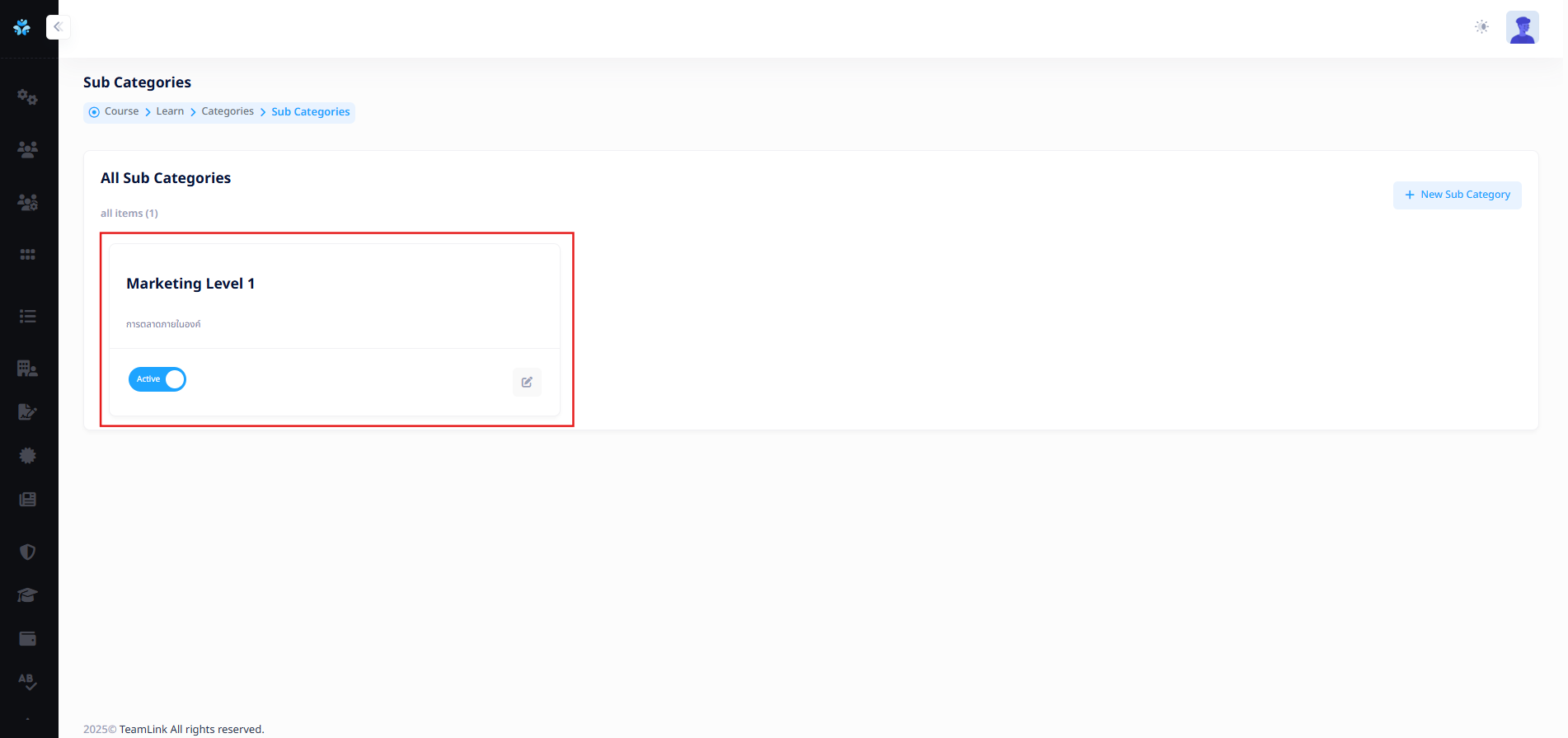
ผู้ใช้งานสามารถกดเปิด-ปิด สถานะการใช้งานหรือการมองเห็นของ Sub Categories ที่สร้างได้จาก
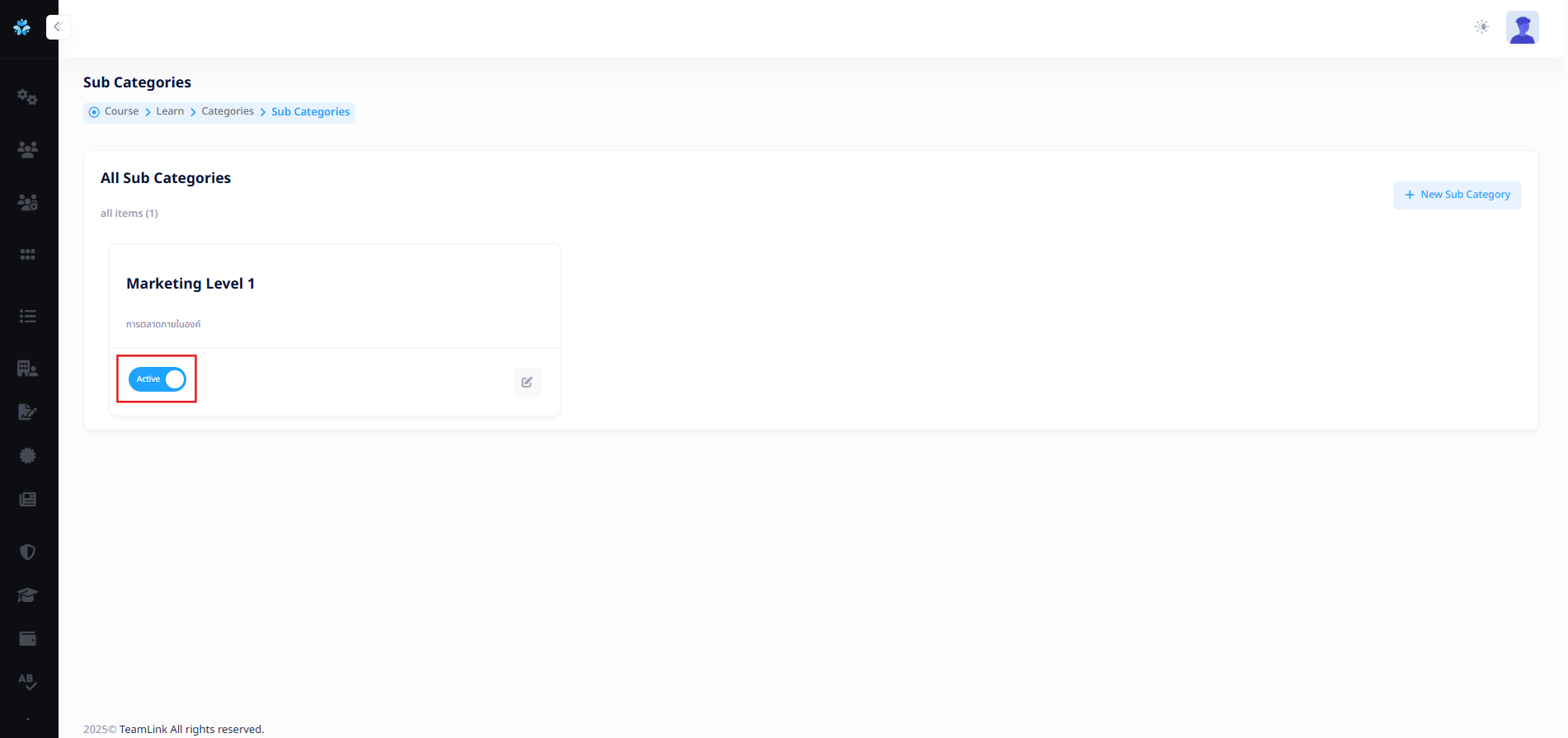
และสามารถแก้ไขชื่อและรายละเอียด Sub Category ที่สร้างจากปุ่ม "แก้ไข"