เมนู Quiz
ผู้ใช้งานสามารถสร้าง Quiz ต่าง ๆ ได้เพื่อใช้ในการผูกกับเมนู Course ได้ โดยผู้ดูแลระบบ (Admin) หรือผู้ที่ได้รับสิทธิ์ สามารถดำเนินการดังต่อไปนี้ได้
- เพิ่ม / แก้ไขรายละเอียดของ Quiz
- กำหนดจำนวนการผ่านของ Quiz ได้
- กำหนดสถานะ (เปิด/ปิด) การมองเห็นบนหน้าแอปพลิเคชัน
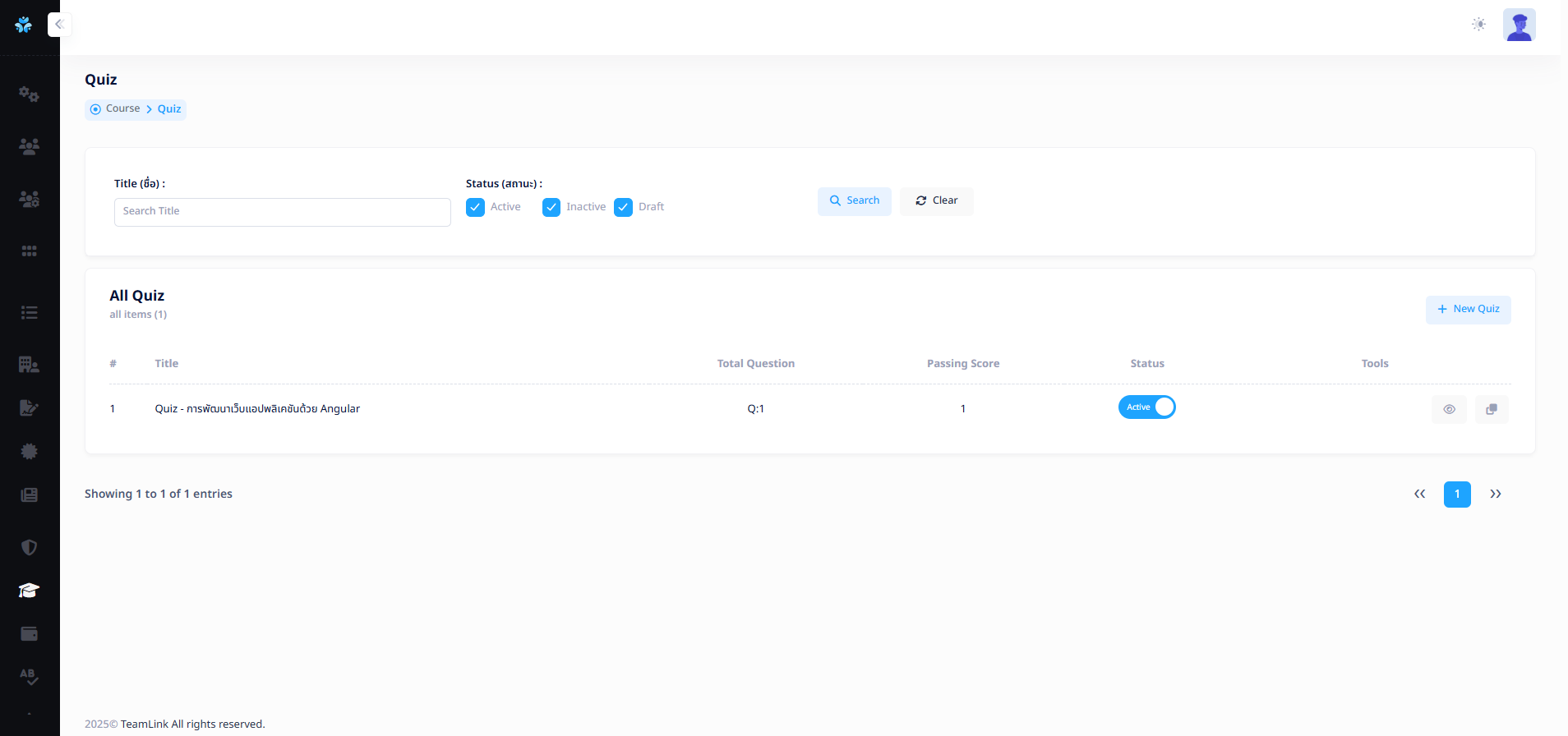
ผู้ใช้งานสามารถเพิ่ม Quiz เข้ามาใหม่ได้ โดยการกดปุ่ม "New Quiz" 
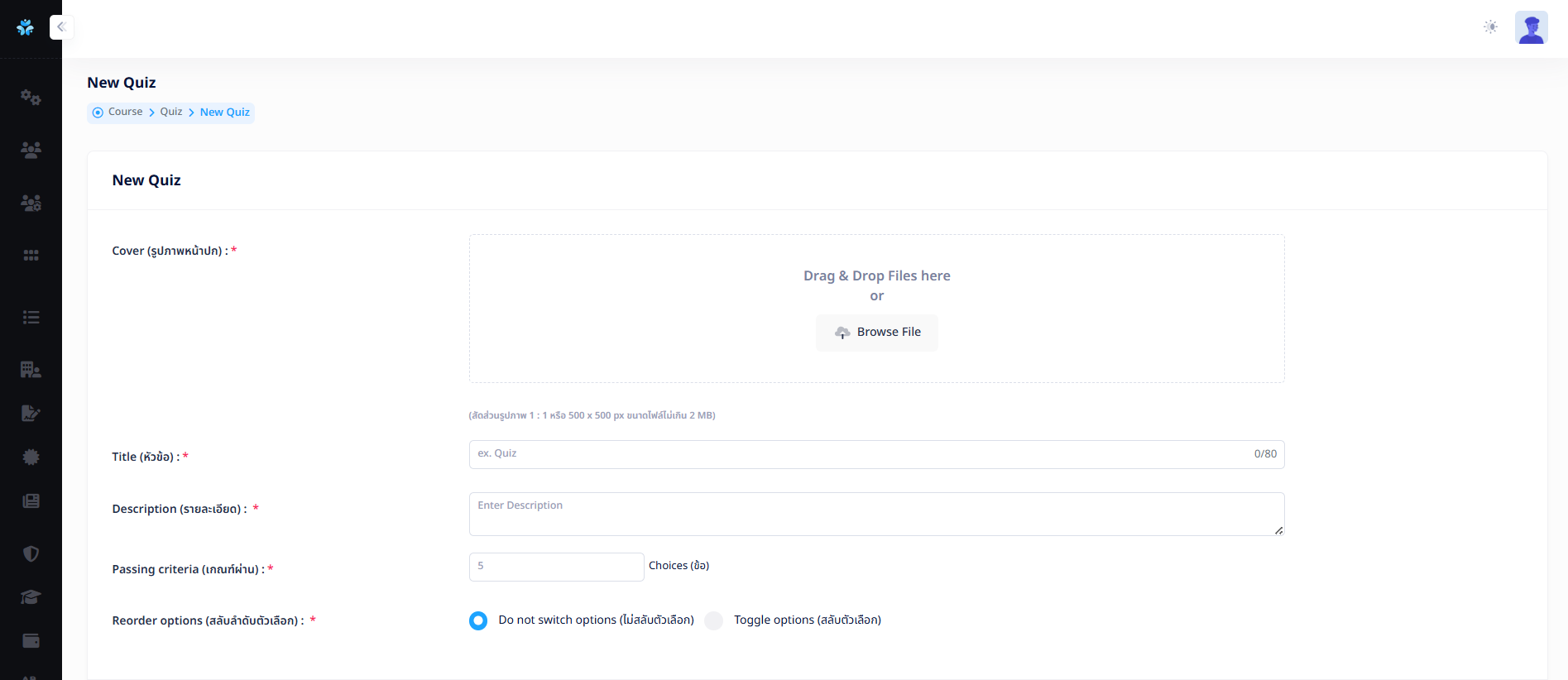
เมื่อกดปุ่ม "New Quiz" ระบบจะพาเข้าสู่หน้า New Quiz ดังรูปด้านล่าง
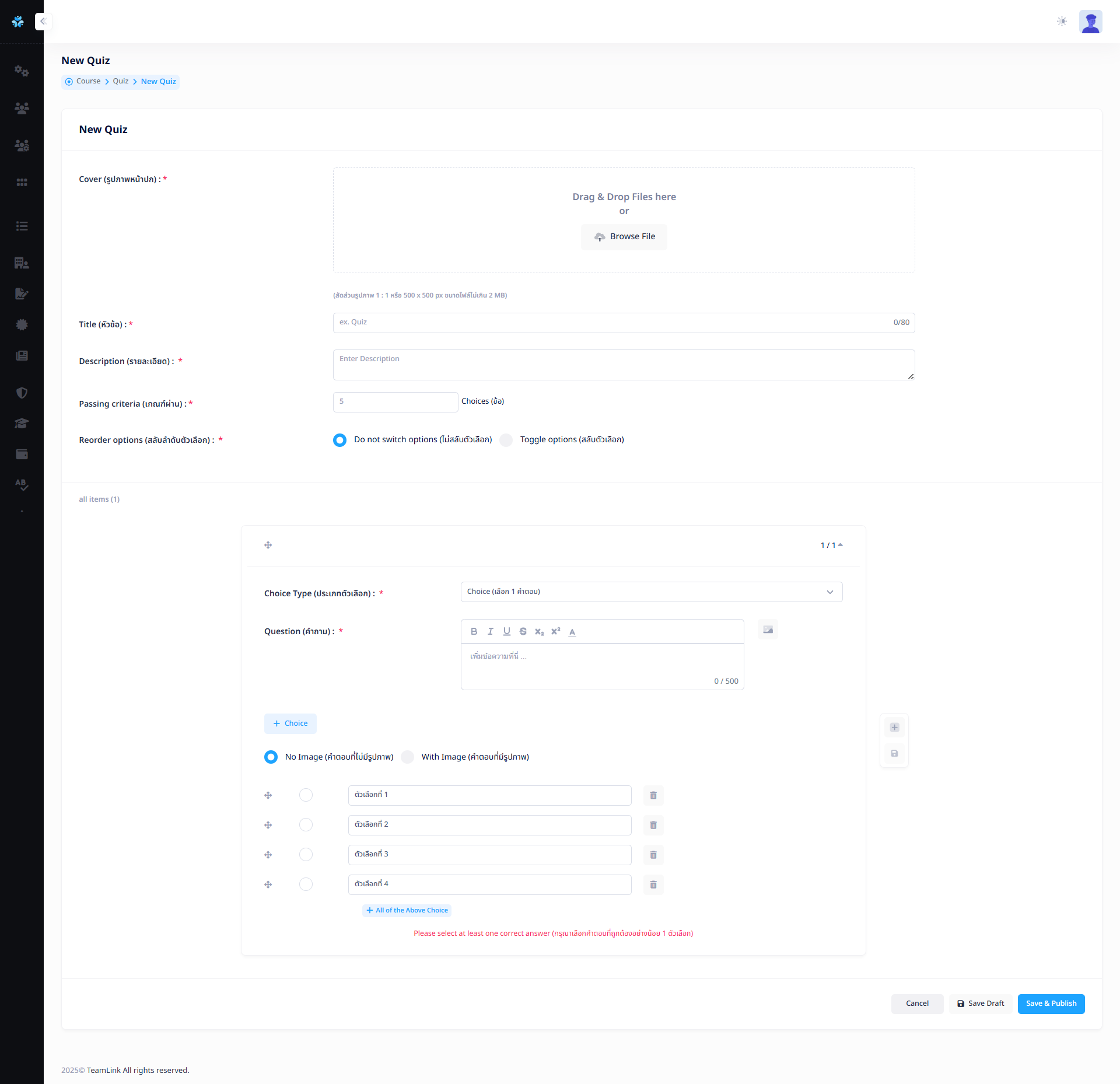
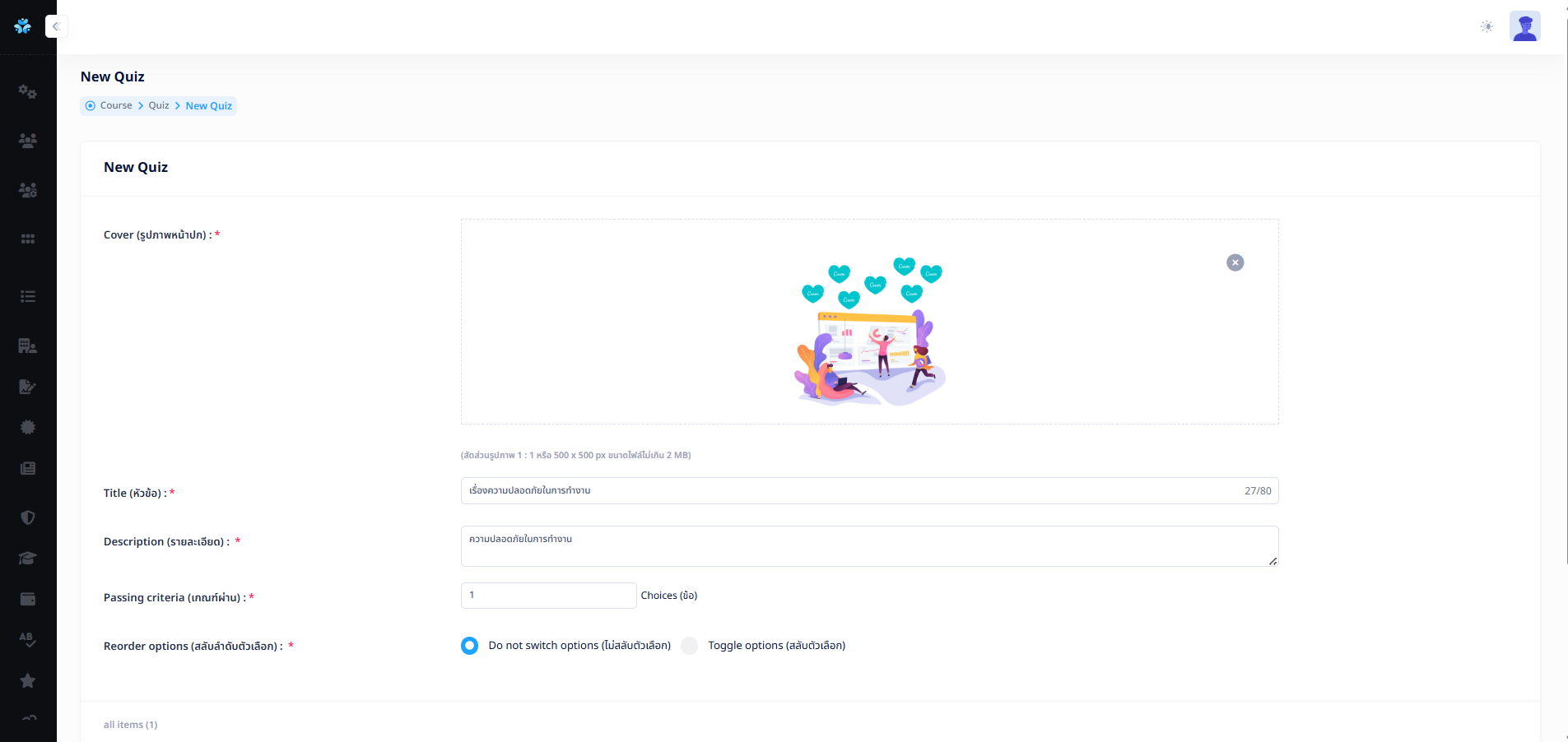
ที่ผู้ใช้งานสามารถระบุข้อมูลในส่วนแรกได้ดังต่อไปนี้
- Cover (รูปภาพหน้าปก) : สัดส่วนรูปภาพ 1 : 1 หรือ 500 x 500 px ขนาดไฟล์ไม่เกิน 2 MB
- Title (หัวข้อ) : ชื่อ Quiz ต้องมีความยาวไม่เกิน 80 ตัวอักษร
- Description (รายละเอียด) : รายละเอียดที่จะแสดง
- Passing criteria (เกณฑ์ผ่าน) : กำหนดจำนวนข้อที่ต้องตอบให้ผ่าน
- Reorder options (สลับลำดับตัวเลือก) : สามารถกำหนดได้ว่าจะให้มีการสลับตัวเลือกหรือไม่
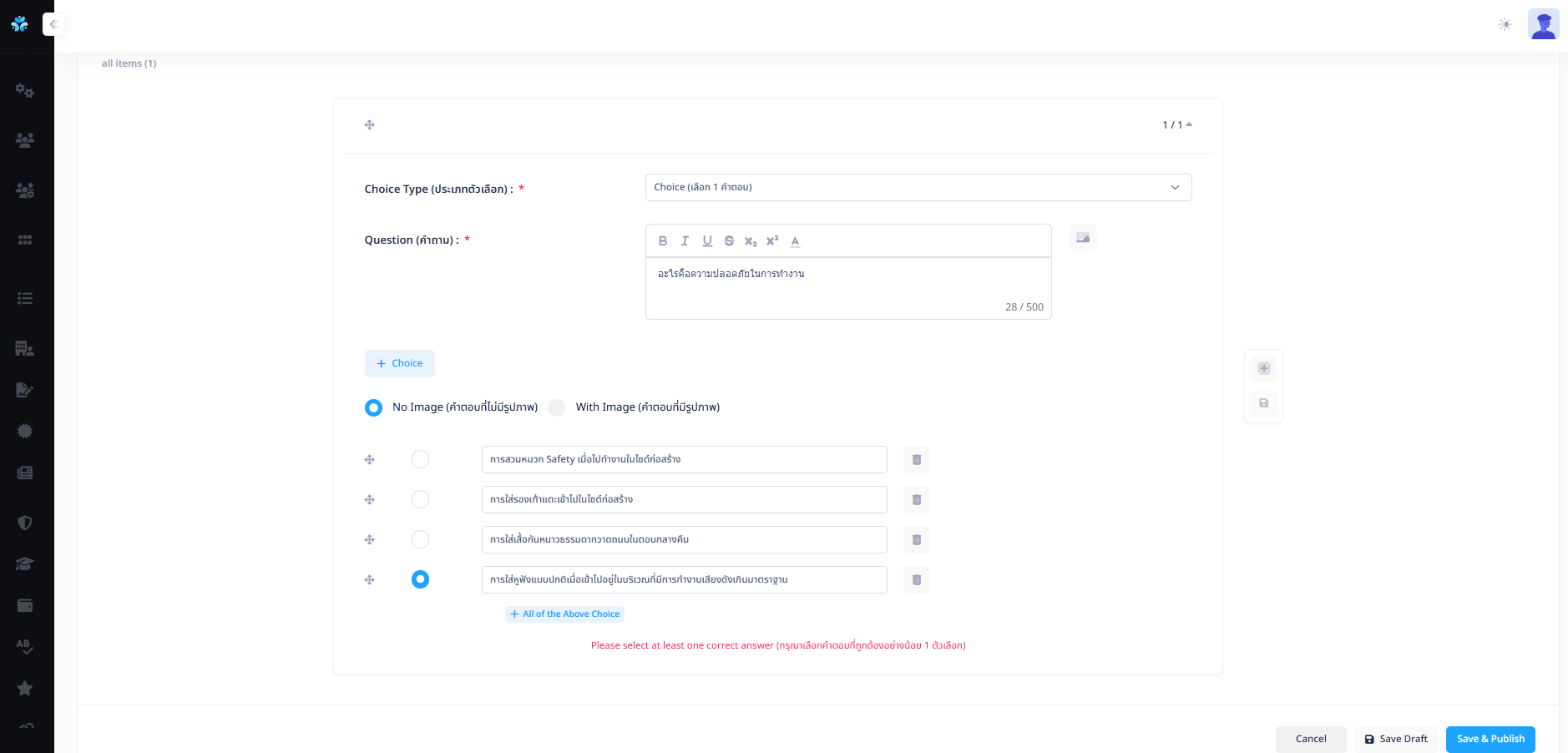
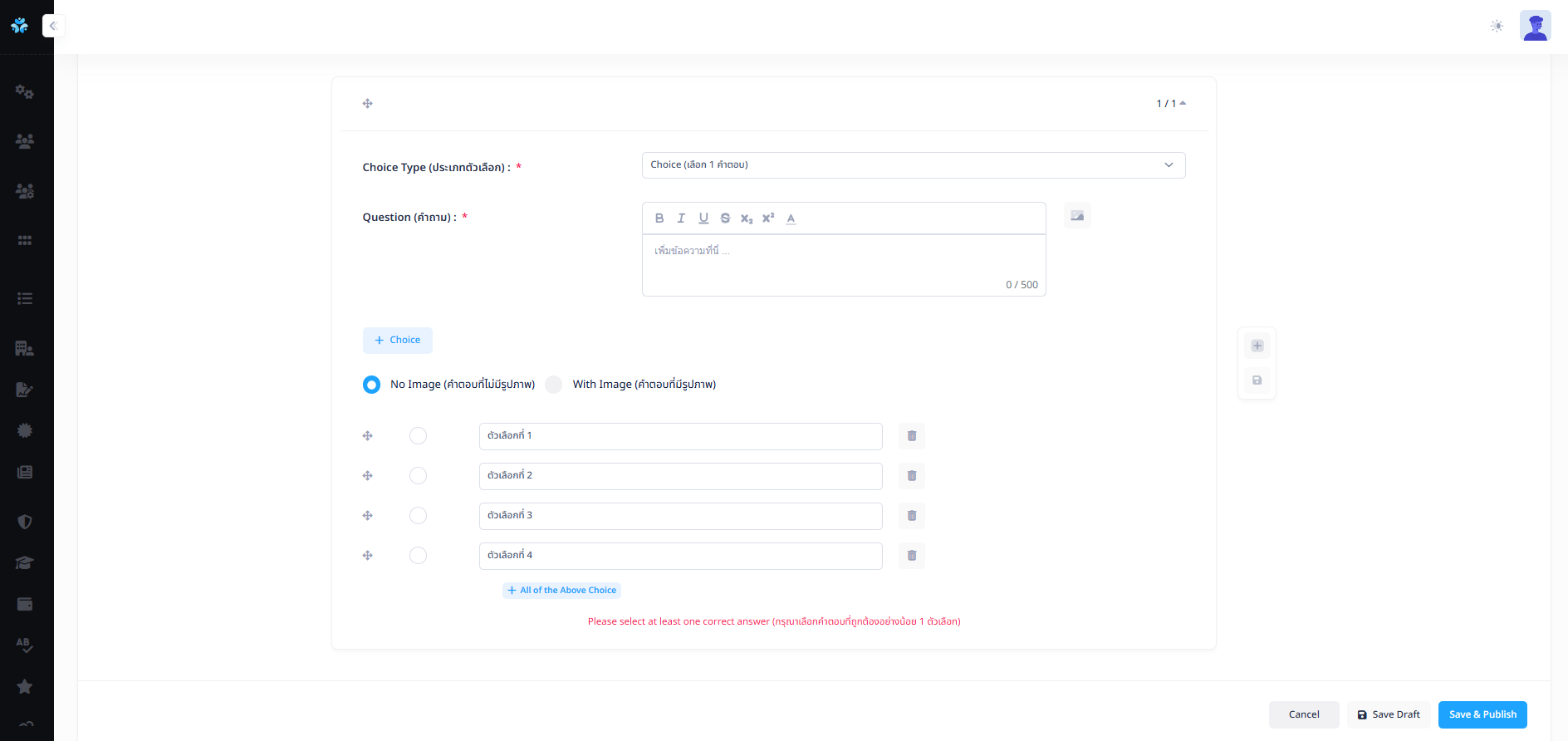
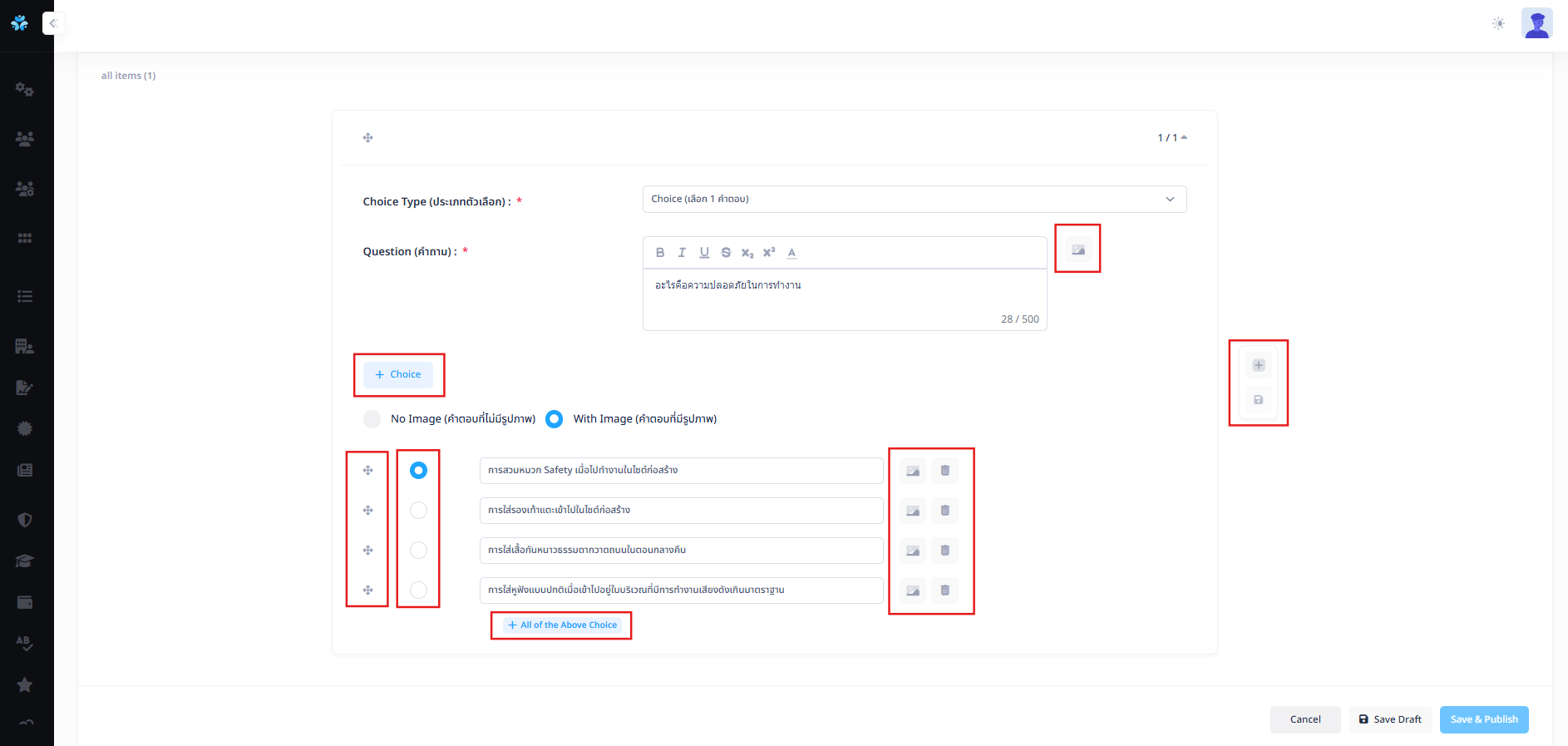
ส่วนถัดมาเป็นการสร้างคำถามหรือ Quiz โดยสามารถระบุได้ดังนี้
- Choice Type (ประเภทตัวเลือก) : สามารถกำหนดตัวเลือกได้ดังนี้ 1 คำตอบ, หลายคำตอบ, จริงหรือเท็จ
- Question (คำถาม) : ชื่อ Quiz ต้องมีความยาวไม่เกิน 500 ตัวอักษร
- รูปในตัวเลือก : สามารถเลือกได้ว่าจะมีรูปภาพประกอบในตัวเลือกหรือไม่
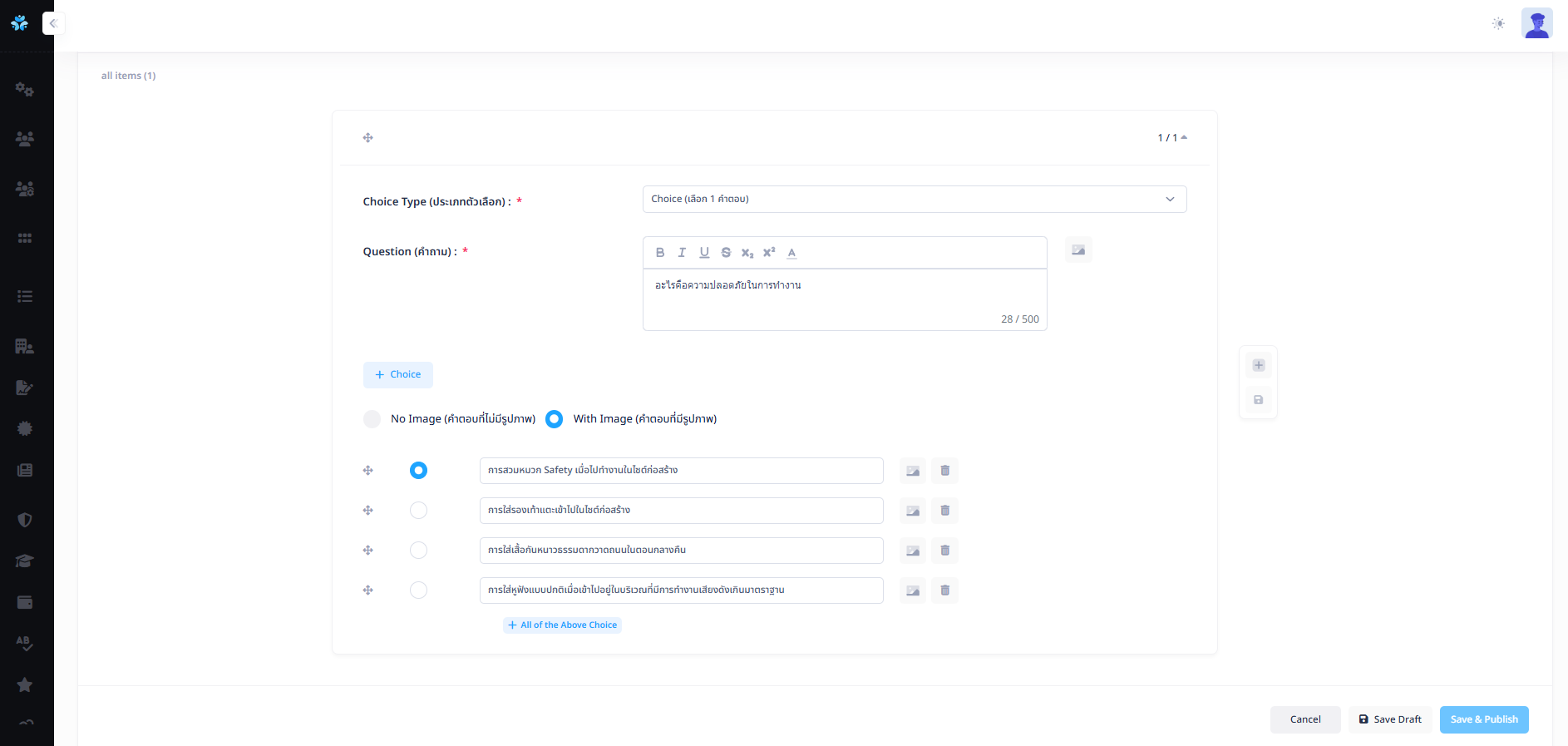
ตัวอย่างการกรอกข้อมูล
-
ผู้ใช้งานสามารถเพิ่มตัวเลือกคำตอบได้จากการกดปุ่ม "Choice"
-
สามารถลบตัวเลือกคำตอบได้จากการกดปุ่ม "ลบ"

-
สามารถเพิ่มรูปภาพคำถาม และ ในตัวเลือกคำตอบได้จากการกดปุ่ม "อัปโหลดรูปภาพ"

-
สามารถลากตัวเลือกคำตอบได้จากการกดปุ่ม "ลาก"

-
สามารถเลือกเฉลยของคำถาม Quiz จากการกดปุ่ม

-
สามารถเลือกฟังก์ชันถูกทุกข้อจากการกดปุ่ม "All of the Above choice"

-
สามารถเพิ่มคำถาม Quiz จากการกดปุ่ม "เพิ่มคำถาม"

-
สามารถบันทึกคำถาม Quiz จากการกดปุ่ม "บันทึก"
 ซึ่งผู้ใช้งานจะต้องกดบันทึกคำถามตรงนี้ก่อนทุกครั้ง จึงจะสามารถบันทึกที่ปุ่ม "Save & Publish"
  ได้
ได้
เมื่อกรอกข้อมูลครบถ้วนแล้ว ผู้ใช้งานสามารถกดปุ่ม "Cancel"  เพื่อยกเลิกรายการ หรือ กดปุ่ม "Save Draft"
  เพื่อบันทึกร่างแต่ยังไม่เผยเเพร่ หรือ กดปุ่ม "Save & Publish" เพื่อบันทึกและเผยเเพร่
หลังจากกดบันทึกแล้ว ระบบจะพากลับสู่หน้าหลักของ Quiz
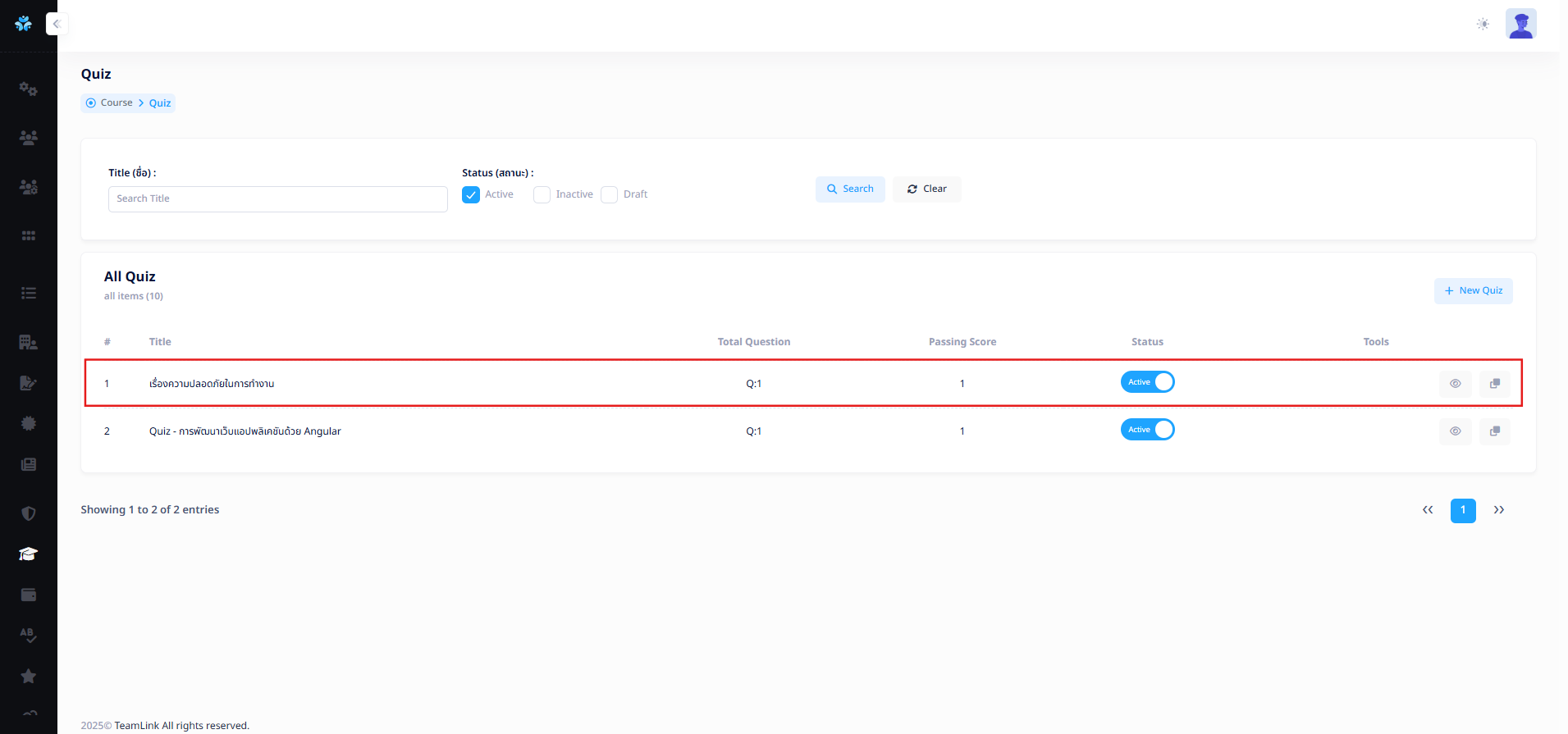
ซึ่งจะประกอบไปด้วยรายละเอียด
- Title : ชื่อ Quiz
- Total Question : จำนวนคำถามใน Quiz
- Passing Score : จำนวนข้อที่ต้องตอบให้ถูกเป็นอย่างน้อย
- Status : การเปิด-ปิดการใช้งาน Quiz
- Tool : ประกอบไปด้วยการกดเข้าไปดู Preview และการทำสำเนา
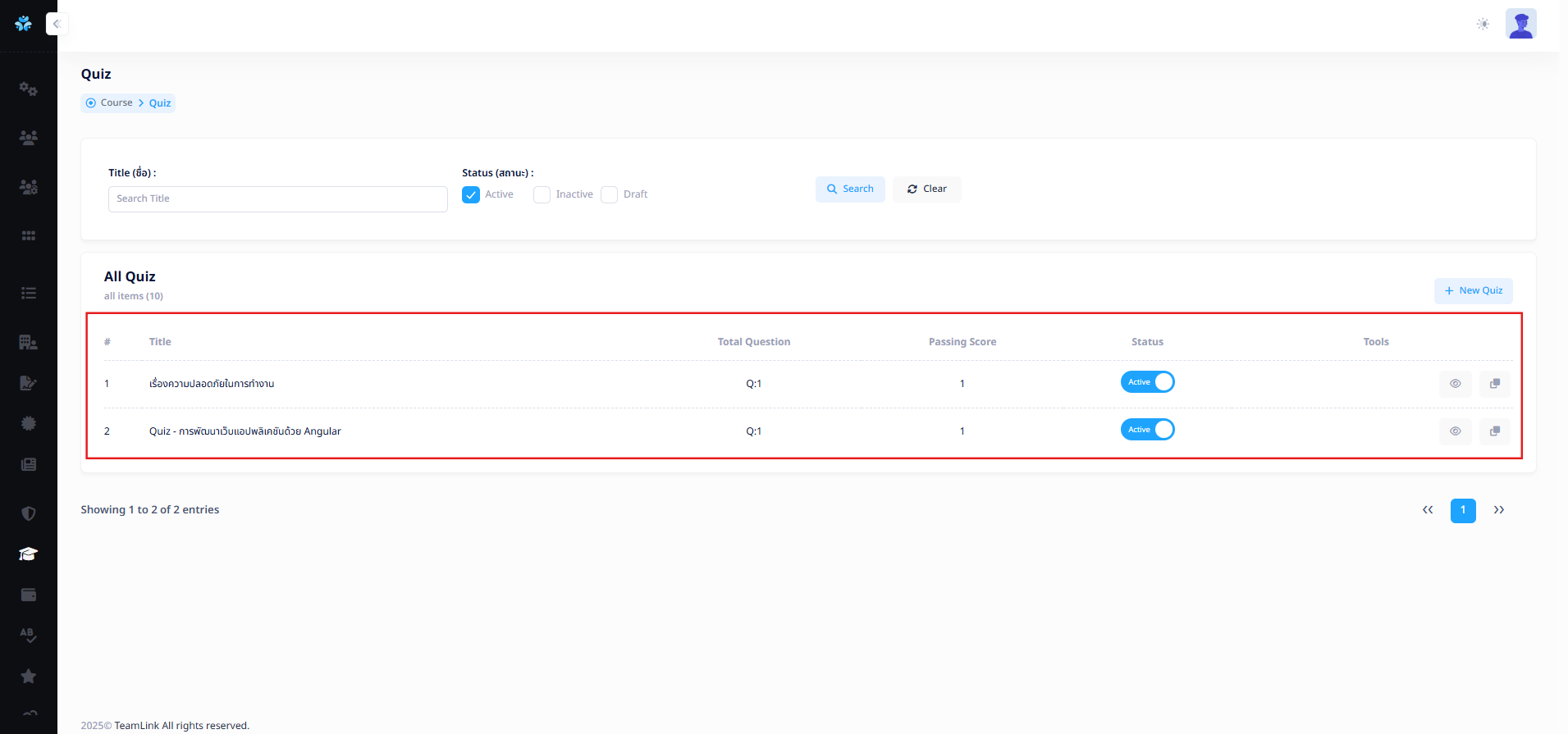
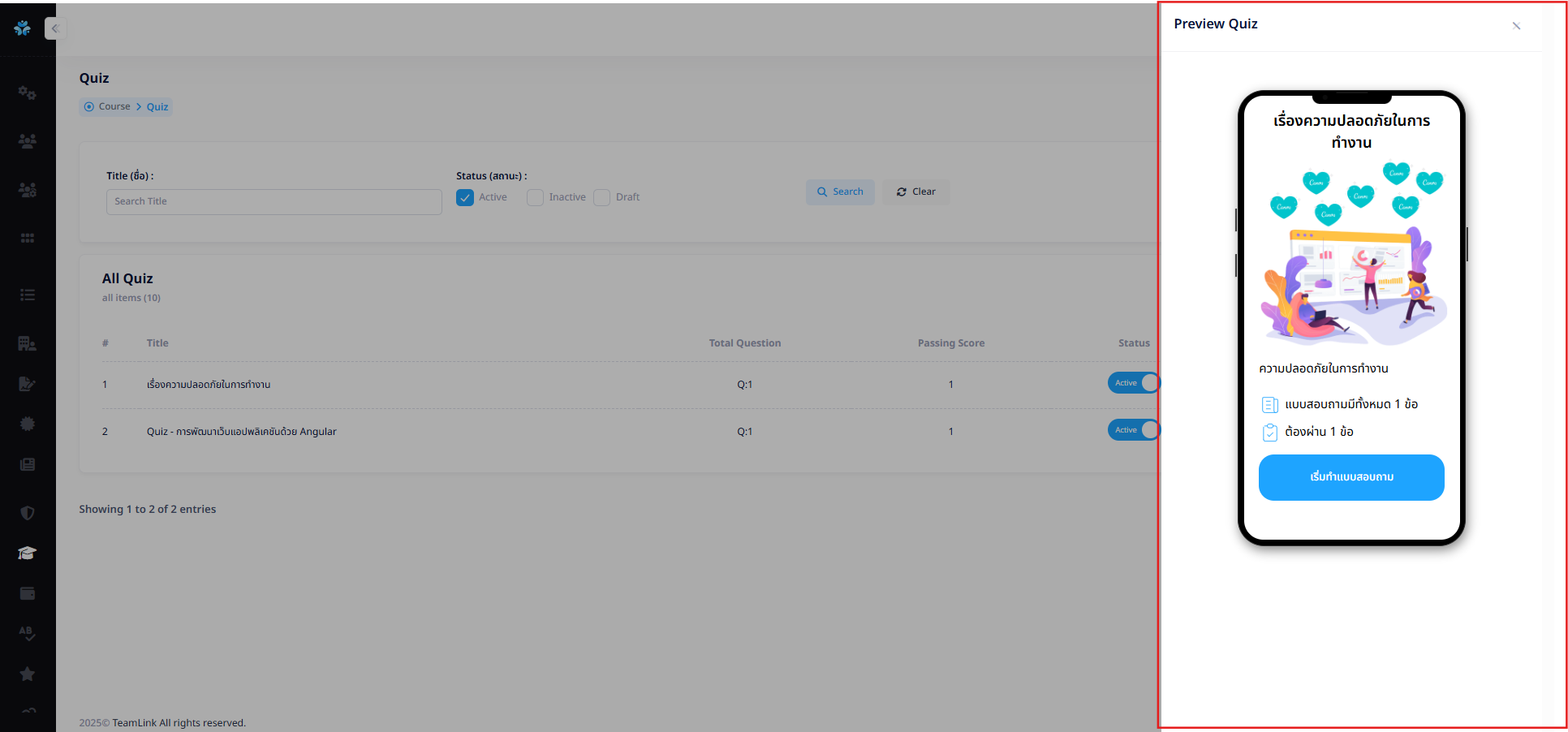
- เมื่อผู้ใช้งานกดปุ่ม "Preview"
 ระบบจะแสดงตัวอย่างที่จะแสดงบน App ให้เห็นดังนี้
- เมื่อผู้ใช้งานกดปุ่ม "ทำสำเนา"
 ระบบทำสำเนาในรายการที่เลือกและพาเข้าสู่หน้า New Quiz ของรายการสำเนาเพื่อให้ทำการแก้ไข