Inbox
เมนูสำหรับสร้างแคมเปญสำหรับสื่อสารในองค์กรโดยผู้ดูแลระบบ (Admin) หรือผู้ที่ได้รับสิทธิ์ สามารถส่งข้อมูลข่าวสารให้กับพนักงานในองค์ร และสามารถจำแนกกลุ่มผู้รับสารได้
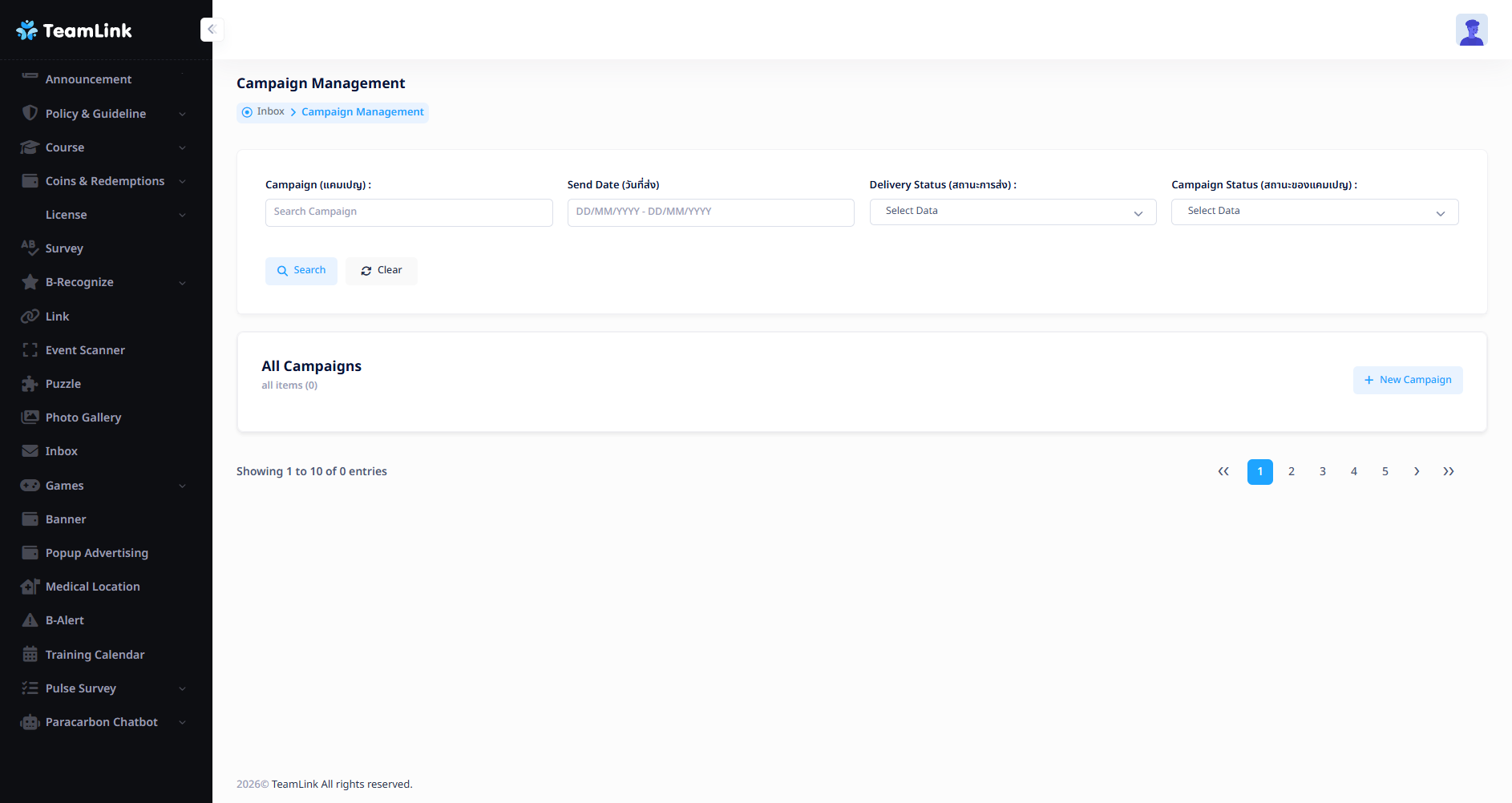
รายละเอียดหน้าจัดการเมนู Inbox
1. การค้นหา (Search)
ผู้ใช้งานสามารถค้นหาแคมเปญโดยใช้เงื่อนไขการค้นหาตามเกณฑ์ต่อไปนี้
- Campaign (แคมเปญ) : ค้นหาด้วยชื่อแคมเปญ
- Send Date (วันที่ส่ง) : ค้นหาตามวันที่ส่ง
- Delivery Status (สถานะการส่ง) : ค้นหาตามสถานะการส่ง
- Campaign Status (สถานะของแคมเปญ) : ค้นหาตามสถานะของแคมเปญ

ผู้ใช้งานสามารถค้นหารายการ Inbox โดยพิมพ์ ชื่อแคมเปญ (Campaign) ที่ต้องการลงในช่องค้นหา และกดปุ่ม "Search" เพื่อแสดงผลลัพธ์ที่เกี่ยวข้อง และสามารถกดปุ่ม "Clear" เพื่อล้างการค้นหาก่อนหน้า
2. การสร้างแคปเปญ (New Campaign)
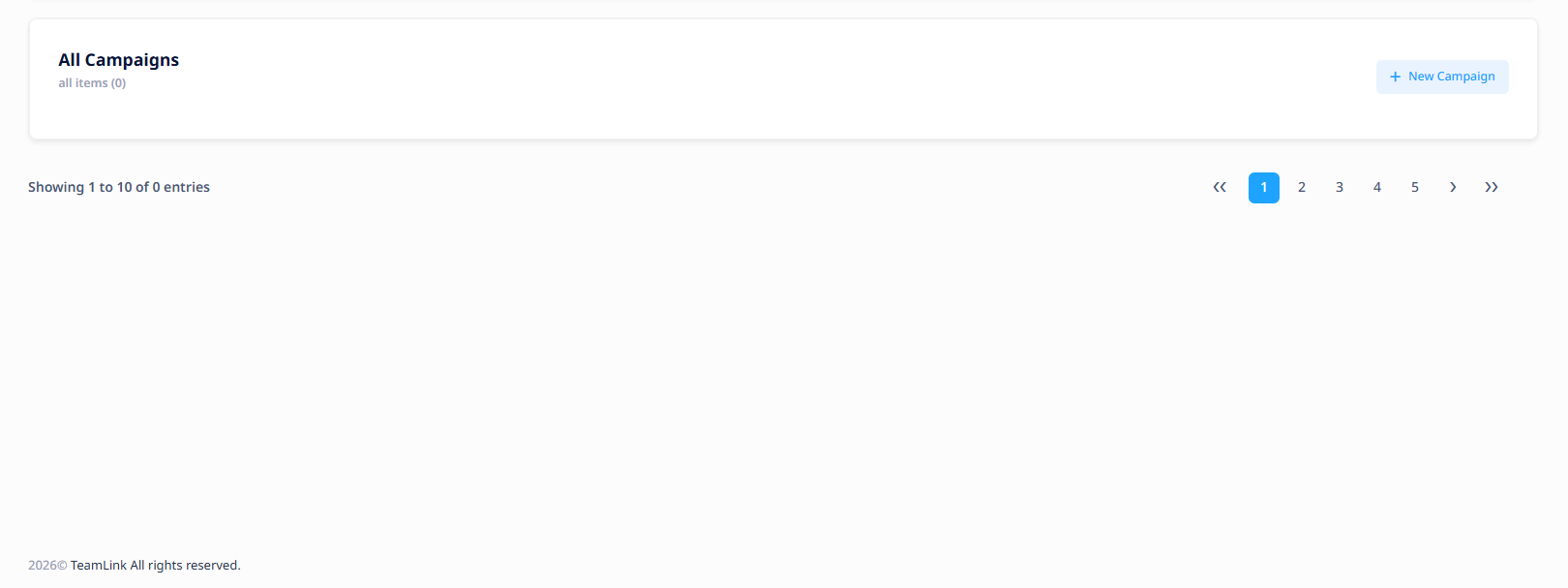
ผู้ใช้สามารถสร้างแคมเปญใหม่ได้ด้วยการกดที่ปุ่ม "Create New Campaign" ระบบนำมาสู่หน้าสร้างแคมเปญ
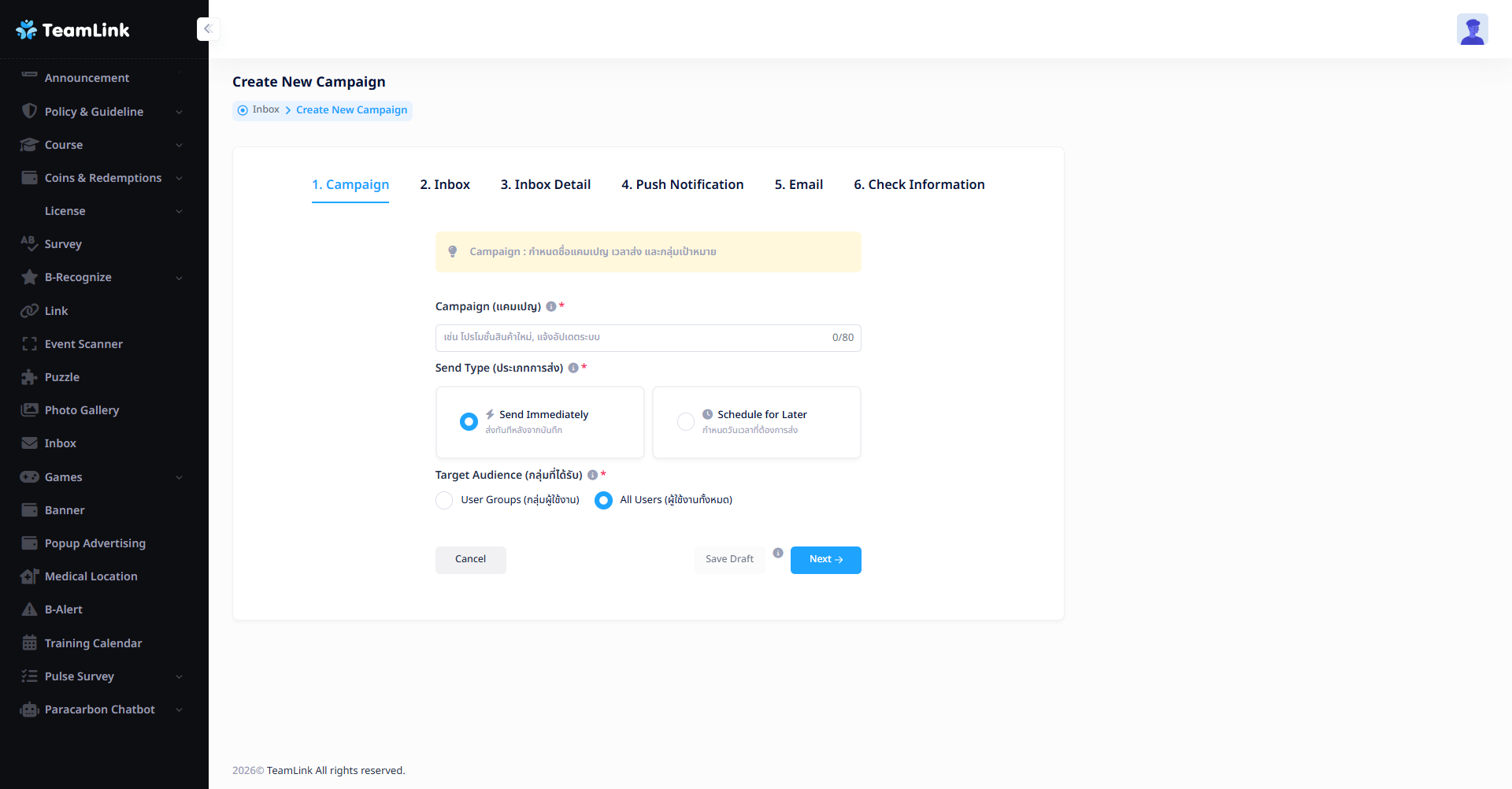
2.1 Campaign
เมื่อเข้าสู่หน้าสร้างแคมเปญใหม่จะปรากฏหน้าต่างสำหรับกรอกรายละเอียดแคมเปญ ดังนี้
- Campaign (แคมเปญ) : กำหนดชื่อแคมเปญ
- Send Type (ประเภทการส่ง) : สามารถกดส่งทันที หรือตั้งเวลาให้ส่งได้
- Target Audience (กลุ่มที่ได้รับ) : สามารถเลือกส่งทั้งหมด หรือกำหนดผู้รับเฉพาะกลุ่มได้
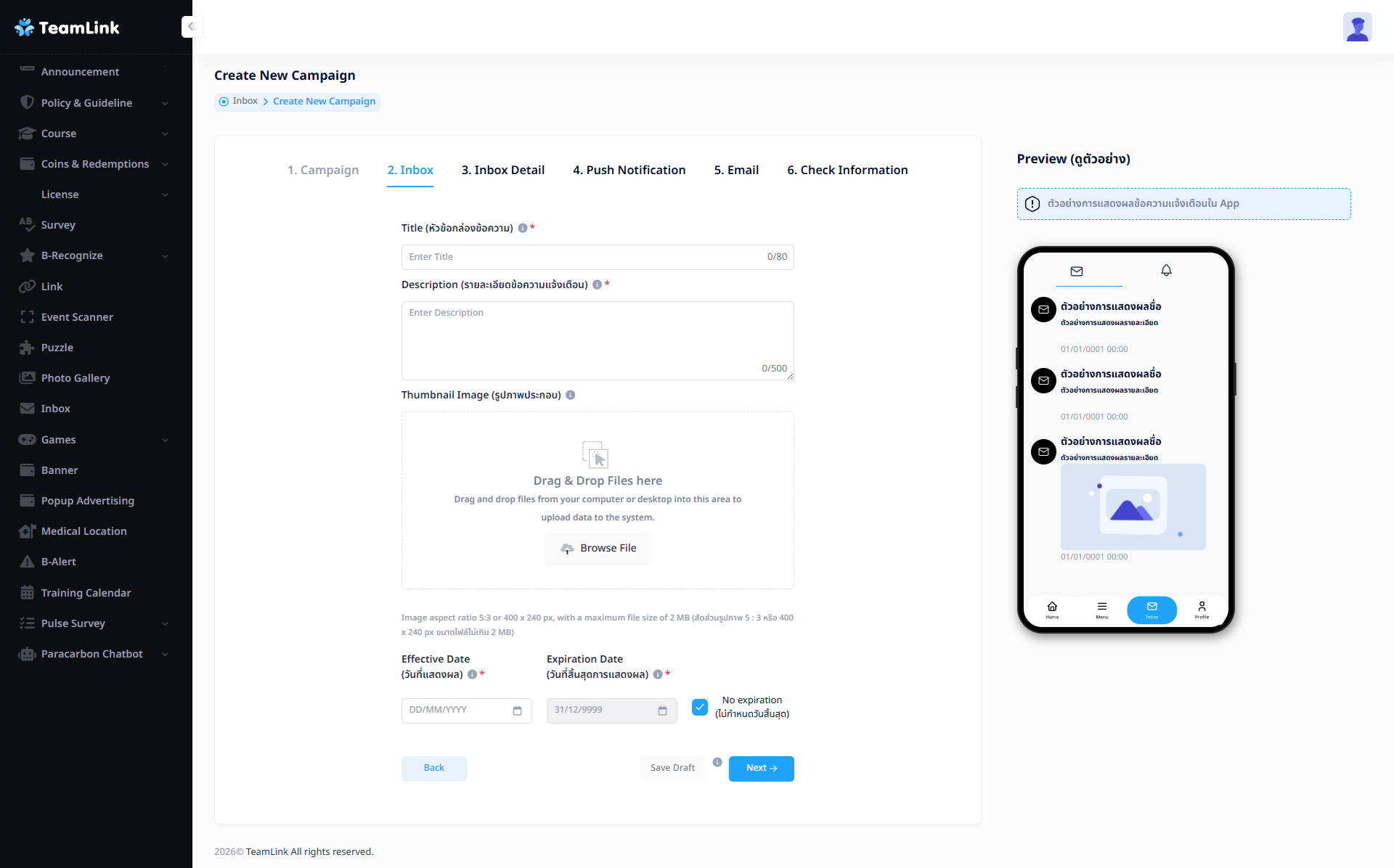
2.2 Inbox
หน้าต่าง Inbox จะแสดงตัวอย่างข้อความที่ผู้รับจะได้รับ และผู้ใช้ที่ได้รับสิทธิ์ (Admin) สามารถกำหนดหัวข้อและรายละเอียดที่ต้องการแสดงได้ ดังนี้
- Title (หัวข้อกล่องข้อความ) : กำหนดชื่อหัวข้อกล่องข้อความ
- Description (รายละเอียดข้อความแจ้งเตือน) : กำหนดรายละเอียดของกล่องข้อความ
- Thumbnail Image (รูปภาพประกอบ) : สามารถเลือกแนบรูปภาพประกอบได้
- Effective Date (วันที่แสดงผล) : กำหนดวันที่เริ่มแสดงผล
- Expiration Date (วันที่สิ้นสุดการแสดงผล) : กำหนดวันที่สิ้นสุดการแสดงผล
2.3 Inbox Detail
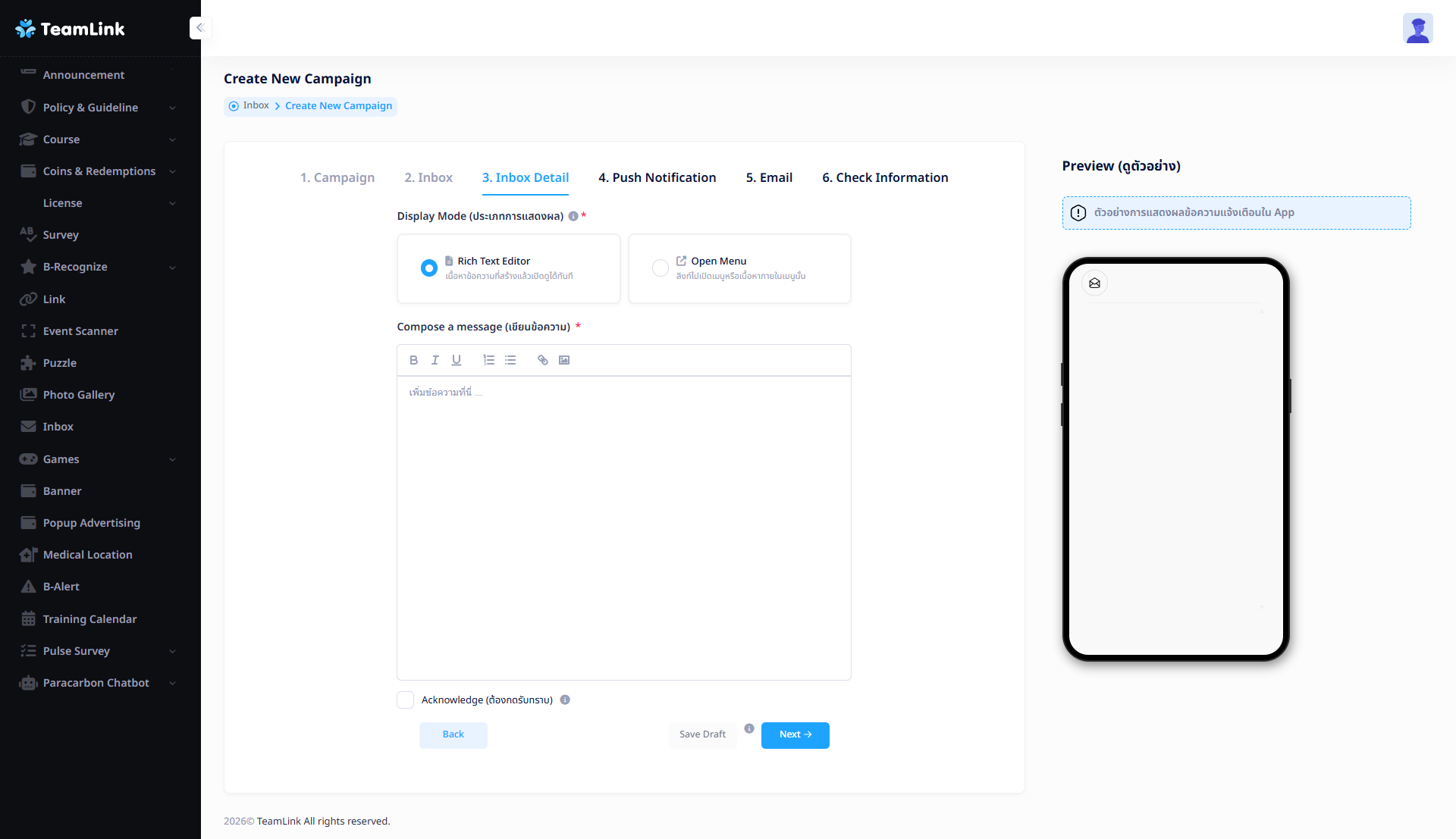
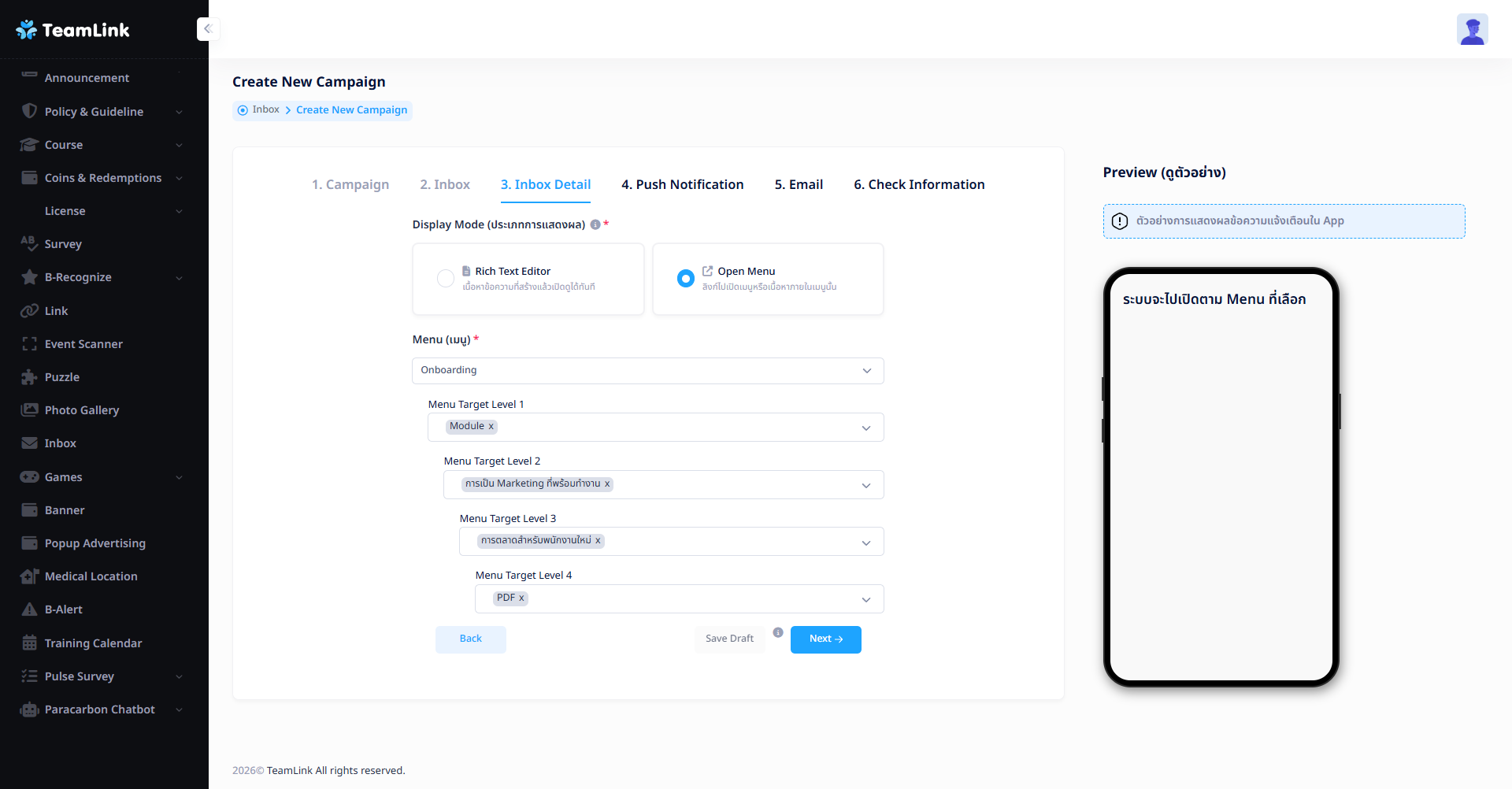
หน้าต่าง Inbox Detail จะสามารถเลือกประเภทการแสดงผลของข้อความได้ ดังนี้
- Rich Text Editor (เนื้อหาข้อความที่สร้างไว้แล้วเปิดดูได้ทันที) : สามารถเขียนข้อความ แนบรูปภาพ และ สามารถกำหนดให้ผู้อ่านต้องกดรับทราบได้ (Acknowledge)
- Open Menu (ลิงก์ไปเปิดเมนูหรือเนื้อหาภายในเมนูนั้น) : กำหนดเมนูหลัก, เมนูย่อย และรายการย่อยที่ต้องการจะเปิด
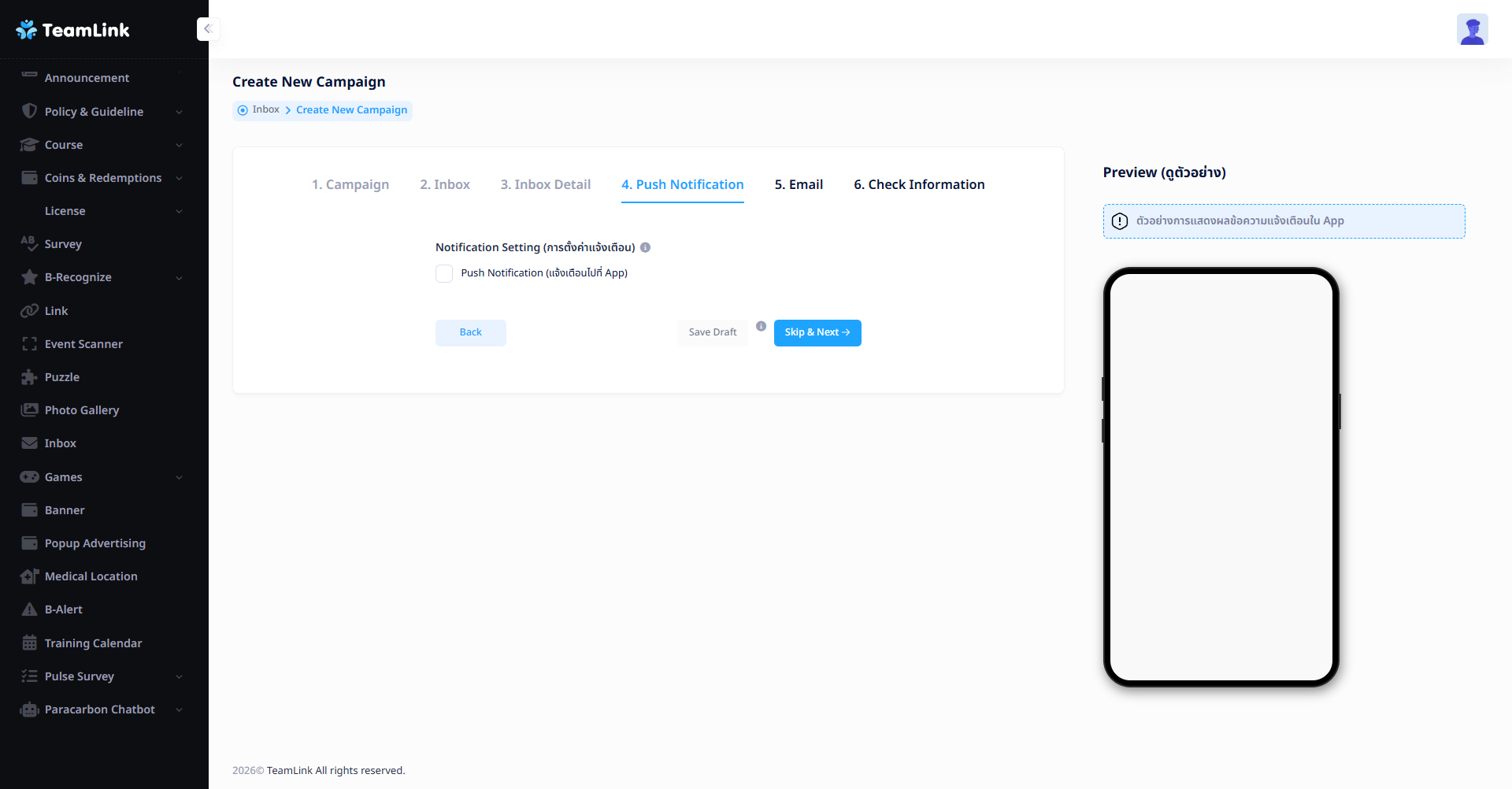
2.4 Push Notification
หน้าต่าง Push Notification จะสามารถตั้งค่าการแจ้งเตือนให้ข้อความถูกแจ้งเตือนไปที่แอปพลิเคชันได้
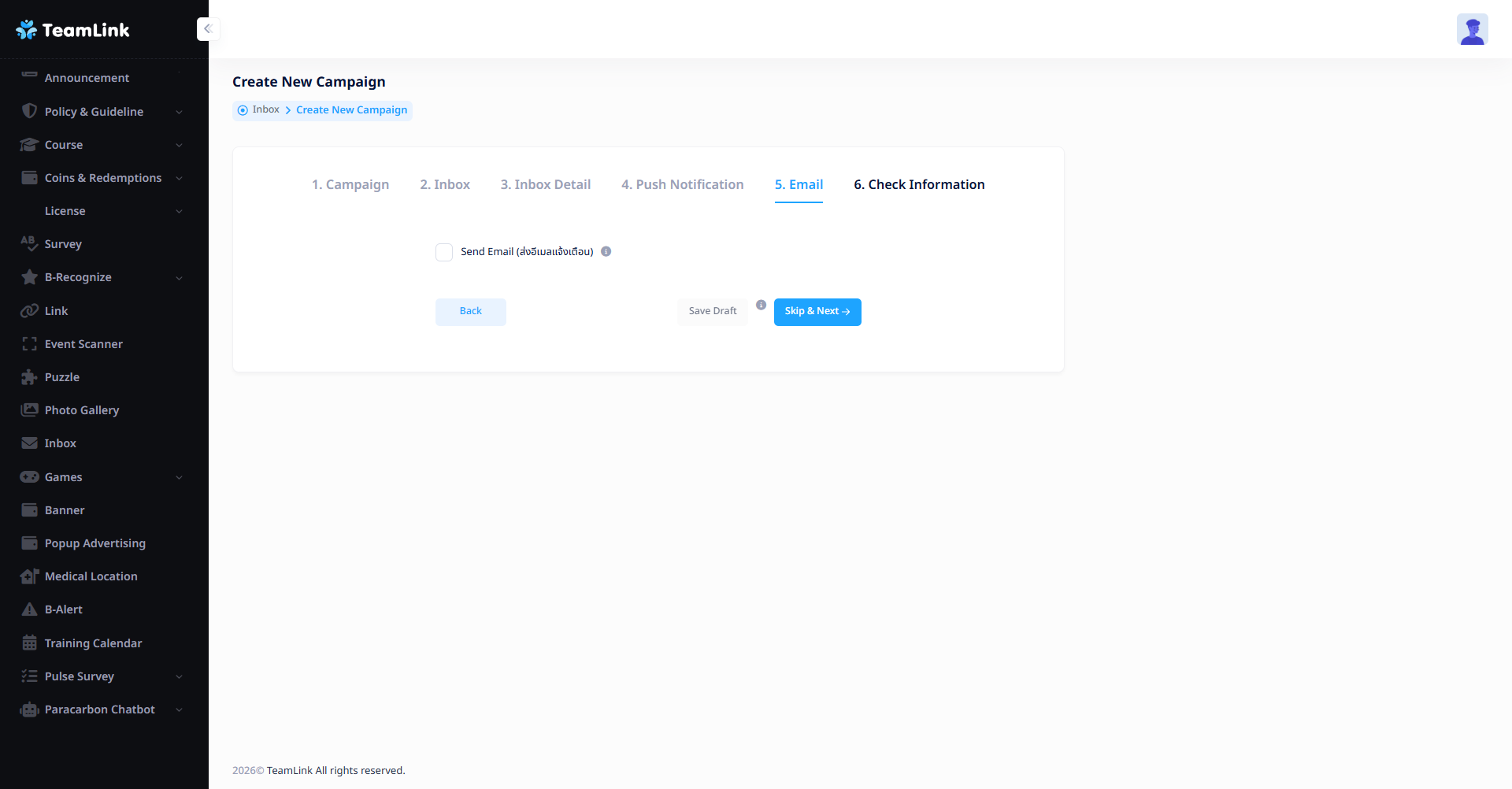
2.5 Email
หน้าต่าง Email จะสามารถตั้งค่าการแจ้งเตือนให้ข้อความถูกแจ้งเตือนไปที่อีเมล (Email) ได้
2.6 Check Notification
หน้าต่าง Check Notification จะแสดงรายละเอียดข้อมูลทั้งหมดเพื่อให้ทำการตรวจสอบก่อนทำการส่ง
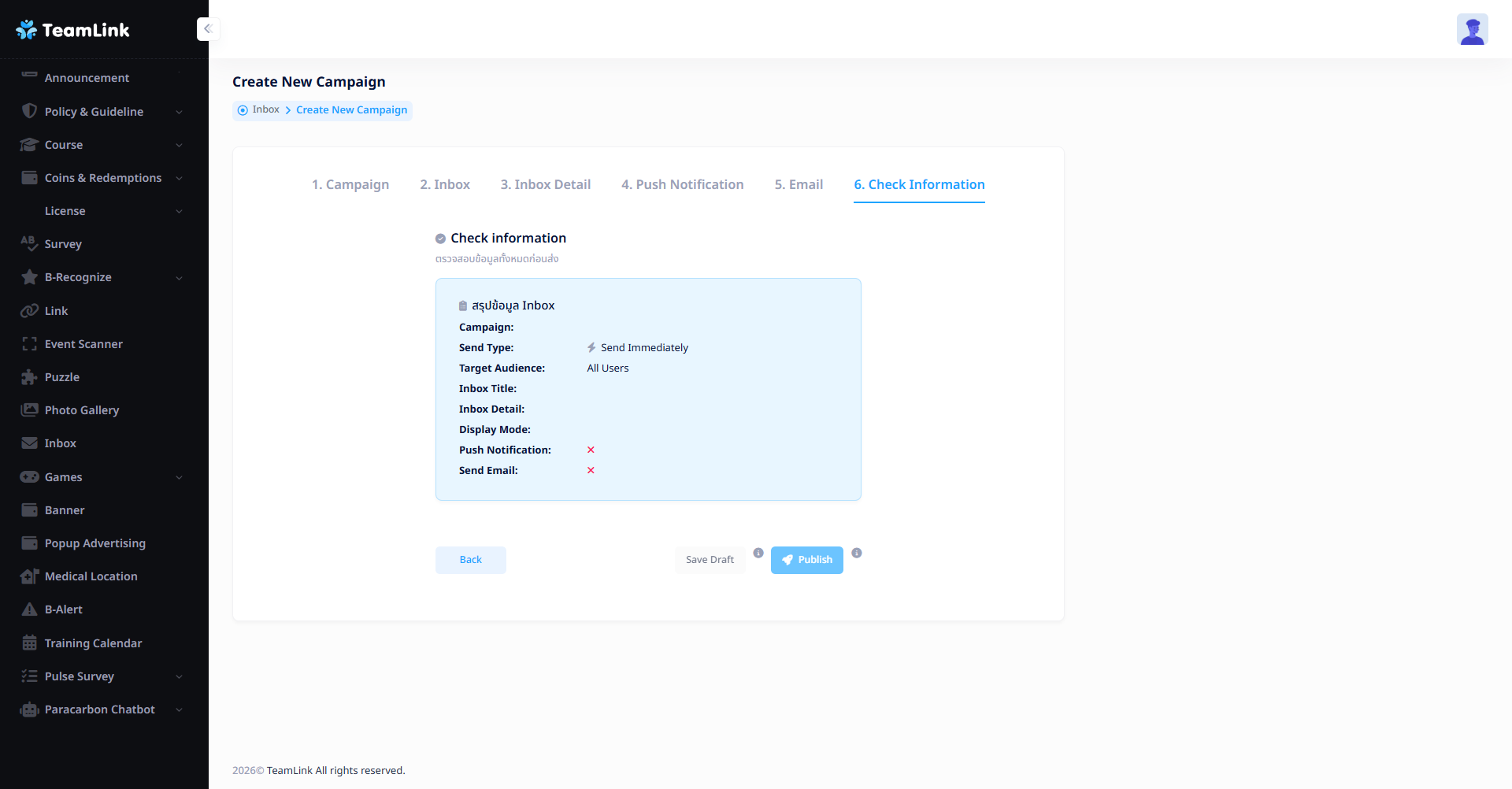
หลังจากตรวจสอบข้อมูลทั้งหมดเรียบร้อยแล้ว สามารถกด Publish เพื่อทำการส่งให้กับกลุ่มเป้าหมายเป็นอันเสร็จสิ้น
3. รายการแคมเปญ (Campaign List)
ในหน้ารายการแคมเปญจะแสดงรายละเอียดของแคมเปญที่ถูกส่งและร่างไว้ โดยผู้ใช้ที่ได้รับสิทธิ์ (Admin) จะสามารถดำเนินการได้ดังนี้
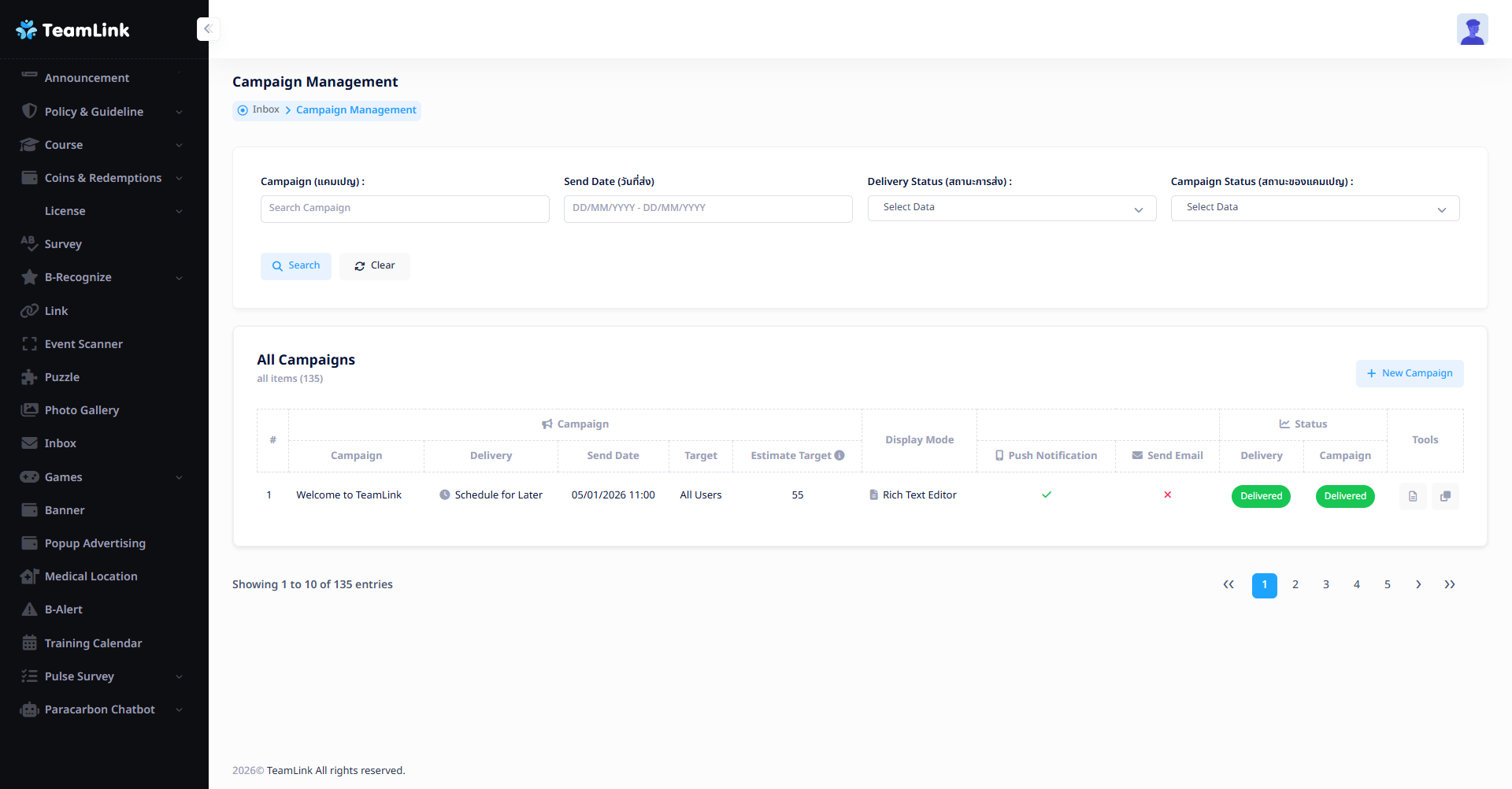
- View Detail (ดูรายละเอียด) : สามารถกดดูรายละเอียดของกล่องข้อความได้
- Duplicate (ทำสำเนา) : สามารถกดทำสำเนา เพื่อนำไปแก้ไขและส่งใหม่ได้