Link
เมนูสำหรับจัดการศูนย์รวมลิงก์ (Link) ในองค์ โดยผู้ดูแลระบบ (Admin) หรือผู้ที่ได้รับสิทธิ์ สามารถดำเนินการดังต่อไปนี้ได้
- ค้นหา Link ค้นหาลิงก์ที่สร้างไว้ด้วยการพิมพ์คีย์เวิร์ดเพื่อกรองรายการ
- สามารถสร้าง ลบ หรือแก้ไขข้อมูลลิงก์ได้ (เช่น ชื่อ ลิงก์ คำอธิบาย ฯลฯ)
- กำหนดการแสดงผล (เปิด/ปิด) บนหน้าแอปพลิเคชันได้
- สามารถกำหนด Link ที่จะแสดงผลบน In App หรือ Open in external browser ได้
- สามารถจัดอันดับ Link ที่จะแสดงผลบนหน้าแอปพลิเคชันได้
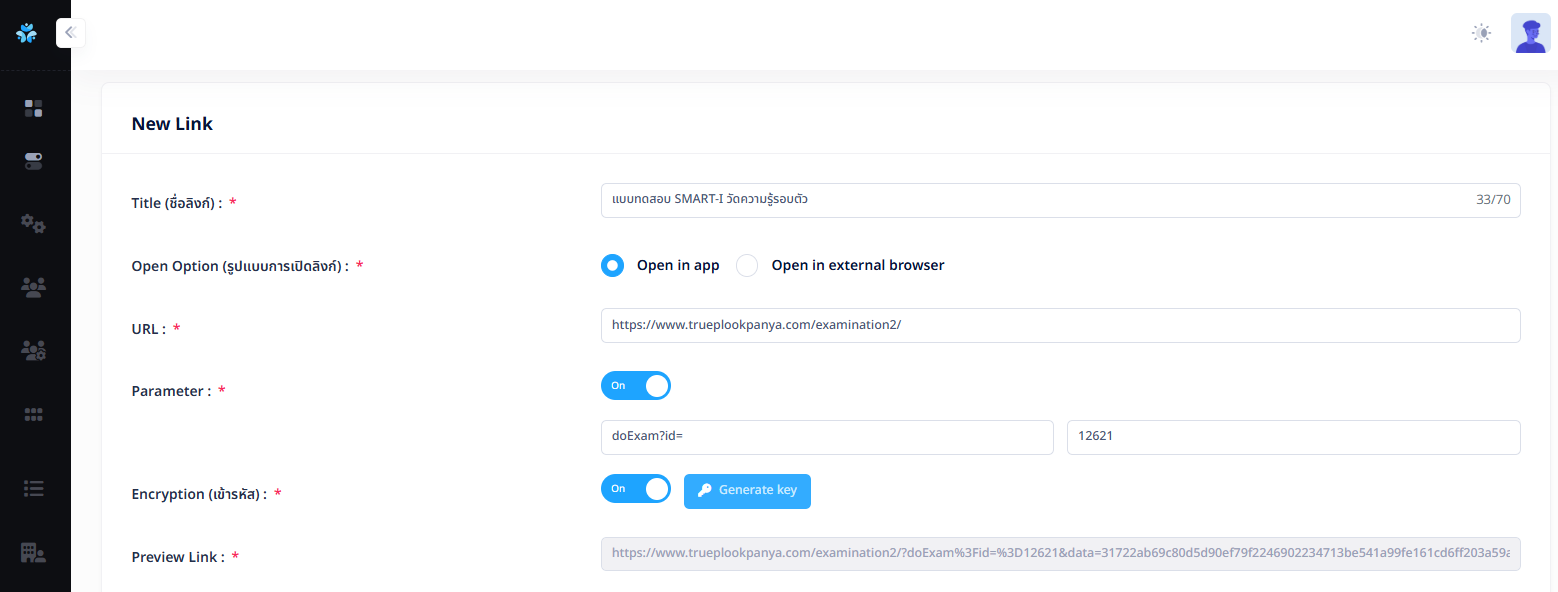
- สามารถตั้งค่าระบบให้แนบพารามิเตอร์ (Parameter) โดยการ Generate key ต่อท้าย URL ได้ โดยมีวัตถุประสงค์เพื่อให้สามารถเข้าสู่ระบบของเว็บไซต์อื่นแบบ Bypass Login ได้โดยอัตโนมัติ
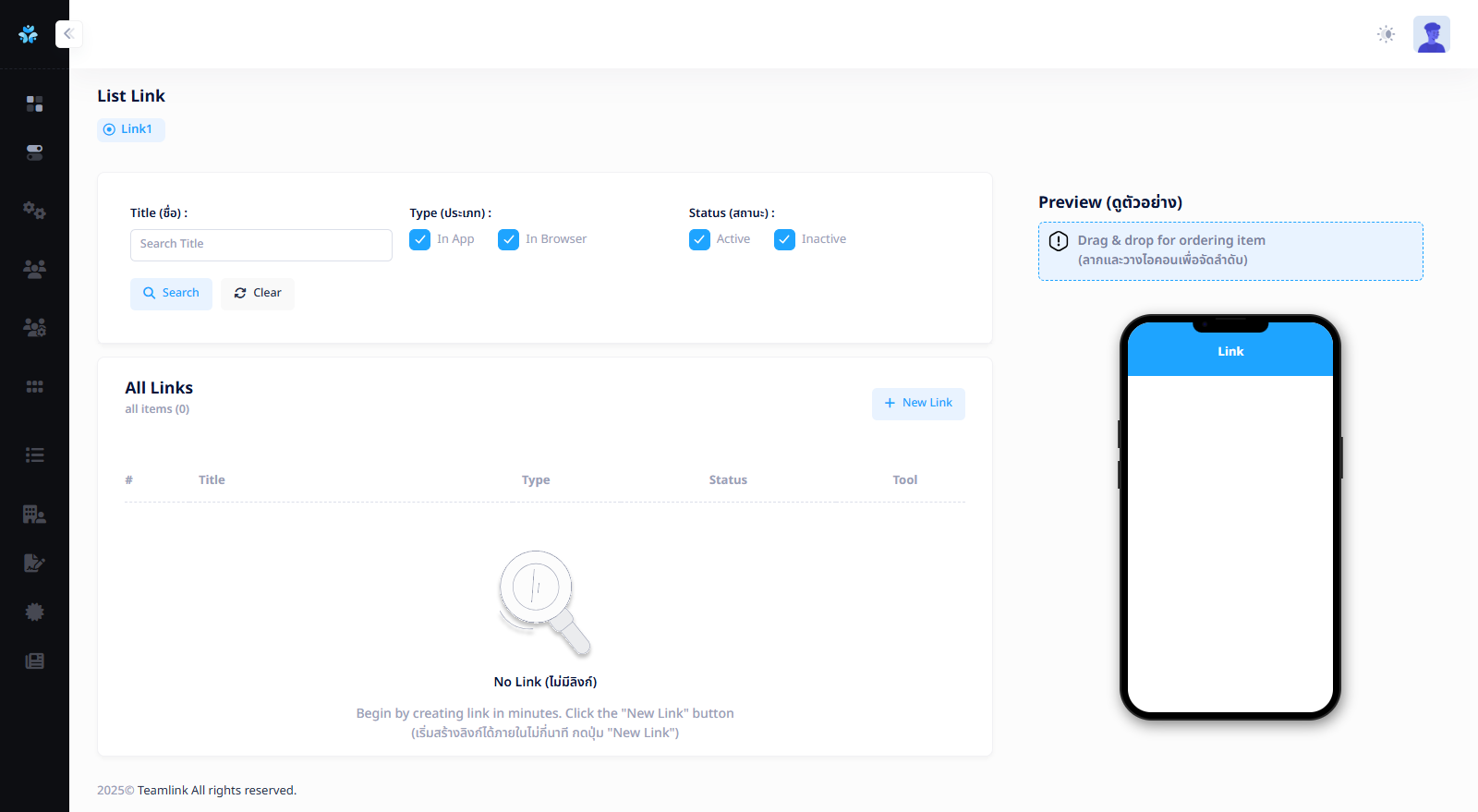
รายละเอียดหน้าจัดการเมนู Link
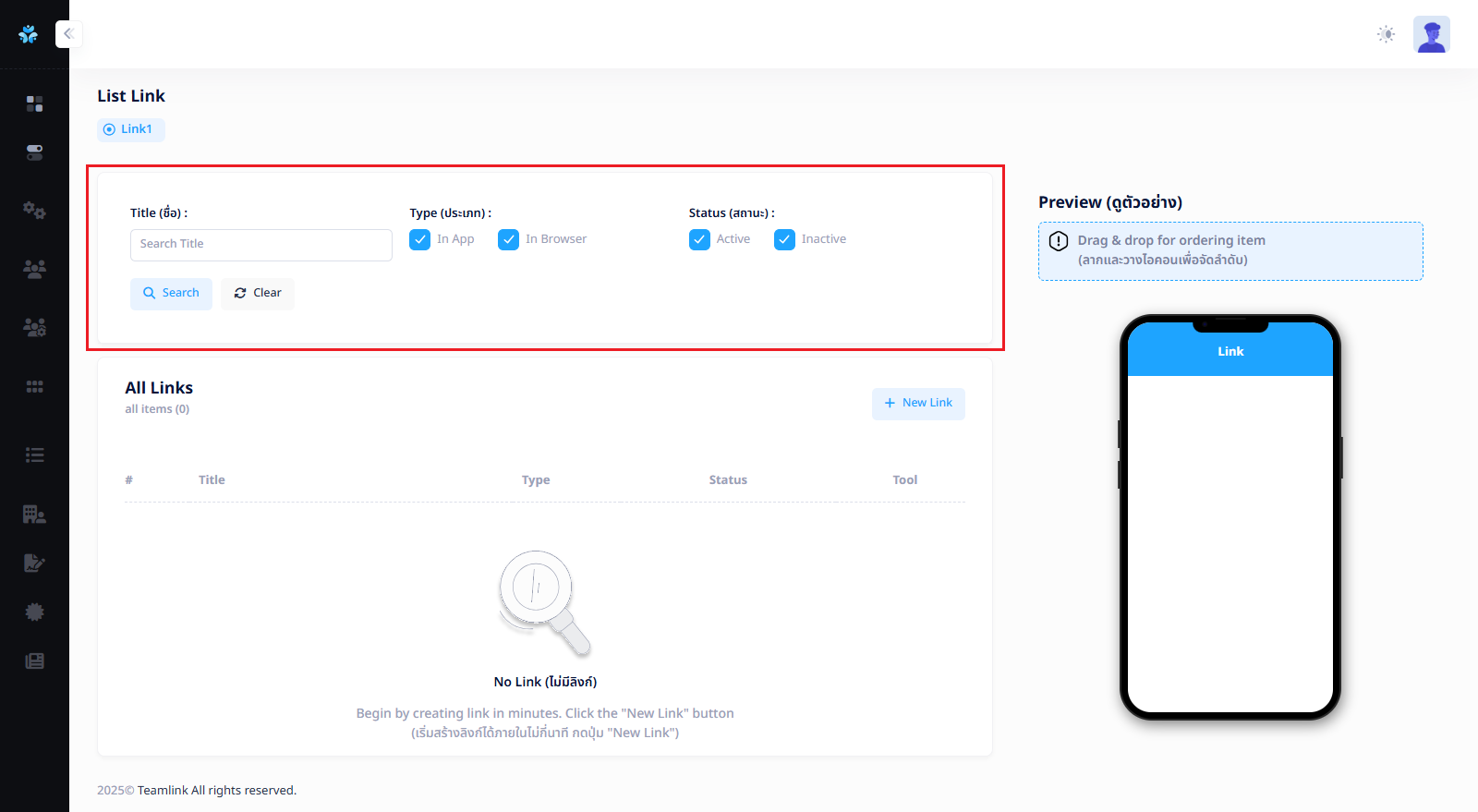
1. การค้นหา (Search)
ผู้ใช้งานสามารถค้นหารายการ Link ได้ โดยใช้เงื่อนไขการค้นหาตามเกณฑ์ต่อไปนี้
- Title (ชื่อ) : ค้นหาด้วยชื่อ Link ที่ต้องการ
- Type (ประเภท) : ค้นหาตามการแสดงผลบน Link ตาม In App, Open in external browser
- Status (สถานะ) : ค้นหาตามสถานะการแสดงผลของ Link ตาม Active, Inactive
ผู้ใช้งานสามารถค้นหารายการ Link โดยพิมพ์ คีย์เวิร์ด (Keyword) ที่ต้องการลงในช่องค้นหา และกดปุ่ม "Search" เพื่อแสดงผลลัพธ์ที่เกี่ยวข้อง และสามารถกดปุ่ม "Clear" เพื่อล้างการค้นหาก่อนหน้า
2. การจัดการ Link
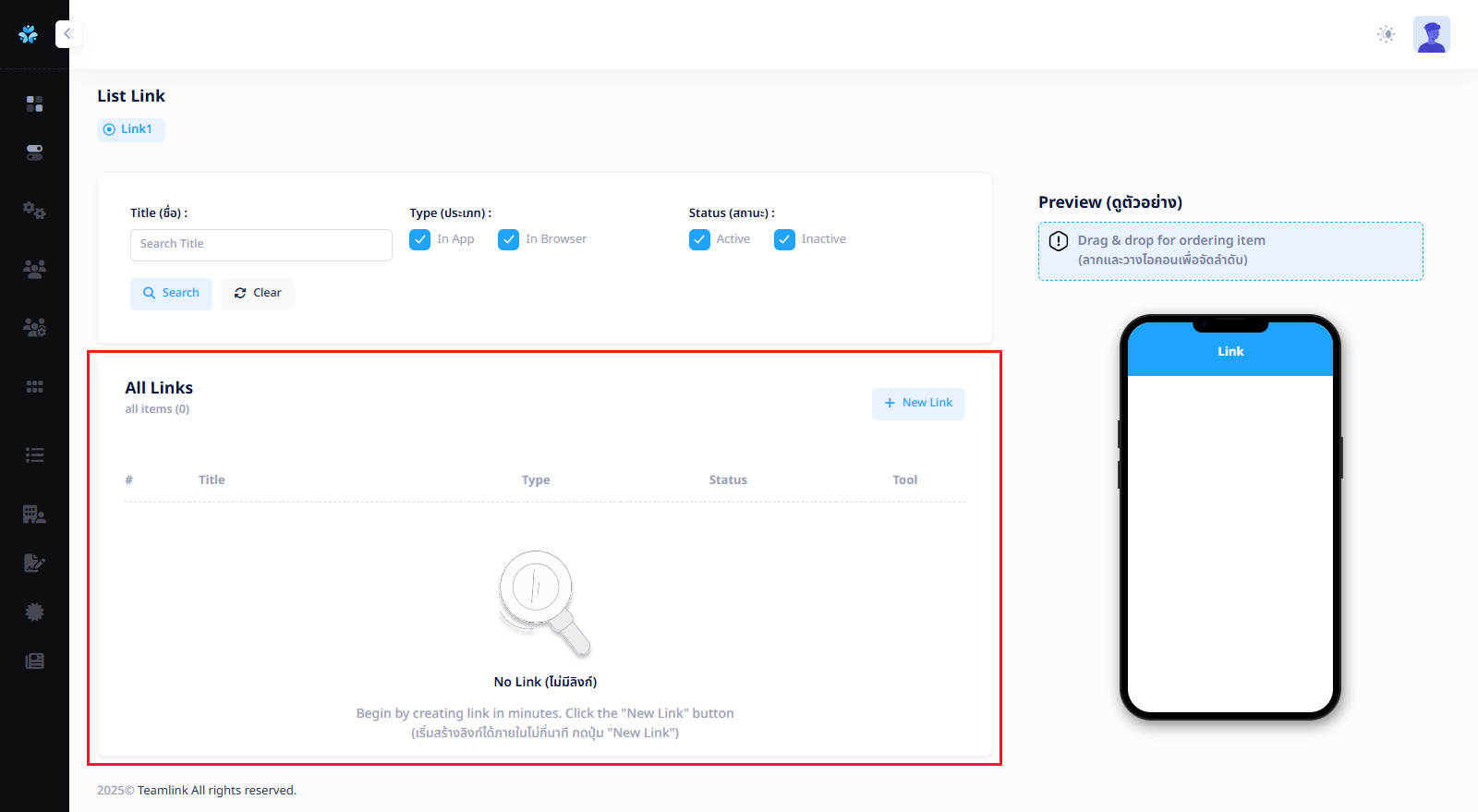
2.1 เพิ่ม Link ใหม่
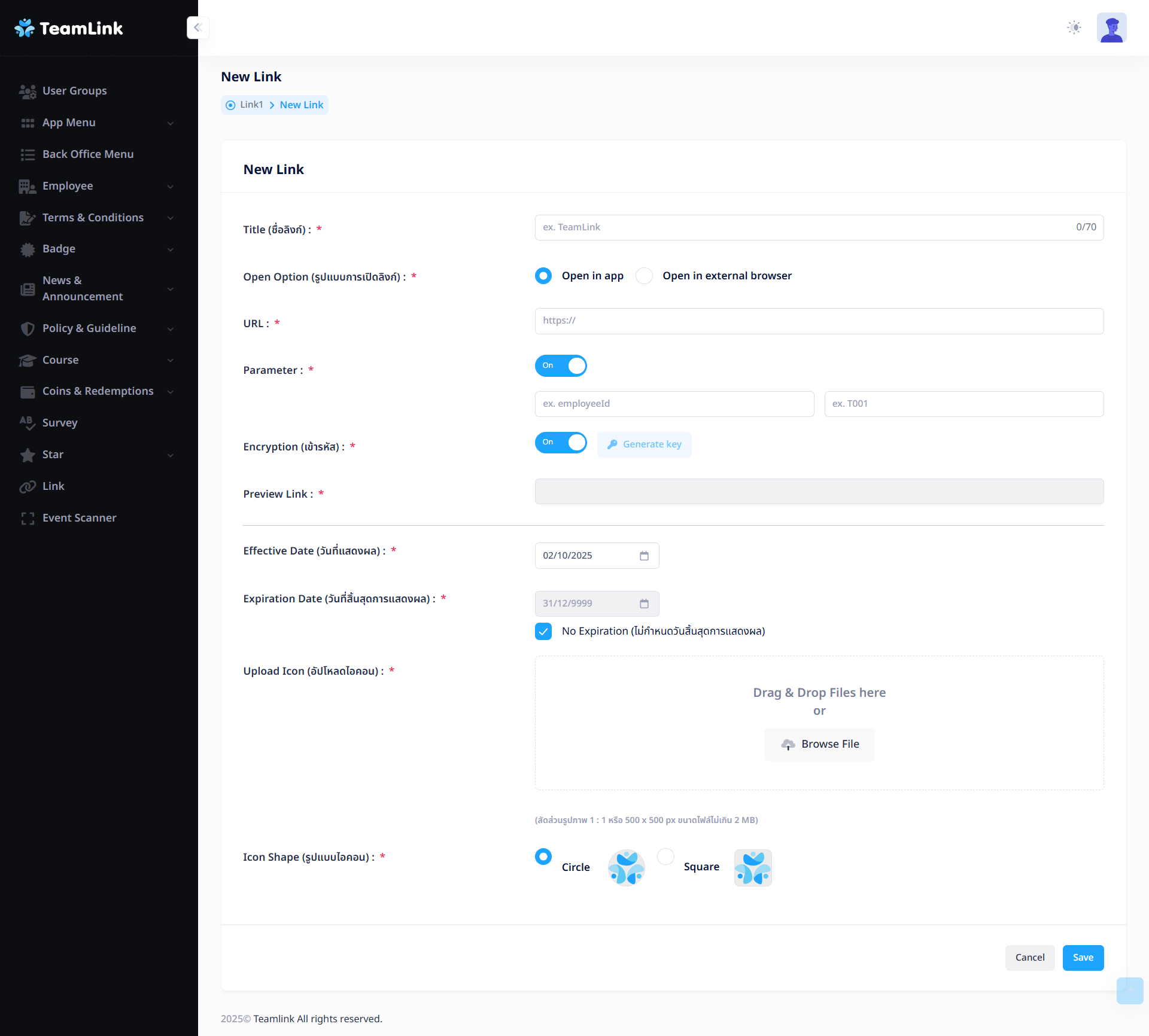
ผู้ใช้งานสามารถสร้าง Link ได้จากการกดปุ่ม "+ New Link"  เมื่อผู้ใช้งานกดปุ่ม “+ New Link” ระบบจะนำไปสู่หน้า New Link เพื่อเพิ่มรายละเอียดลิงก์ใหม่ โดยสามารถระบุข้อมูลได้ดังนี้
- Title (ชื่อลิงก์) : สามารถระบุชื่อได้ไม่เกิน 70 ตัวอักษร
- Open Option (รูปแบบการเปิดลิงก์) : เลือกการเปิดลิงก์ว่าจะให้เปิด ภายในแอป (In App) หรือ ภายนอกแอป (External Browser)
- URL : ระบุ URL ของ Link
- Parameter : เลือกการแนบพารามิเตอร์ (Parameter) ต่อท้าย UR
- Encryption (เข้ารหัส) : สามารถเลือกการเข้ารหัส URL โดยใช้ Generate Key ต่อท้าย เพื่อเพิ่มความปลอดภัยในการเข้าถึง
- Preview Link : ดูตัวอย่าง Link ก่อนบันทึกจริง
- Effective Date (วันที่แสดงผล) : กำหนดวันที่ให้ลิงก์เริ่มแสดงผลบนแอปพลิเคชัน (เลือกได้ตั้งแต่วันที่ปัจจุบันเป็นต้นไป)
- Expiration Date (วันที่สิ้นสุดการแสดงผล) : กำหนดวันที่สิ้นสุดการแสดงผลบนแอปพลิเคชัน (เลือกได้ตั้งแต่วันที่ปัจจุบันเป็นต้นไป)
- Upload Icon (อัปโหลดไอคอน) : สัดส่วนรูปภาพ 1 : 1 หรือ 500 x 500 px ขนาดไฟล์ไม่เกิน 2 MB
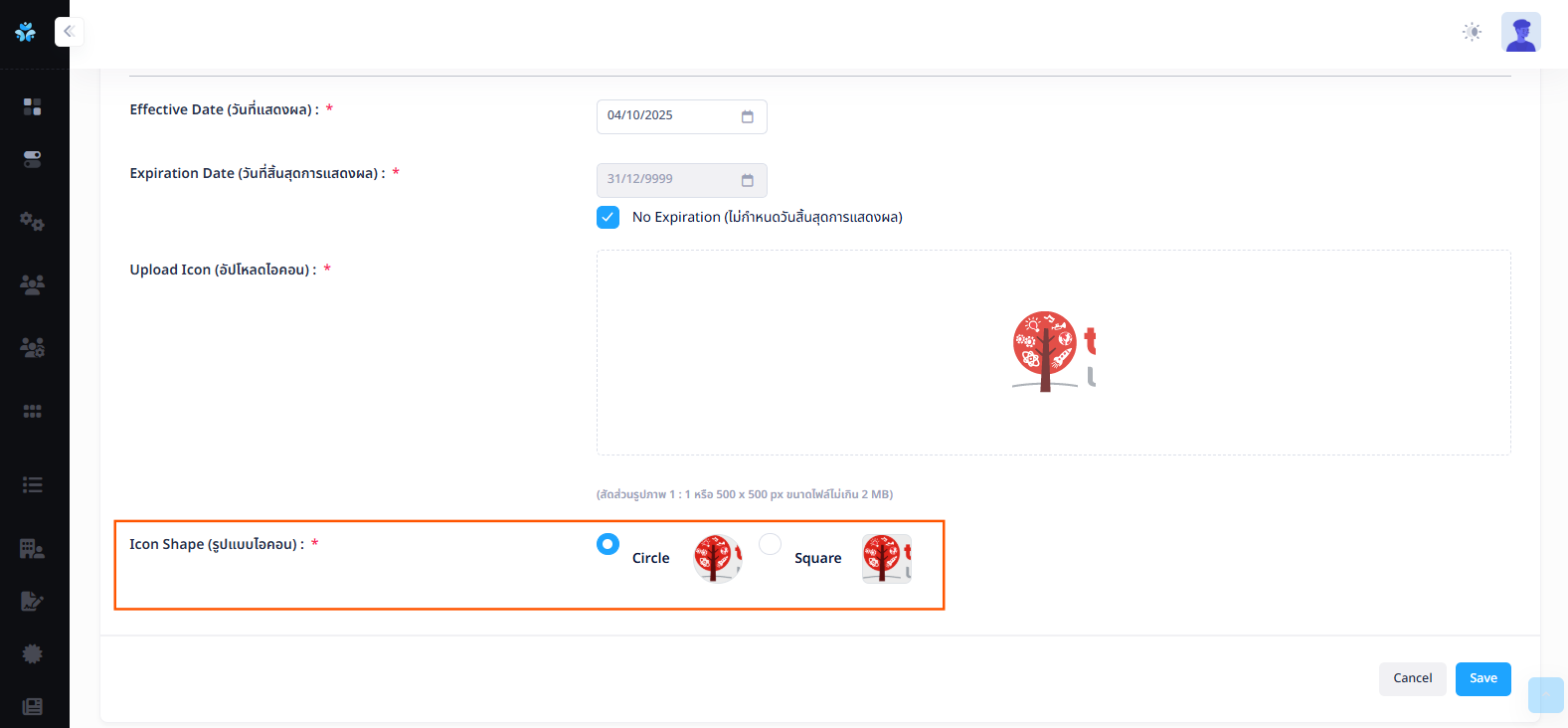
- Icon Shape (รูปแบบไอคอน) : เลือกรูปแบบไอคอนเป็น วงกลม (Circle) หรือ สี่เหลี่ยม (Square)
- ปุ่ม Cancel และ Save
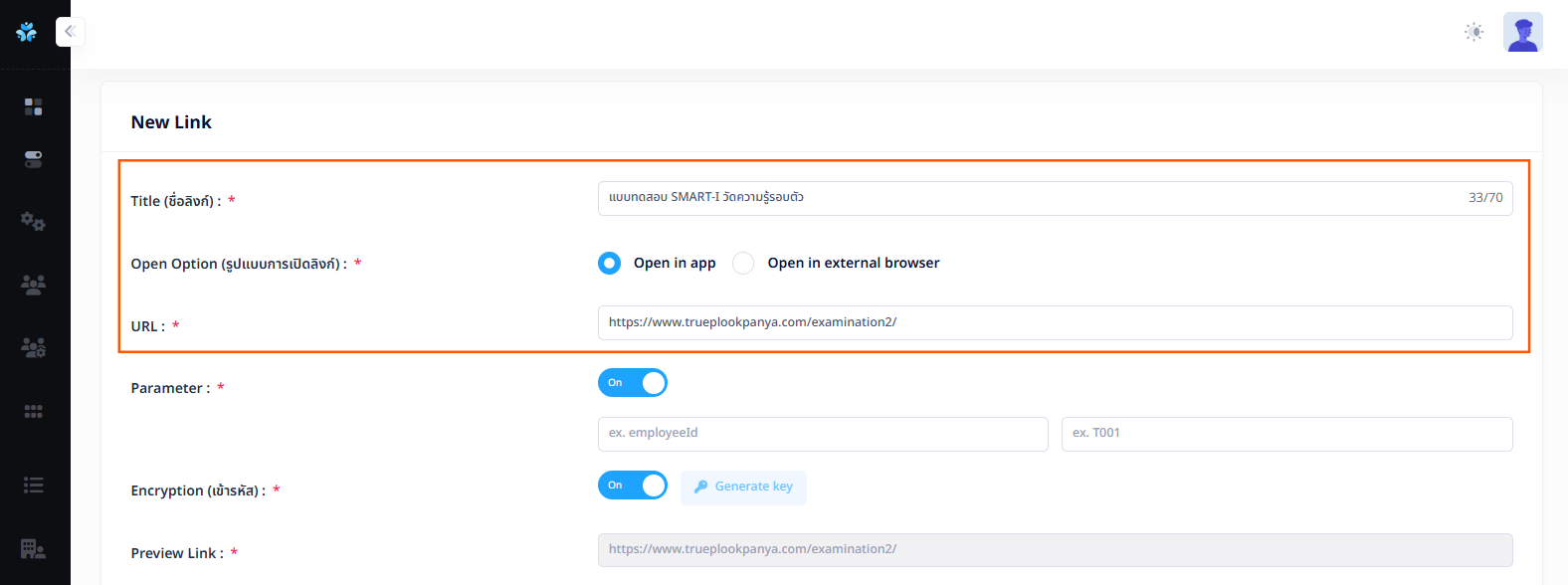
รายละเอียดการกรอกข้อมูล
- ระบุ Title (ชื่อลิงก์)
- เลือกรูปแบบการเปิดลิงก์
- วาง URL ของ Link จะได้ดังรูปด้านล่าง
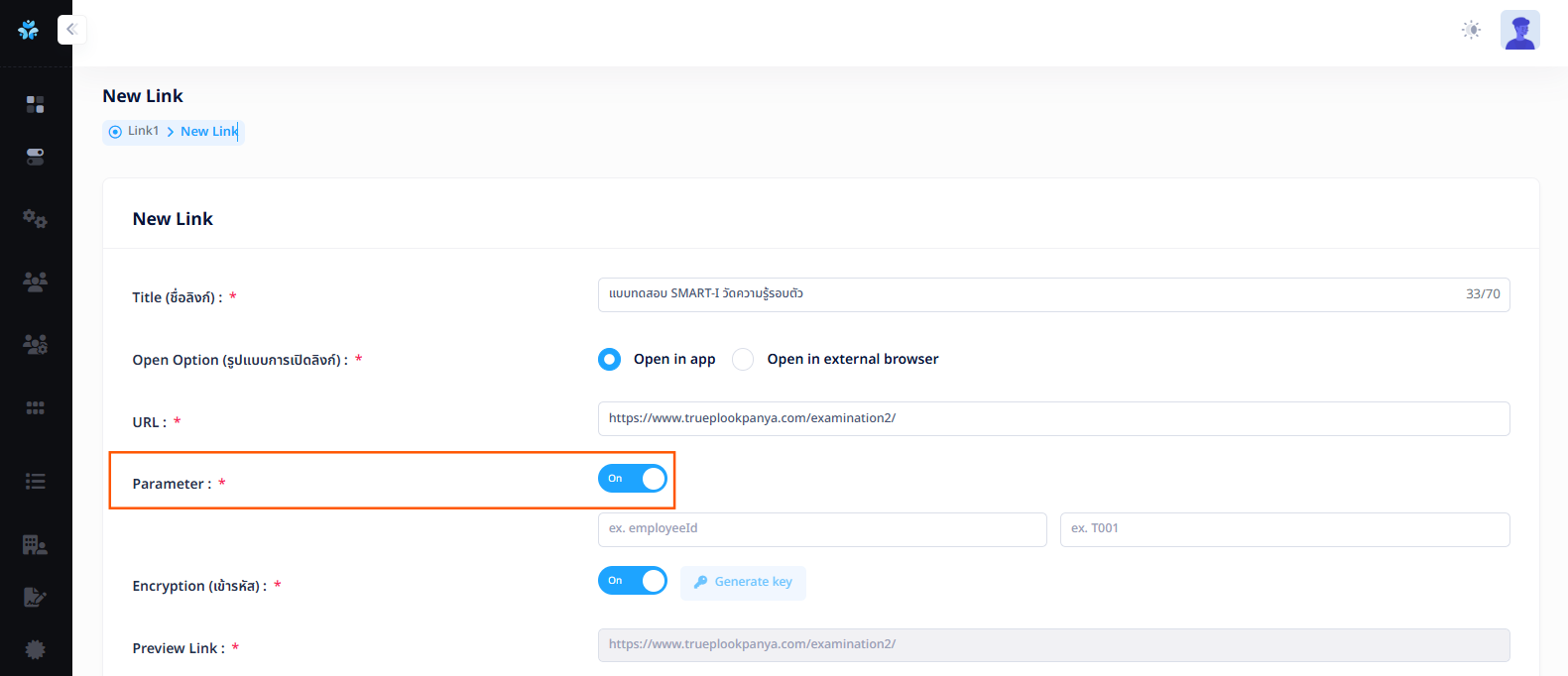
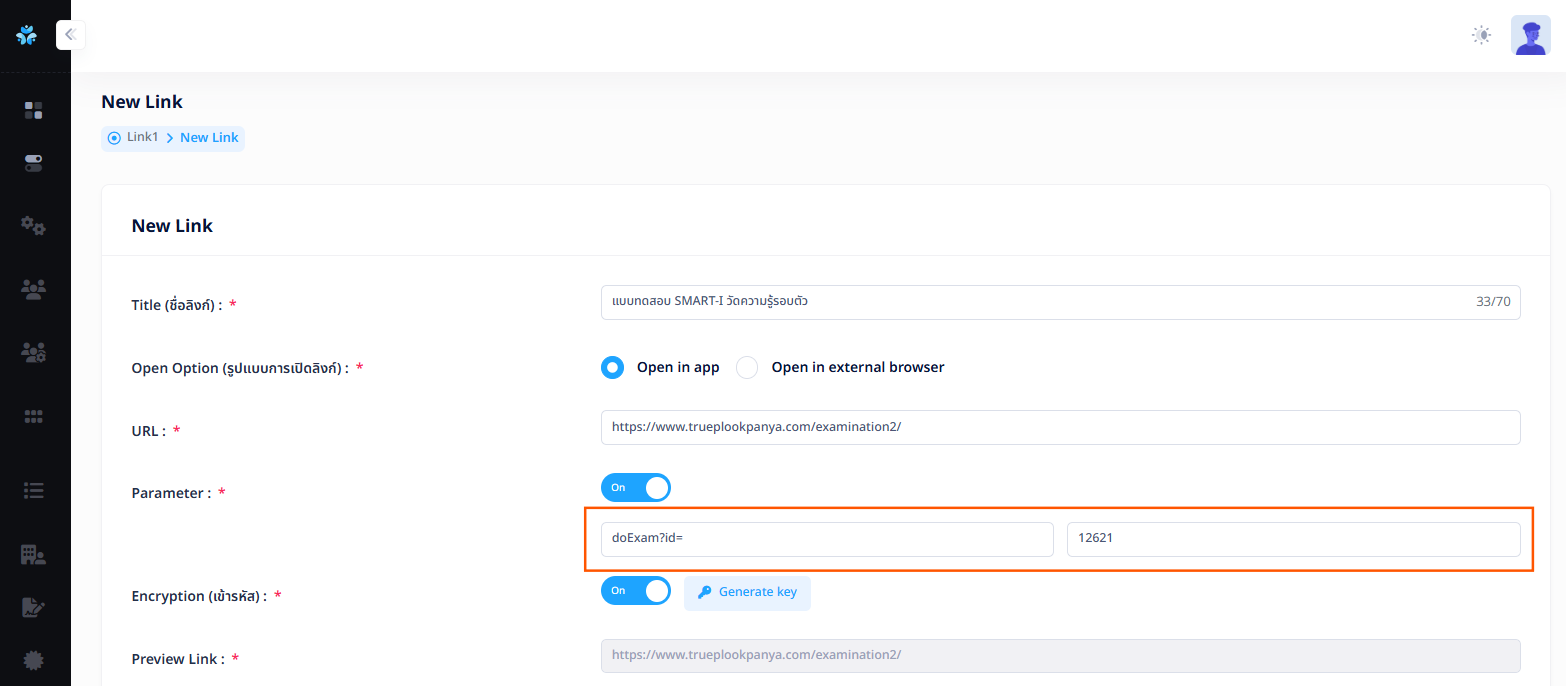
- เลือก Parameter สามารถเลือกได้ว่าจะใส่พารามิเตอร์ต่อท้าย URL หรือไม่โดยการกด เปิด-ปิด ที่ปุ่ม Toggle
หากเลือกแนบ Parameter ต่อท้าย URL จะต้องกรอกข้อมูลดังต่อไปนี้
4.1 ชื่อ Parameter (เช่น employeeId)
4.2 ค่า Parameter (เช่น T001)
ตัวอย่างดังรูป
- เลือก Encryption (เข้ารหัส) สามารถเลือกได้ว่าต้องการเข้ารหัสเพื่อรักษาความปลอดภัยของ Link หรือไม่โดยการกดปุ่มเปิด-ปิด ที่ปุ่ม Toggle ดังภาพด้านล่าง
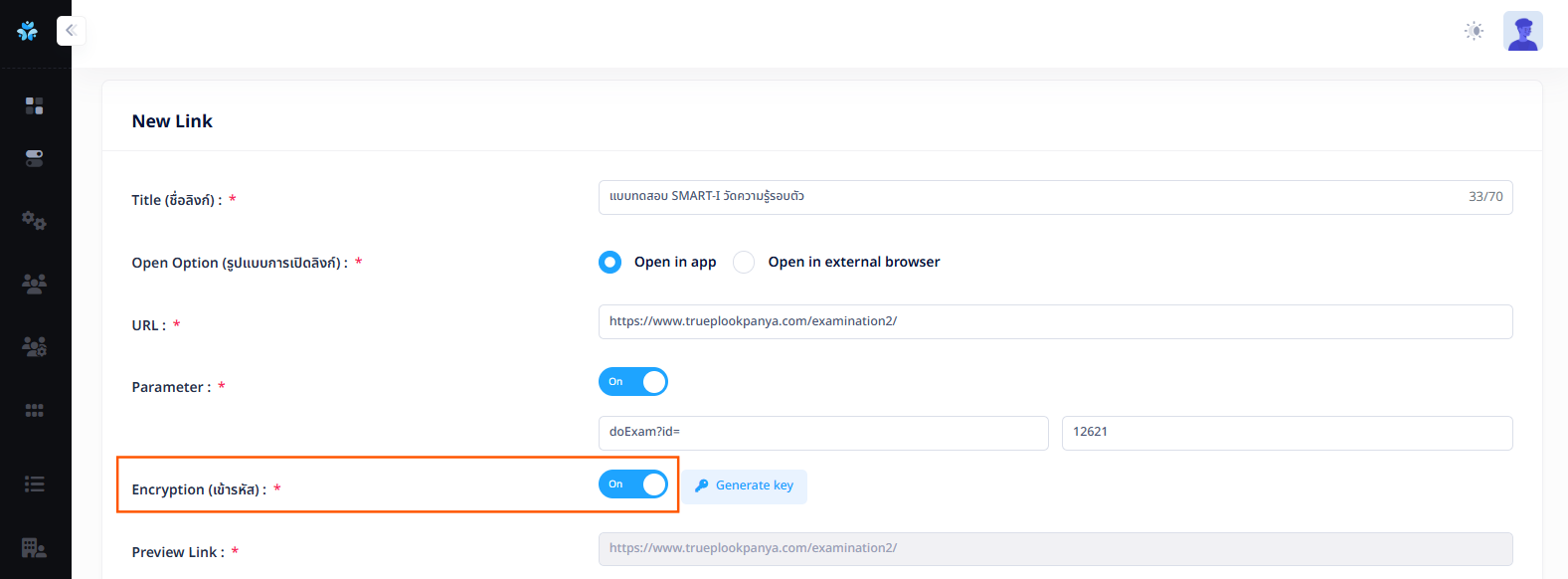
หากกดปุ่ม Toggle เพื่อปิด (Off) จะเป็นการเลือกว่าไม่ต้องการ Encryption (เข้ารหัส) และปุ่ม "Generate key"  จะหายไป
หากเปิดใช้งาน (On) ให้กดปุ่ม "Generate Key" ระบบจะแสดง Pop-up พร้อมสร้าง Private Key อัตโนมัติ (ค่าเริ่มต้นถูกซ่อน สามารถกดไอคอนตาเพื่อแสดง/ซ่อน)

และสามารถกดไอคอนรูปปิดตา เพื่อดู Private key ที่ซ่อนได้
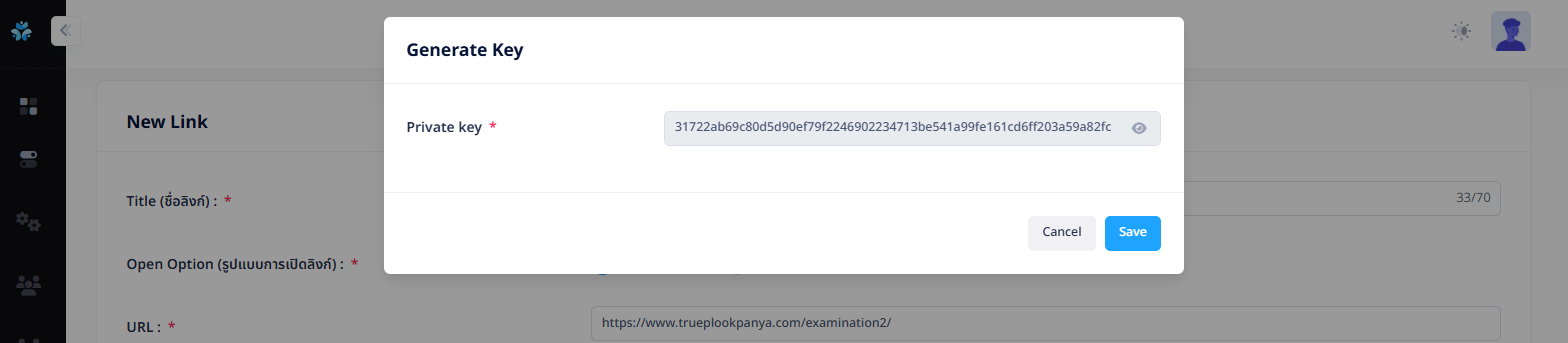
เมื่อกดปุ่ม Save แล้ว ระบบจะปิด Pop up และกลับสู่หน้าเดิม
- Effective Date (วันที่แสดงผล)
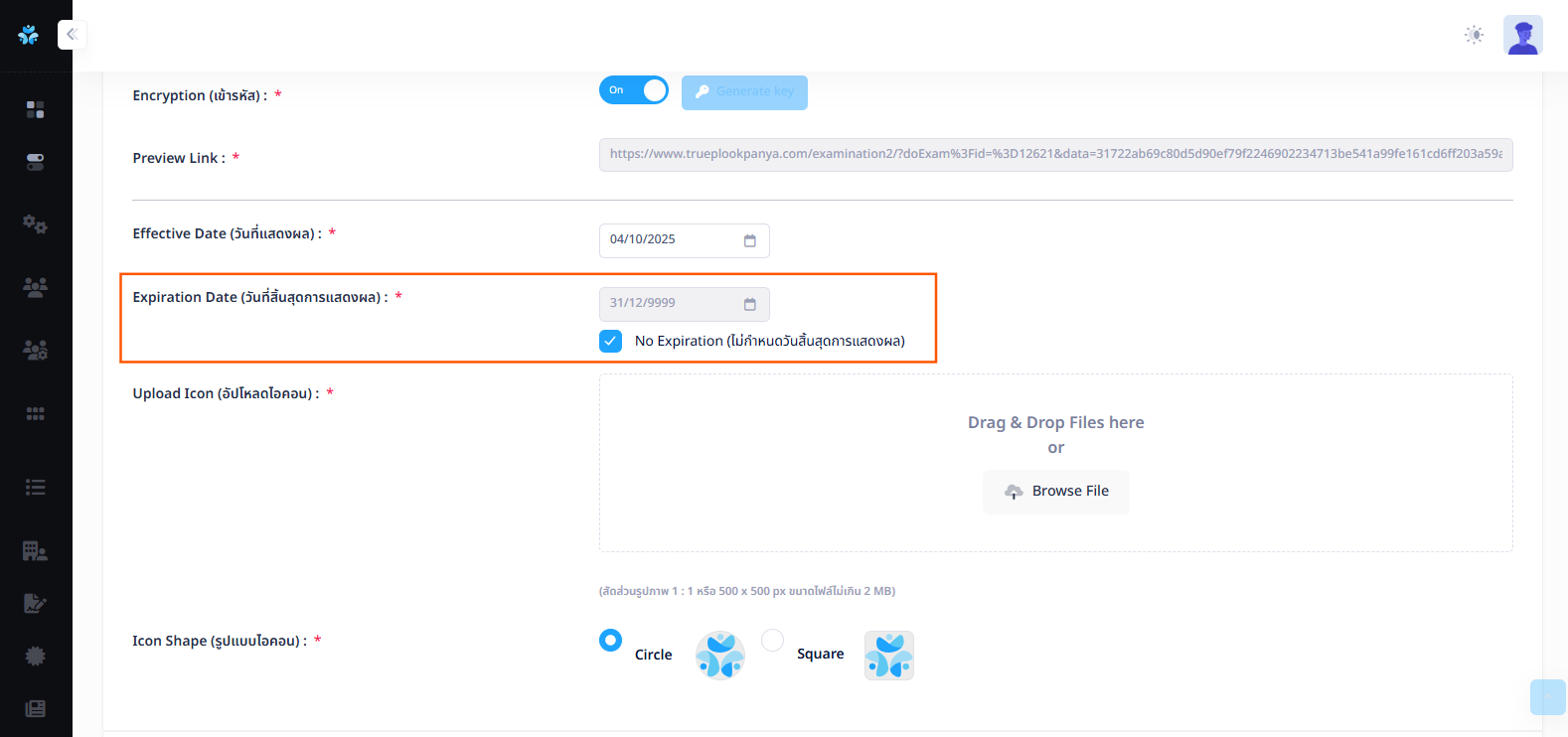
- Expiration Date (วันที่สิ้นสุดการแสดงผล) สามารถเลือก No Expiration (ไม่กำหนดวันสิ้นสุดการแสดงผล) หรือกดที่ Checkbox เพื่อยกเลิกการเลือกไม่กำหนดวันสิ้นสุดการแสดงผล และเลือกวันที่สิ้นสุดแทน ดังรูป
- Upload Icon (อัปโหลดไอคอน)
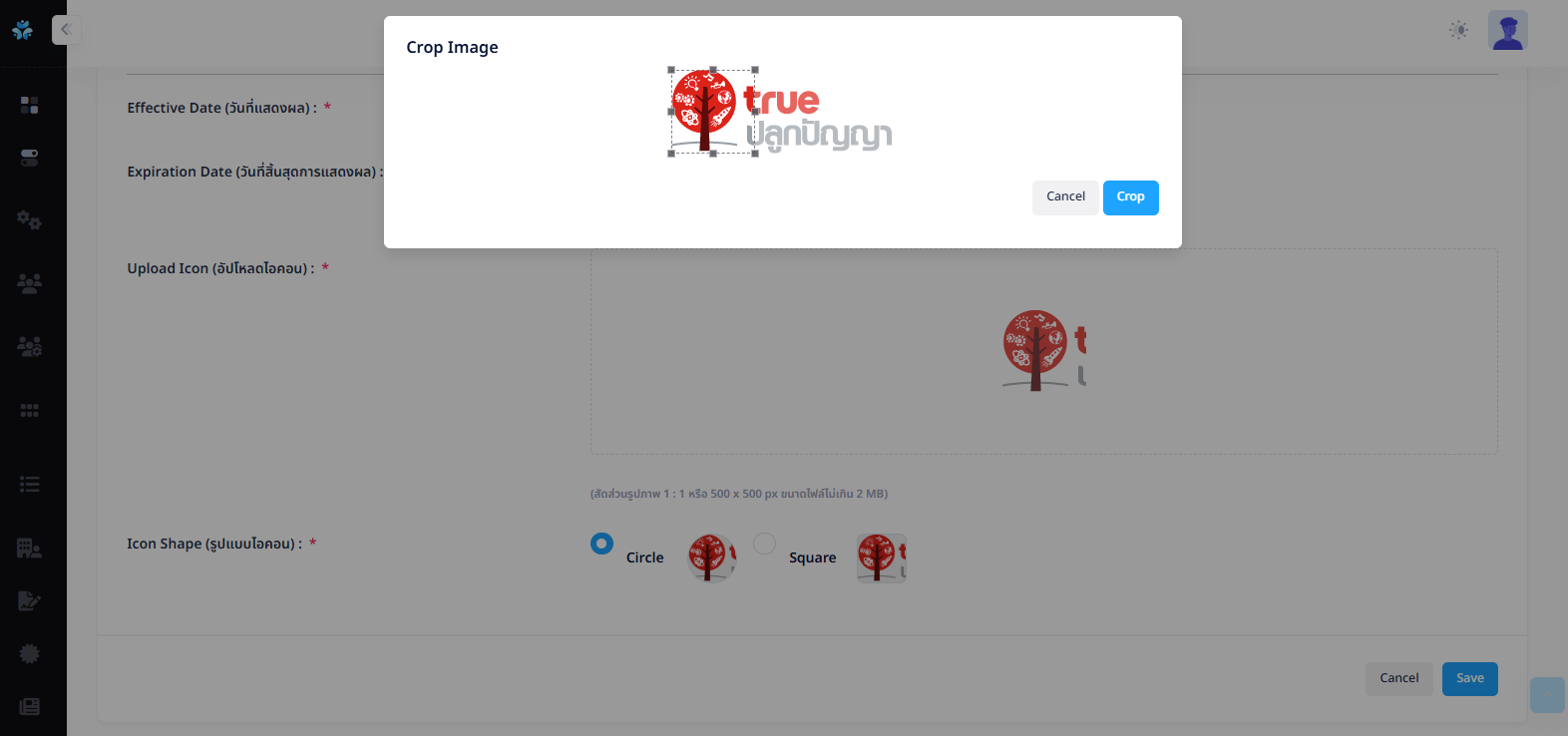
เมื่อเลือกรูปภาพเพื่ออัปโหลดเรียบร้อยแล้ว ระบบจะขึ้น Pop up เพื่อให้ทำการ Crop รูปภาพดังนี้
- Icon Shape (รูปแบบไอคอน) หลังจากอัปโหลดรูปไอคอนแล้ว สามารถเลือกรูปแบบการแสดงผลของไอคอนว่าจะเป็นไอคอนรูปแบบวงกลม หรือแบบสี่เหลี่ยม ที่จะแสดงผลบนแอปพลิเคชั่น
เมื่อกรอกข้อมูลครบถ้วนตาม Required Field แล้ว เมื่อกดปุ่ม Save ระบบจึงจะทำการบันทึกข้อมูลให้พากลับมาหน้าเเรก
2.2 ปรับสถานะ
ผู้ใช้งานสามารถกดปุ่ม "ปรับสถานะ"  ในหน้า List Link ของคอลัมน์ Status เพื่อปรับสถานะเปิด-ปิดการมองเห็นให้ปรากฏบนหน้าแอปพลิเคชันได้
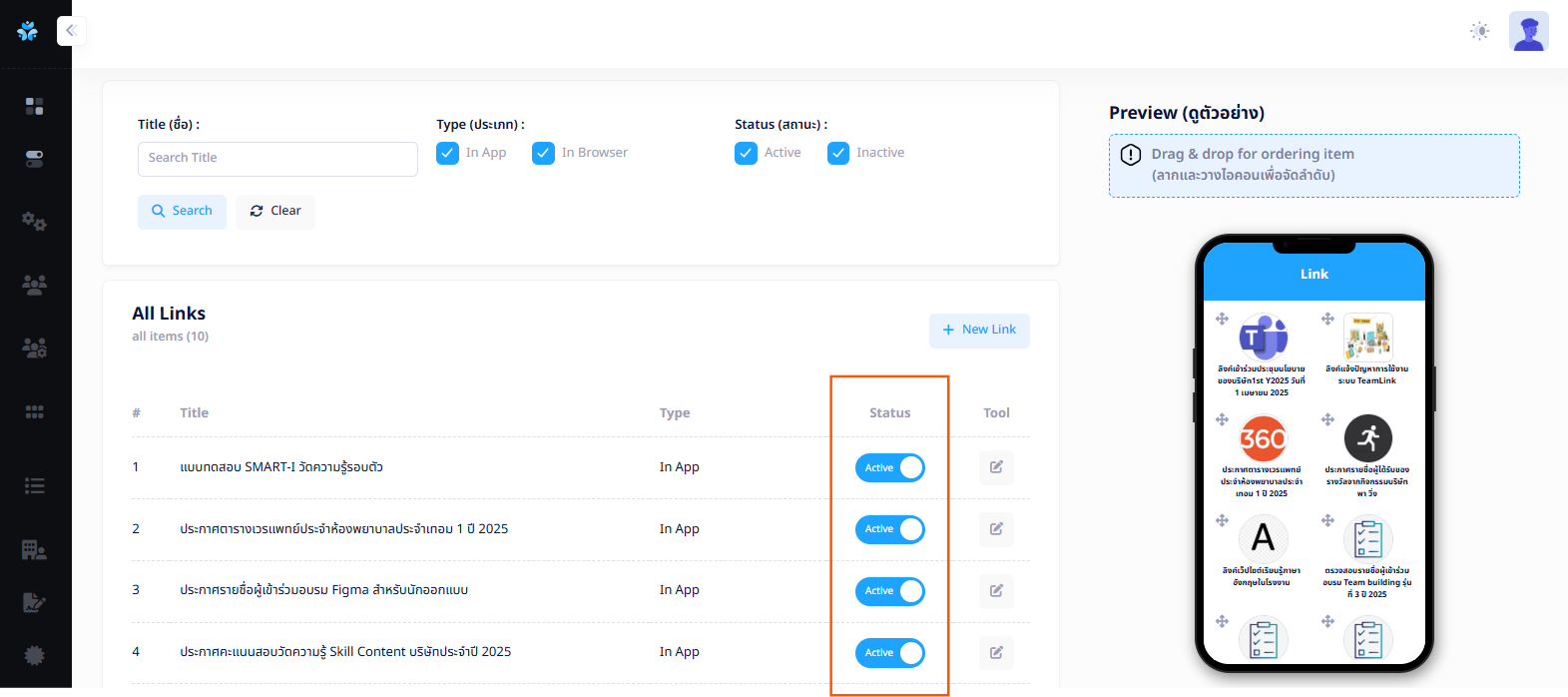
2.3 การแก้ไข
ผู้ใช้งานสามารถกดไอคอน "Edit (แก้ไข)"  ในหน้า List Link ของคอลัมน์ Tool เพื่อแก้ไขรายละเอียด Link ได้
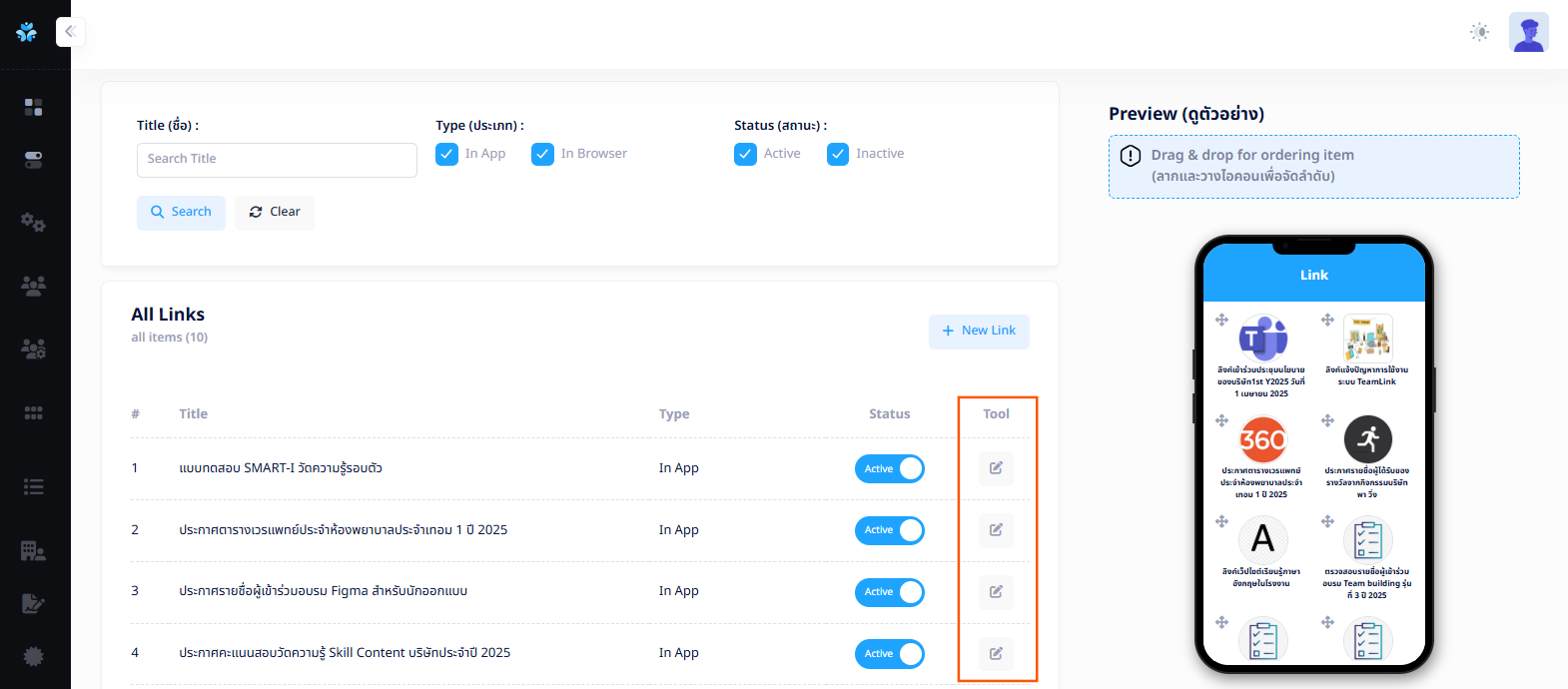
เมื่อกดที่ไอคอน ระบบจะพาเข้าสู่หน้า Edit Link
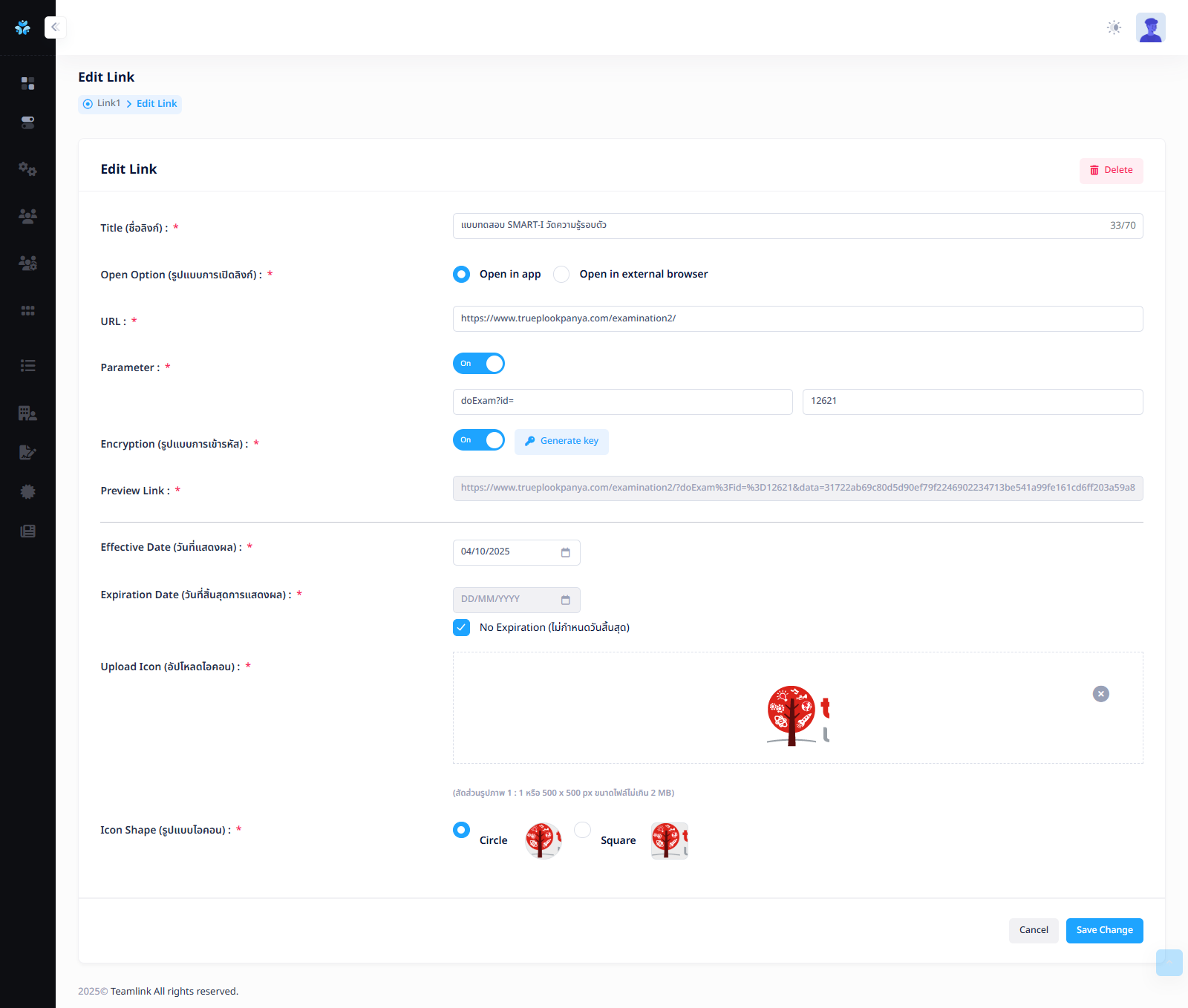
ซึ่งสามารถแก้ไขได้ดังต่อไปนี้
- Title (ชื่อลิงก์) : สามารถระบุชื่อได้ไม่เกิน 70 ตัวอักษร
- Open Option (รูปแบบการเปิดลิงก์) : เลือกการเปิดลิงก์ว่าจะให้เปิด ภายในแอป (In App) หรือ ภายนอกแอป (External Browser)
- URL : ระบุ URL ของ Link
- Parameter : เลือกการแนบพารามิเตอร์ (Parameter) ต่อท้าย UR
- Encryption (เข้ารหัส) : สามารถเลือกการเข้ารหัส URL โดยใช้ Generate Key ต่อท้าย เพื่อเพิ่มความปลอดภัยในการเข้าถึง
- Preview Link : ดูตัวอย่าง Link ก่อนบันทึกจริง
- Effective Date (วันที่แสดงผล) : กำหนดวันที่ให้ลิงก์เริ่มแสดงผลบนแอปพลิเคชัน (เลือกได้ตั้งแต่วันที่ปัจจุบันเป็นต้นไป)
- Expiration Date (วันที่สิ้นสุดการแสดงผล) : กำหนดวันที่สิ้นสุดการแสดงผลบนแอปพลิเคชัน (เลือกได้ตั้งแต่วันที่ปัจจุบันเป็นต้นไป)
- Upload Icon (อัปโหลดไอคอน) : สัดส่วนรูปภาพ 1 : 1 หรือ 500 x 500 px ขนาดไฟล์ไม่เกิน 2 MB
- Icon Shape (รูปแบบไอคอน) : เลือกรูปแบบไอคอนเป็น วงกลม (Circle) หรือ สี่เหลี่ยม (Square)
- ปุ่ม Cancel และ Save Change
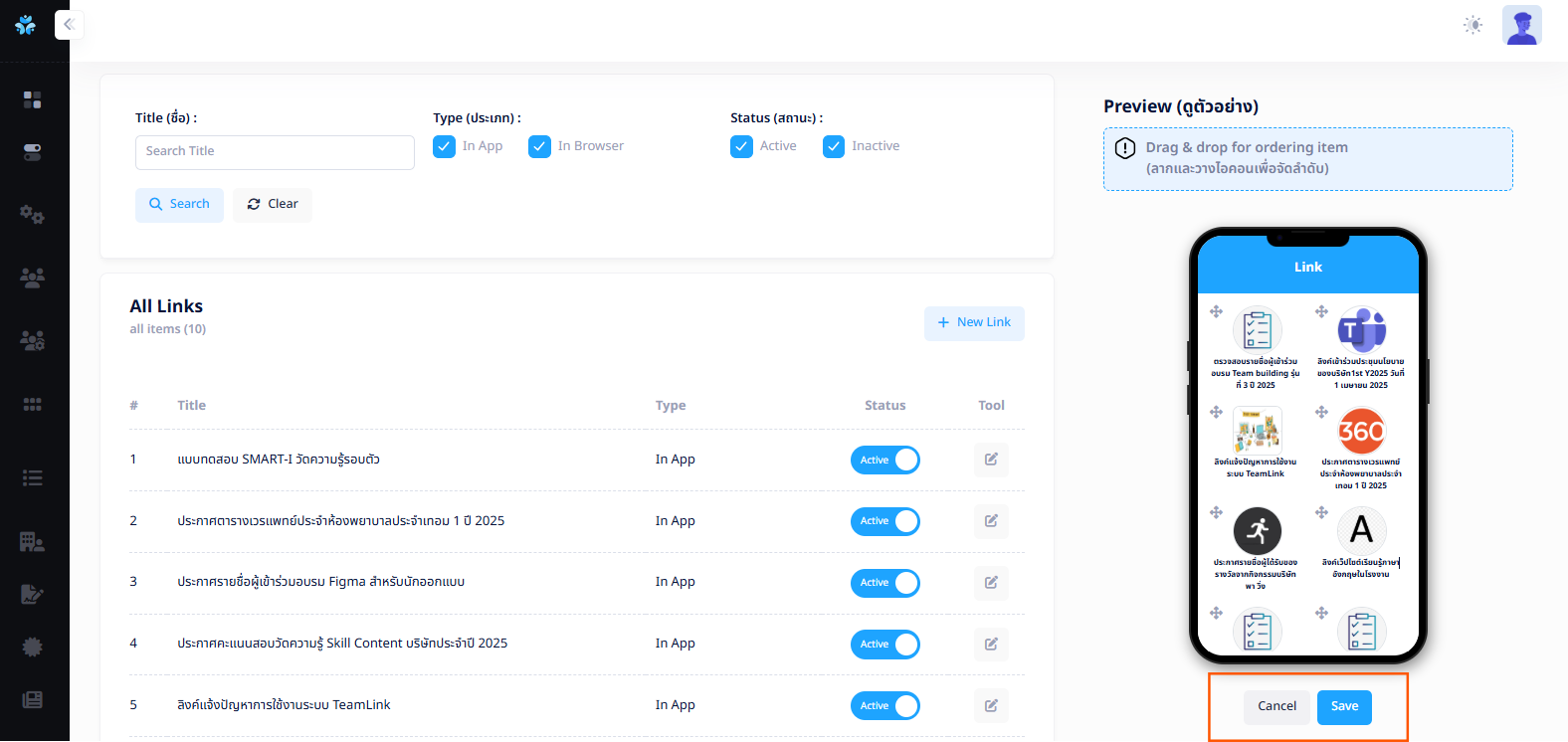
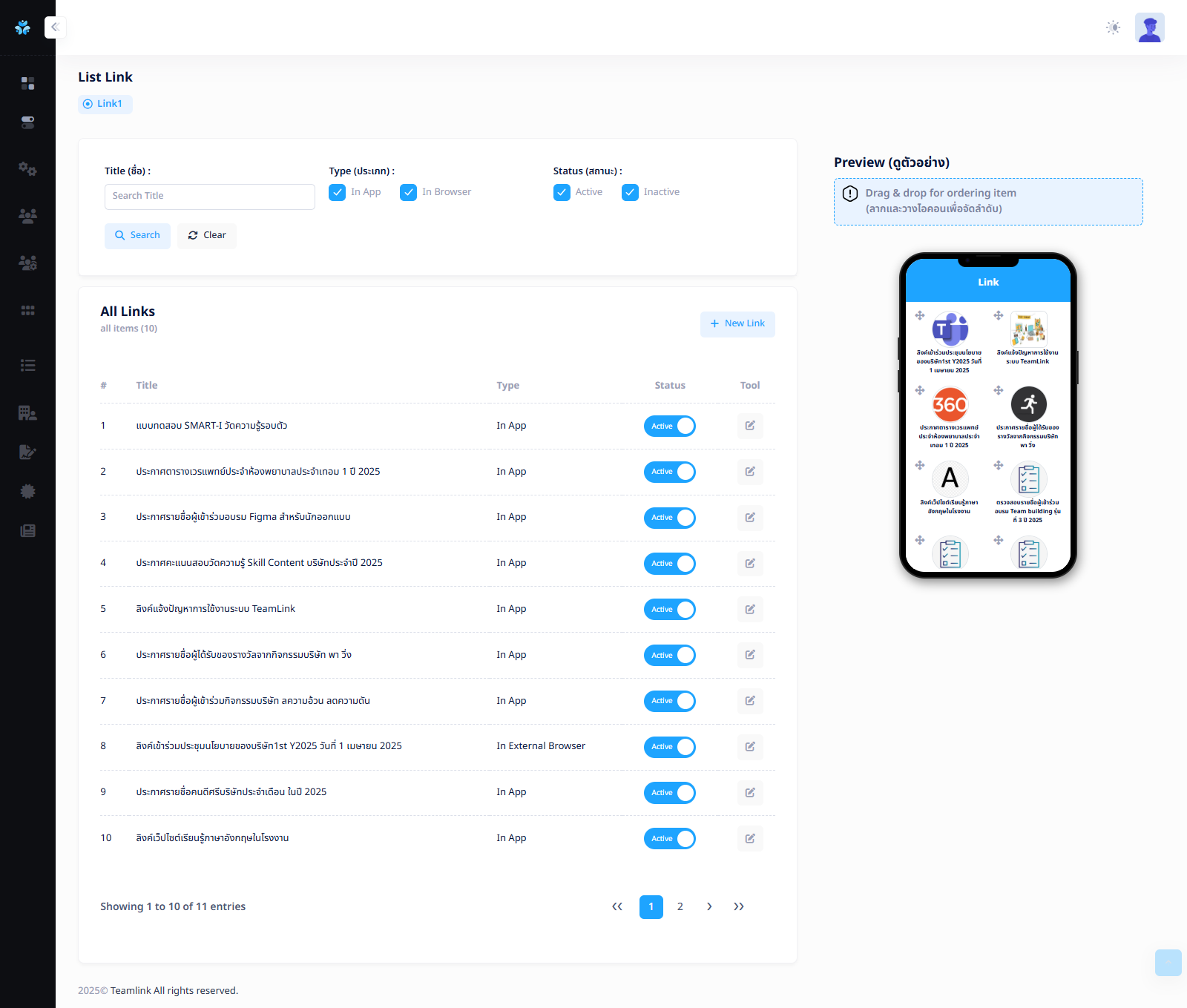
3. การจัดลำดับการแสดงผลไอคอน Link บนแอปพลิเคชั่น TeamLink
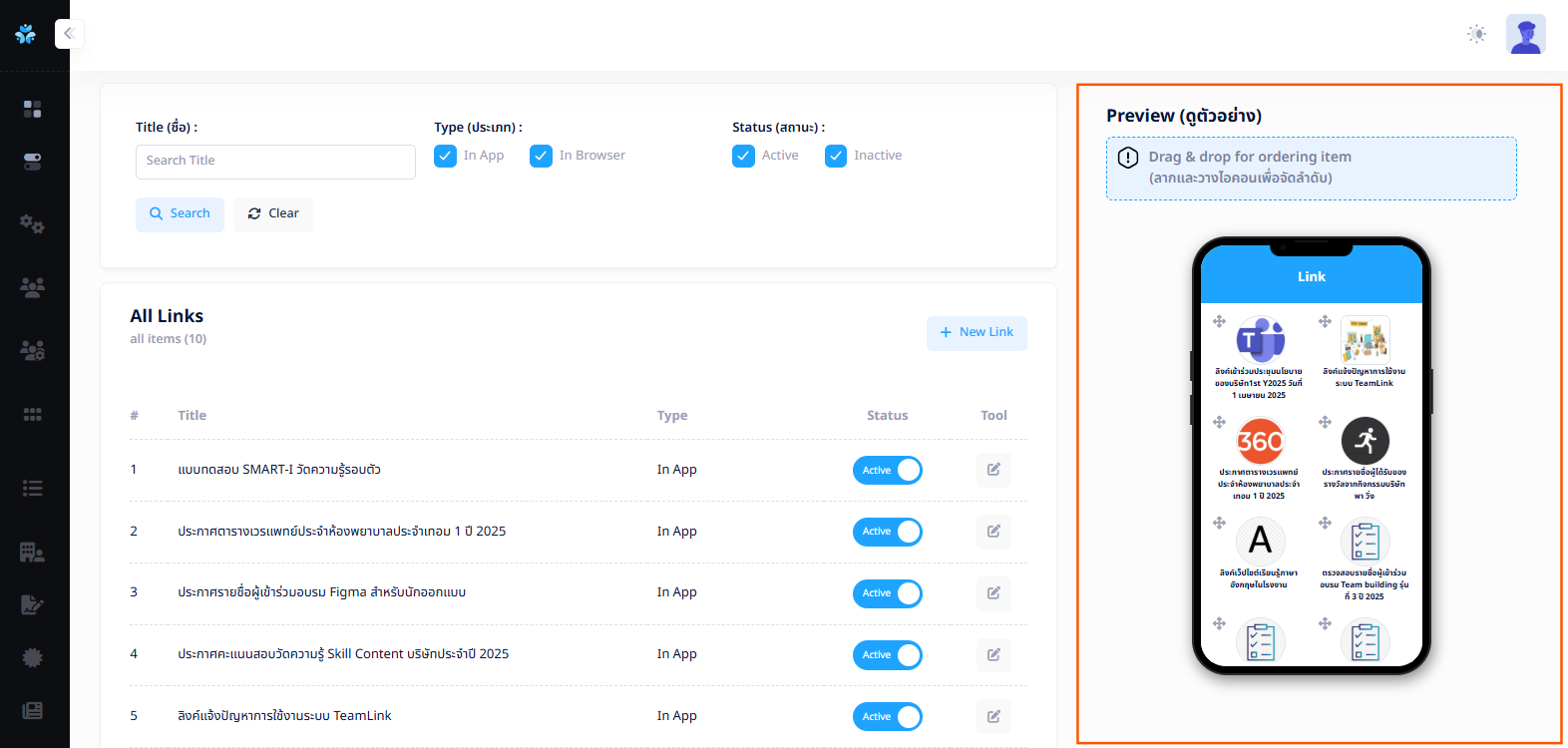
ผู้ใช้งานสามารถลาก (Drag & Drop) ไอคอน Link ไปยังตำแหน่งที่ต้องการได้ โดยการแสดงผลบนแอปพลิเคชันจะตรงตามลำดับที่จัดไว้ในหน้าจอนี้ หากมีการเปลี่ยนแปลง ระบบจะแสดงปุ่ม Cancel และ Save
- Cancel : ยกเลิกและรีเซ็ตกลับไปยังลำดับเดิม
- Save : ยืนยันการบันทึกการเปลี่ยนแปลงทันที