Photo Gallery
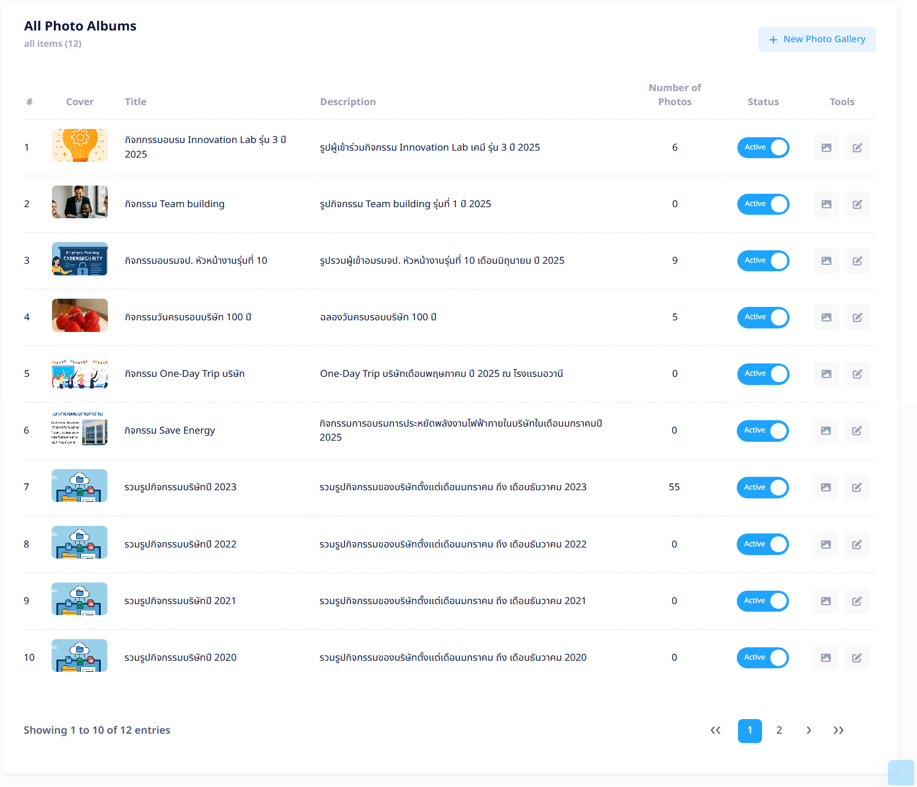
เมนูสำหรับจัดการอัลบั้มและรูปภาพกิจกรรมขององค์กร โดยผู้ดูแลระบบ (Admin) หรือผู้ที่ได้รับสิทธิ์ สามารถดำเนินการดังต่อไปนี้ได้
- เพิ่ม, ลบ, หรือแก้ไขอัลบั้มและรูปภาพกิจกรรมของบริษัท
- เพิ่มรูปภาพทั้งแบบปกติและรูปภาพมุมมอง 360°
- กำหนดการแสดงผล (เปิด/ปิด) ของอัลบั้มที่ต้องการให้ปรากฏบนหน้าแอปพลิเคชัน ผ่านระบบ Back Office
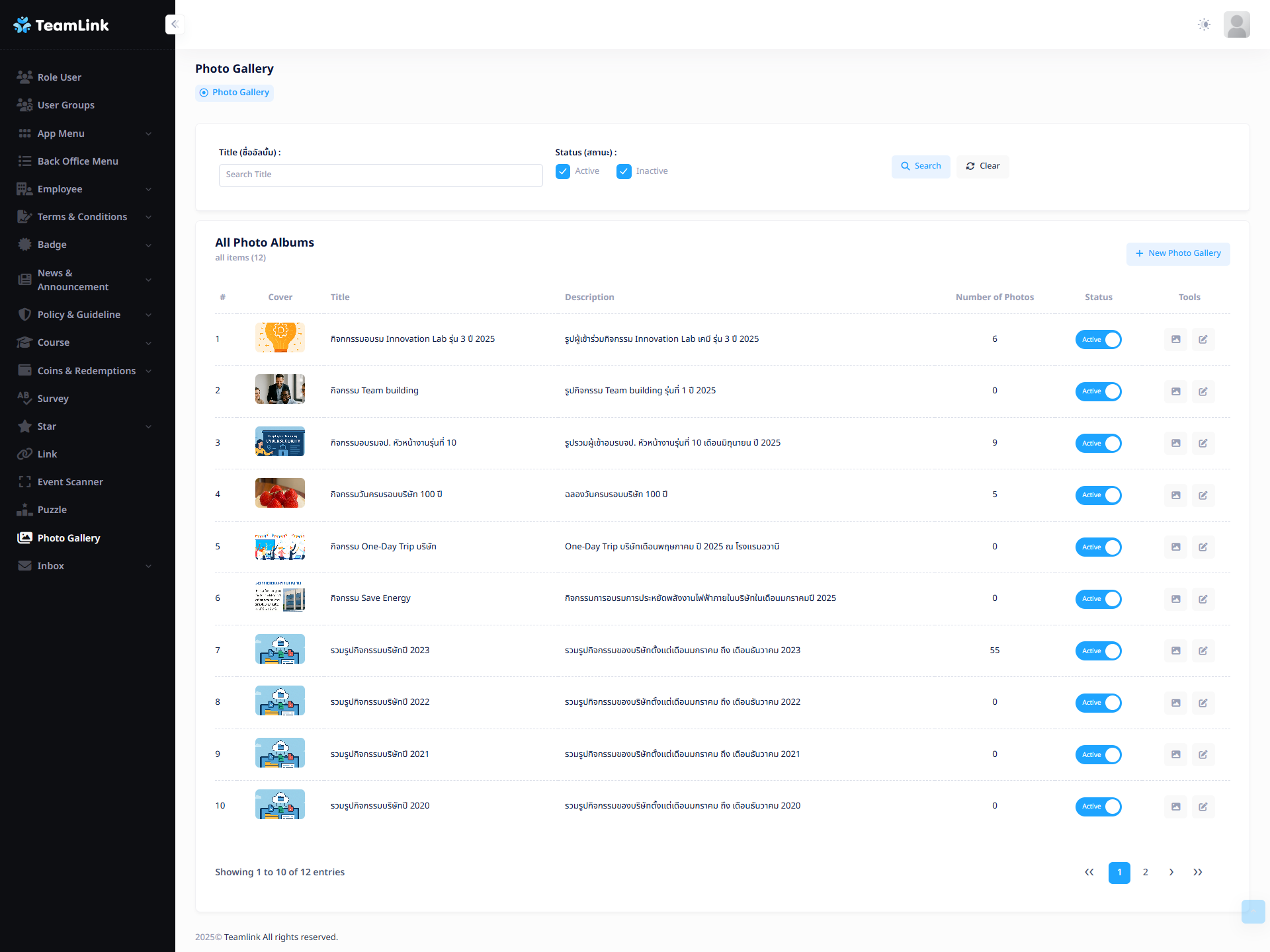
รายละเอียดหน้าจัดการเมนู Photo Galley
1. การค้นหา (Search)
ผู้ใช้งานสามารถค้นหาข้อมูลอัลบั้มได้ โดยใช้เงื่อนไขการค้นหาตามเกณฑ์ต่อไปนี้
- Title (ชื่ออัลบั้ม) : ค้นหาด้วยชื่ออัลบั้มที่ต้องการ
- Status (สถานะ) : ค้นหาตามสถานะการแสดงผลของอัลบั้มตาม Active, Inactive
ผู้ใช้งานสามารถค้นหาข้อมูลอัลบั้มได้ โดยพิมพ์ คีย์เวิร์ด (Keyword) ที่ต้องการลงในช่องค้นหา และกดปุ่ม Search เพื่อแสดงผลลัพธ์ที่เกี่ยวข้อง

2. การจัดการอัลบั้มและรูปภาพ
2.1 เพิ่มอัลบั้มใหม่
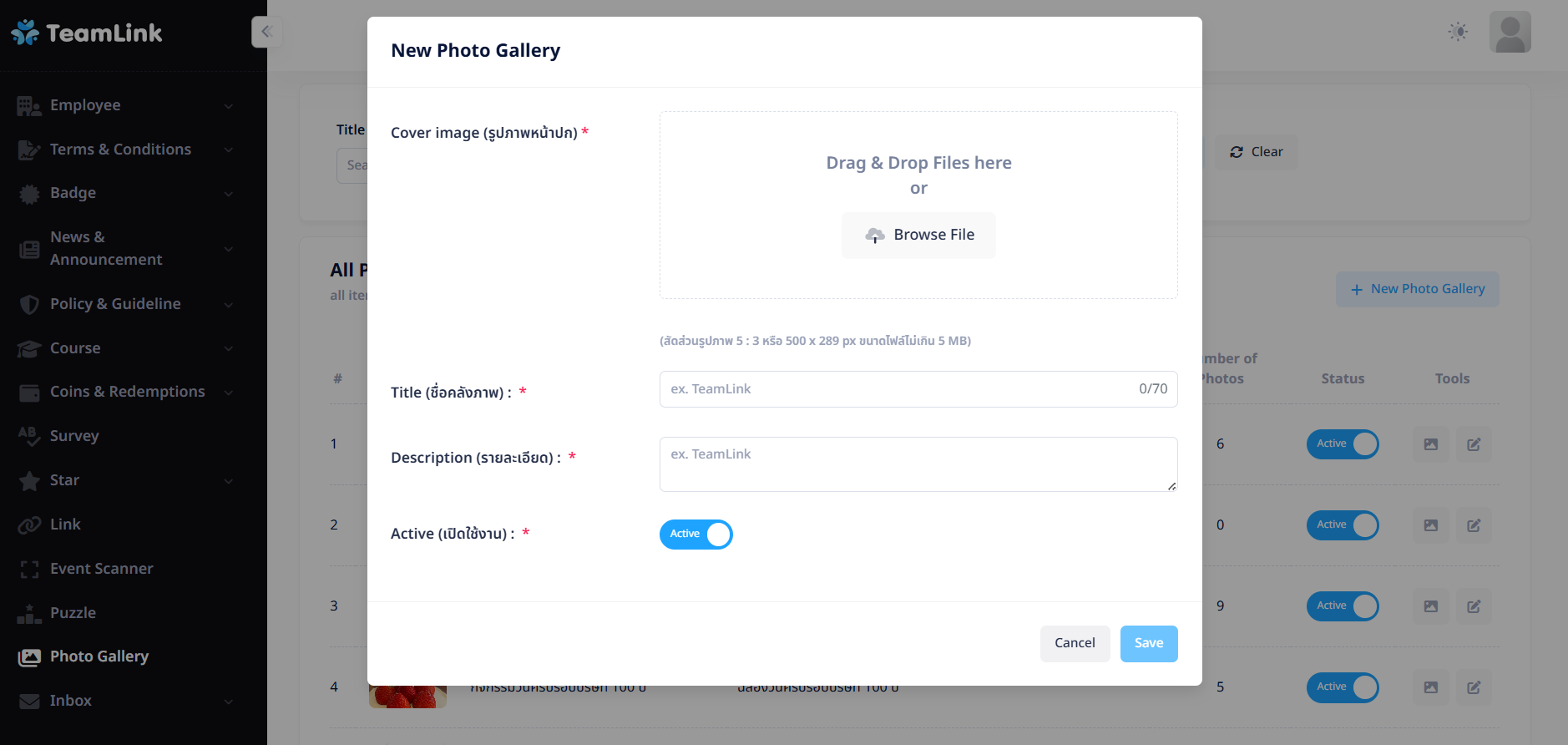
ผู้ใช้งานสามารถสร้างอัลบั้มรูปภาพกิจกรรมได้จากการกดปุ่ม "+ New Photo Gallery" 
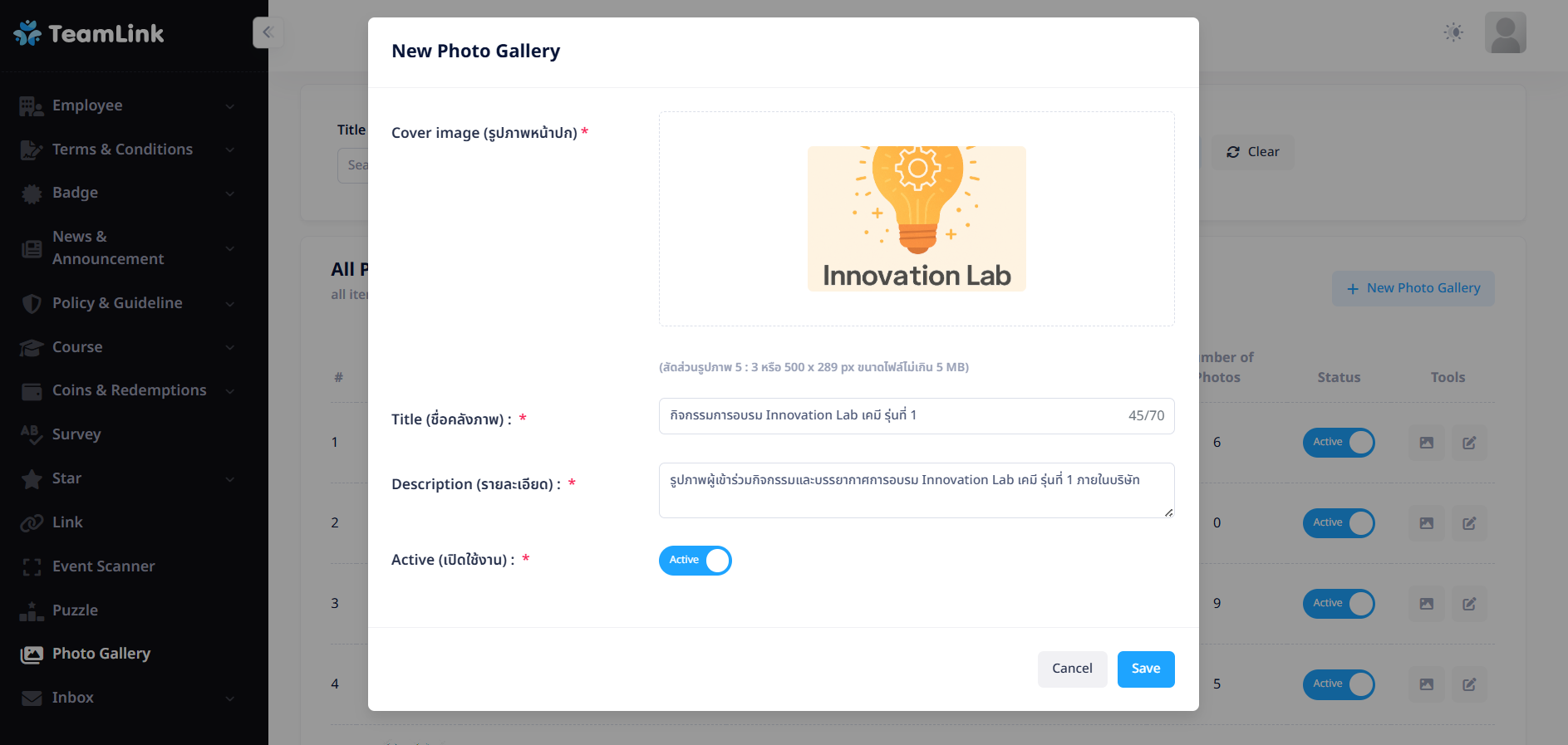
หลังจากกดปุ่ม "+ New Photo Gallery" เรียบร้อยแล้ว จะขึ้น Pop up ให้กรอกข้อมูลได้ดังนี้
- Cover image (รูปภาพหน้าปก) : สัดส่วนรูปภาพ 5 : 3 หรือ 500 x 289 px ขนาดไฟล์ไม่เกิน 5 MB
- Title (ชื่อคลังภาพ) : สามารถระบุชื่อได้ไม่เกิน 70 ตัวอักษร
- Description (รายละเอียด) : สามารถระบุได้โดยไม่จำกัดตัวอักษร
- Active (เปิดใช้งาน) : สามารถกำหนดการมองเห็นให้ปรากฏบนหน้าแอปพลิเคชันได้
2.1.1 อัปโหลดรูปภาพ
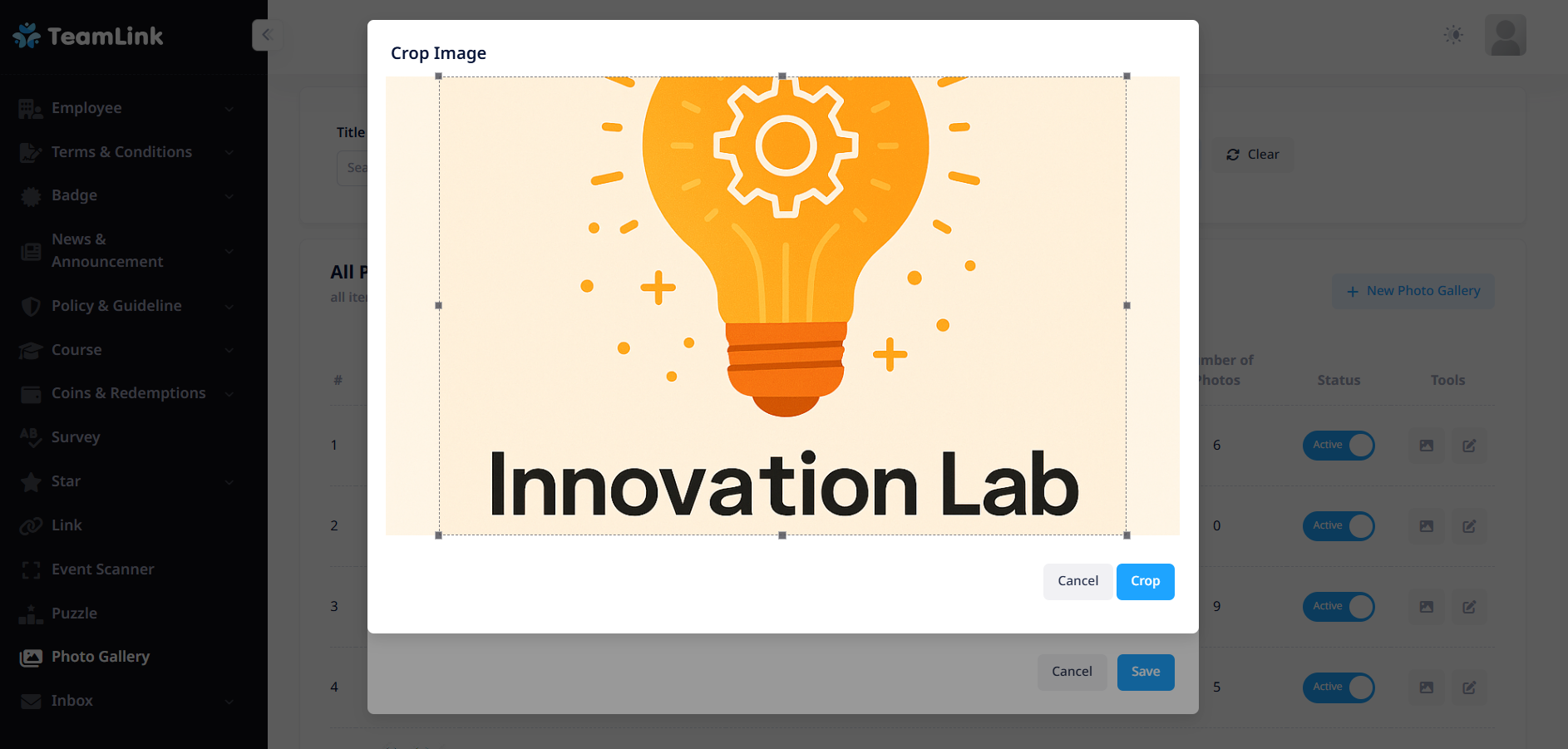
เมื่อลากไฟล์รูปที่ต้องการมาวาง หรือกดปุ่ม Browse File เรียบร้อยแล้ว ระบบจะขึ้น Pop up ให้ Crop รูปดังนี้
2.1.2 กรอกข้อมูล
- Title (ชื่อคลังภาพ)
- Description (รายละเอียด)
- Active (เปิดใช้งาน)
เมื่อผู้ใช้งานกรอกข้อมูลครบถ้วนในทุกช่องที่กำหนดเป็น Required Field ระบบจะเปิดให้กดปุ่ม Save เพื่อบันทึกข้อมูลได้ ดังรูปภาพ (หากยังกรอกข้อมูลไม่ครบถ้วนในช่องที่กำหนด ปุ่ม Save จะไม่สามารถกดใช้งานได้)
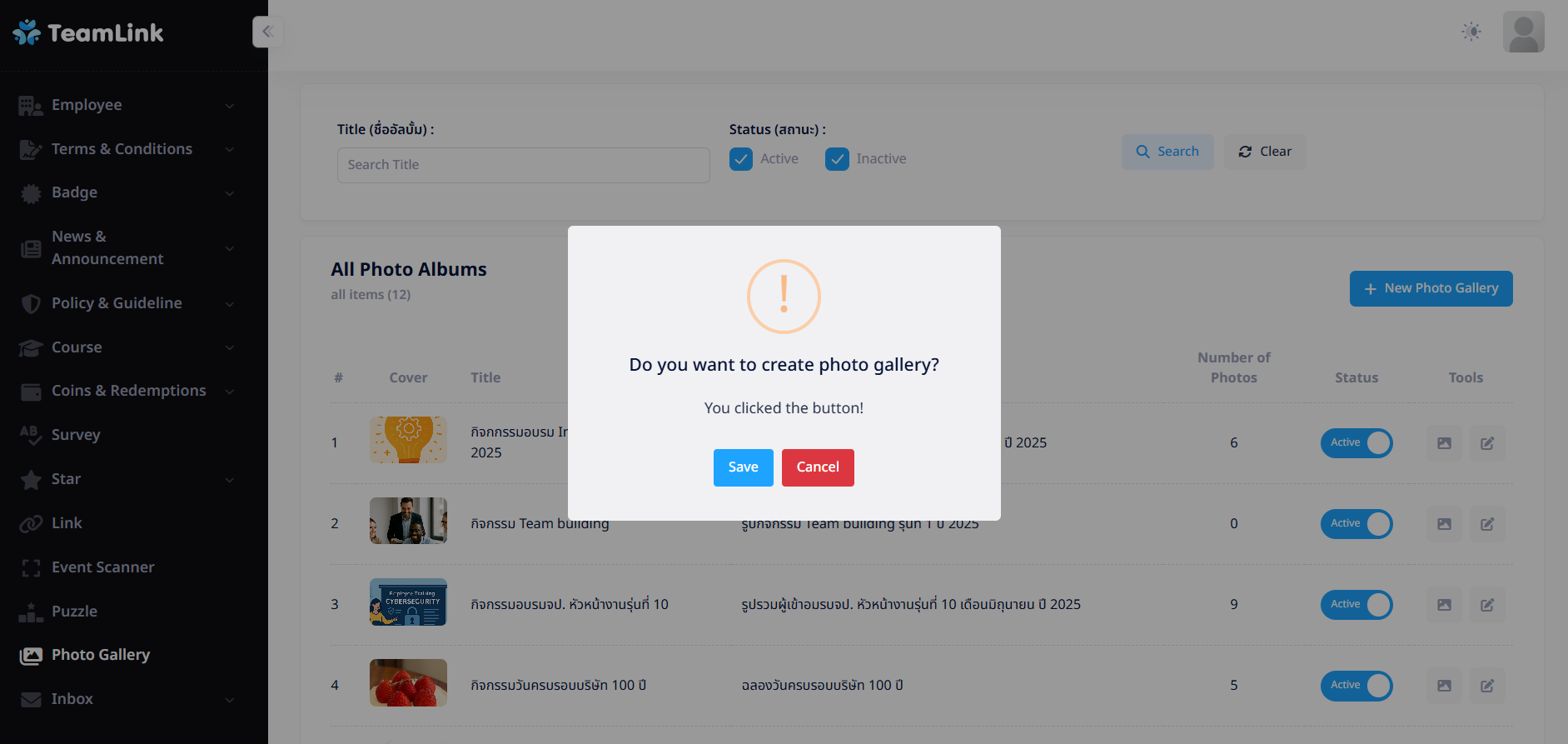
เมื่อผู้ใช้งานกดปุ่ม Save ระบบจะแสดงหน้าต่าง Pop up เพื่อให้ยืนยันการสร้างอัลบั้มรูปภาพใหม่ โดยมีทางเลือกดังนี้
Save : ระบบจะทำการบันทึกและเพิ่มอัลบั้มรูปภาพใหม่เข้าสู่ระบบ
Cancel : ระบบจะยกเลิกการสร้างอัลบั้มรูปภาพดังกล่าว และไม่บันทึกข้อมูล
ดังรูปด้านล่าง
2.2 การจัดการภาพ
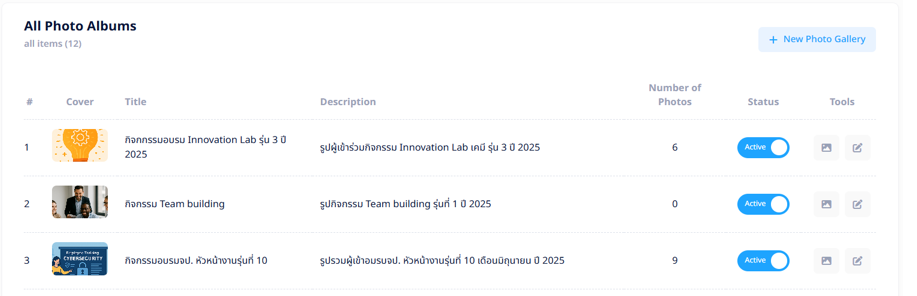
หลังจากสร้างอัลบั้มเสร็จเรียบร้อยแล้ว ผู้ใช้งานสามารถกดไอคอน "จัดการภาพ (Manage Photo)"  ในคอลัมน์ Tool เพื่อเพิ่มหรือจัดการรูปภาพในอัลบั้มนั้น ๆ ได้ตามรูปด้านล่าง
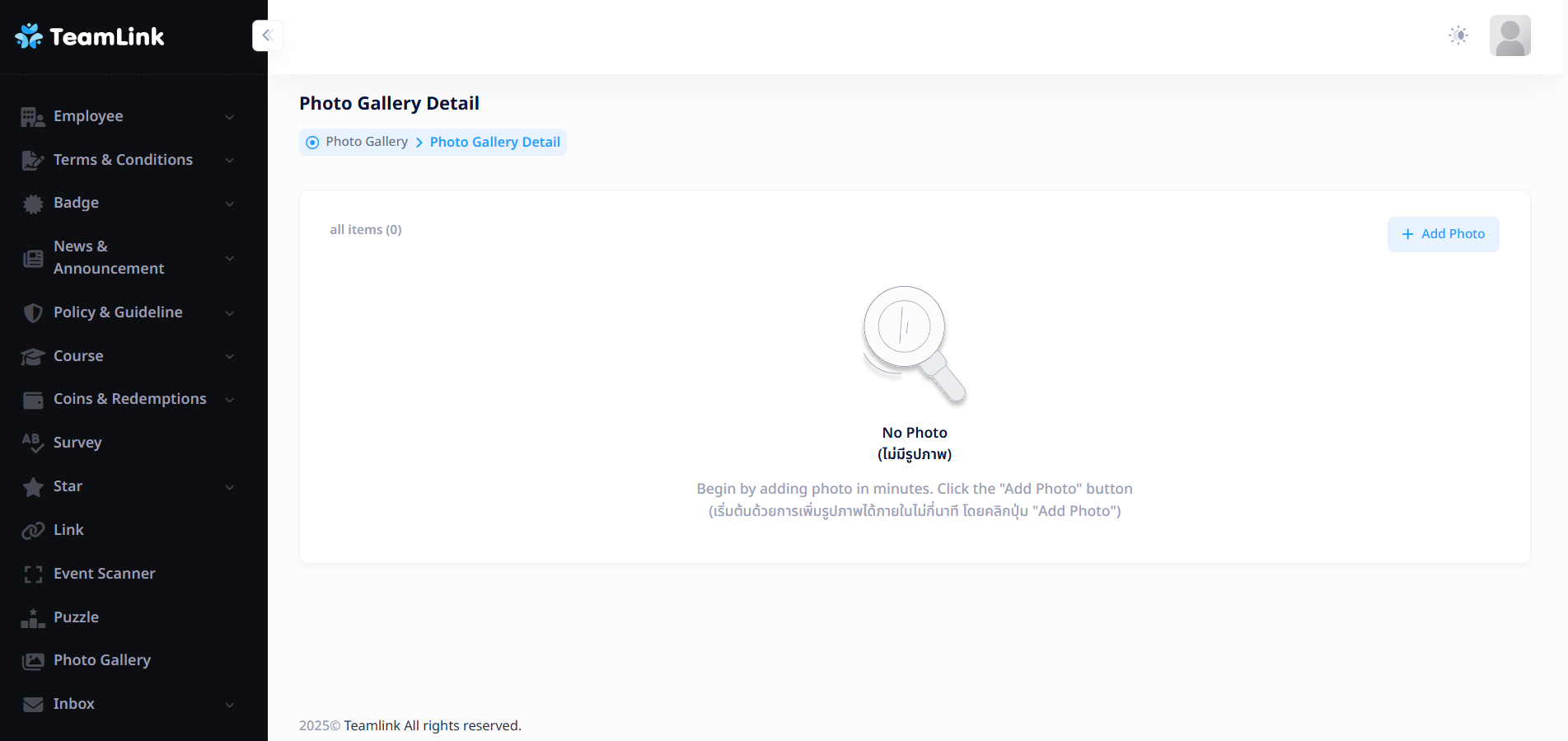
เมื่อผู้ใช้งานกดไอคอน “Manage Photo (จัดการภาพ)” ระบบจะเข้าสู่หน้า Photo Gallery Detail ซึ่งเป็นหน้าสำหรับเพิ่มและจัดการรูปภาพภายในอัลบั้ม โดยหน้าดังกล่าวประกอบไปด้วยส่วนต่าง ๆ ดังนี้
- แถบเมนูนำทาง (Nav Bar) : ผู้ใช้งานสามารถกด “Photo Gallery” เพื่อย้อนกลับไปยังหน้ารายการอัลบั้มได้
- ปุ่ม “+ Add Photo” : สำหรับเพิ่มรูปภาพใหม่เข้าสู่อัลบั้ม

- ส่วนแสดงรูปภาพ (All items) : แสดงรูปภาพทั้งหมดที่อยู่ภายในอัลบั้ม (เมื่อเข้ามาครั้งแรก หน้าดังกล่าวจะยังไม่มีรูปภาพแสดง ผู้ใช้งานจำเป็นต้องกดปุ่ม “+ Add Photo” เพื่อเพิ่มรูปภาพก่อน)
2.2.1 เพิ่มรูปภาพ
เมื่อกดปุ่ม “+ Add Photo” ระบบจะเเสดง Pop up โดยประกอบไปด้วย
- Type Image (ประเภทรูปภาพ) : เพื่อกำหนดประเภทรูปภาพที่จะอัปโหลดว่าเป็นประเภทรูปปกติหรือรูปภาพมุมมอง 360°
- Upload Standad Image (อัปโหลดรูปภาพมาตรฐาน) : สำหรับเพิ่มรูปภาพใหม่เข้าสู่อัลบั้มโดยสามารถลากไฟล์รูปที่ต้องการมาวาง หรือกดปุ่ม Browse File ได้ โดยแต่ละรูปต้องมีขนาดไม่เกิน 5 MB
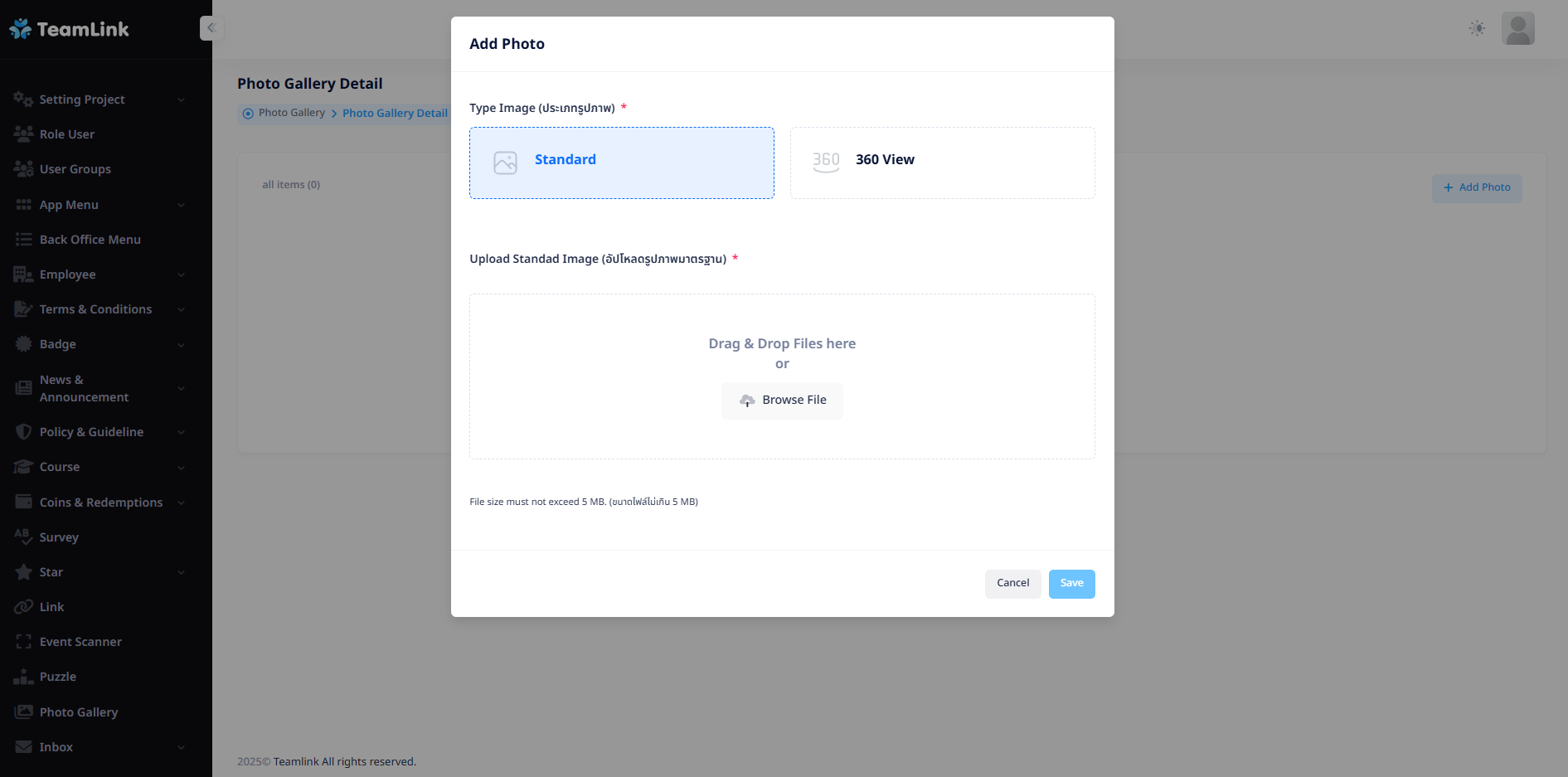
กรณีเลือก Type Image (ประเภทรูปภาพ) เป็น Standard หรือรูปภาพเเบบปกติ
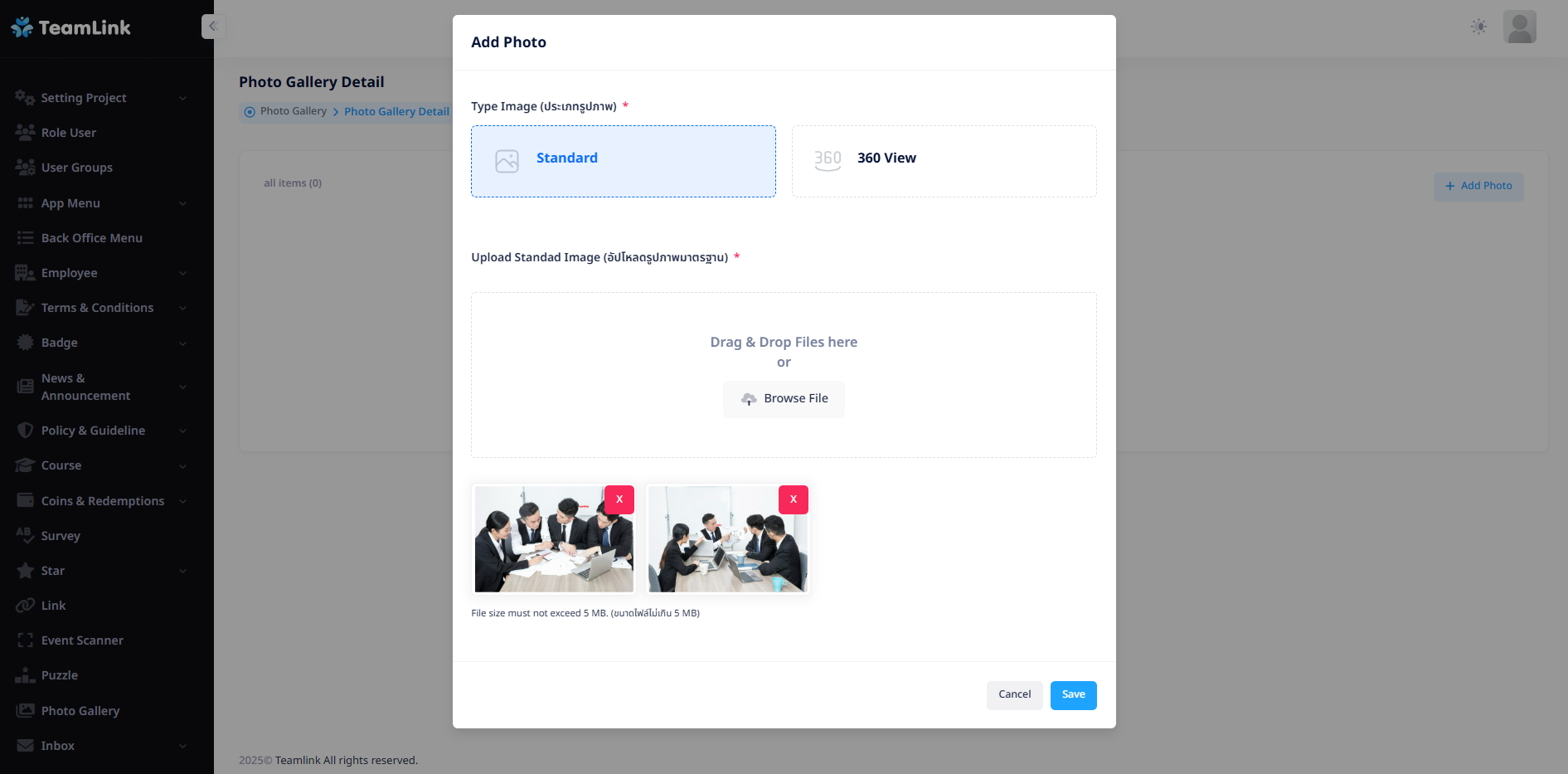
ผู้ใช้งานสามารถอัปโหลดรูปภาพปกติ (Standard Image) เข้าสู่อัลบั้มได้ โดยมีรายละเอียดการใช้งานดังนี้
- เมื่ออัปโหลดไฟล์รูปภาพแล้ว ระบบจะแสดงรูปตัวอย่าง (Preview) ของไฟล์ที่อัปโหลด
- หากไม่ต้องการใช้รูปภาพนั้น หรืออัปโหลดไฟล์ผิดพลาด ผู้ใช้งานสามารถกดที่ ไอคอนกากบาทสีแดง
 บนรูปภาพเพื่อทำการลบออกได้ทันที
เมื่อทำการเลือก Type Image (ประเภทรูปภาพ) และอัปโหลดรูปภาพเรียบร้อย ระบบจะเปิดให้กดปุ่ม Save เพื่อบันทึกข้อมูลได้
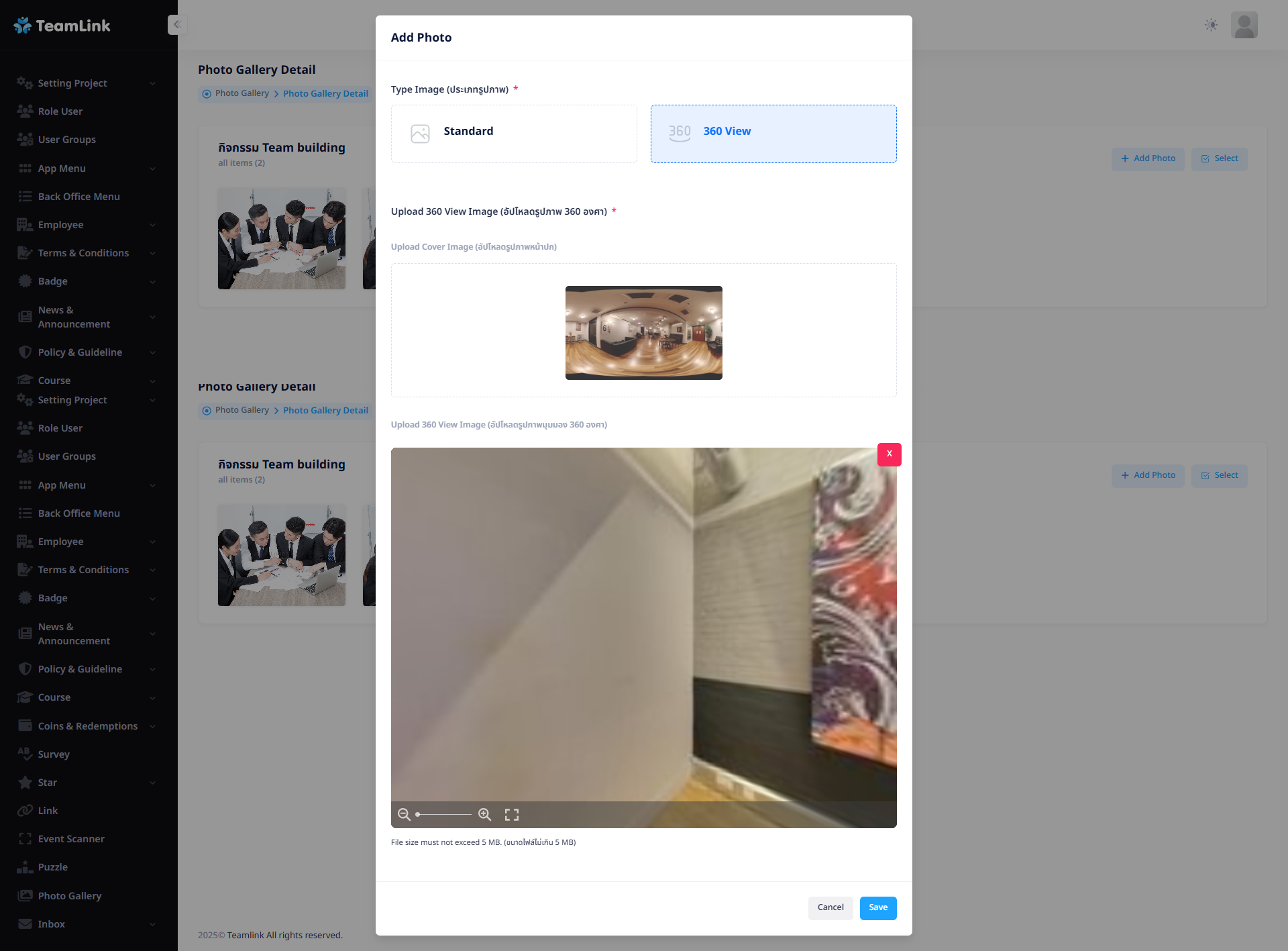
กรณีเลือก Type Image (ประเภทรูปภาพ) เป็น 360 View
ผู้ใช้งานสามารถอัปโหลดรูปภาพ 360 View เข้าสู่อัลบั้มได้ โดยมีรายละเอียดการใช้งานดังนี้
- Upload 360 View Image (อัปโหลดรูปภาพ 360 องศา) :ผู้ใช้งานสามารถเลือกเพิ่มรูปภาพ 360° ในตำแหน่ง ภาพหน้าปก ของอัลบั้ม หรืออัปโหลดเป็นเพียงรูปภาพภายในอัลบั้มก็ได้
- เมื่ออัปโหลดไฟล์รูปภาพแล้ว ระบบจะแสดงรูปตัวอย่าง (Preview) ของไฟล์ที่อัปโหลด
- หากไม่ต้องการใช้รูปภาพนั้น หรืออัปโหลดไฟล์ผิดพลาด ผู้ใช้งานสามารถกดที่ ไอคอนกากบาทสีแดง
บนรูปภาพเพื่อทำการลบออกได้ทันที
เมื่อทำการเลือก Type Image (ประเภทรูปภาพ) และอัปโหลดรูปภาพเรียบร้อย ระบบจะเปิดให้กดปุ่ม Save เพื่อบันทึกข้อมูลได้
หลังจากอัปโหลดรูปภาพเข้าสู่ระบบเรียบร้อยแล้ว
หน้า Photo Gallery Detail จะแสดงรูปภาพที่ถูกอัปโหลด โดยผู้ใช้งานสามารถดำเนินการได้ดังนี้
- ดูรูปภาพที่อัปโหลดแล้ว : ระบบจะแสดงรูปภาพทั้งหมดในอัลบั้ม
- เพิ่มรูปภาพใหม่ : กดปุ่ม “+ Add Photo” เพื่ออัปโหลดรูปภาพเพิ่มเติม
- ลบรูปภาพ : กดปุ่ม “Select”
 เพื่อเลือก และลบรูปภาพที่ไม่ต้องการออกจากอัลบั้ม
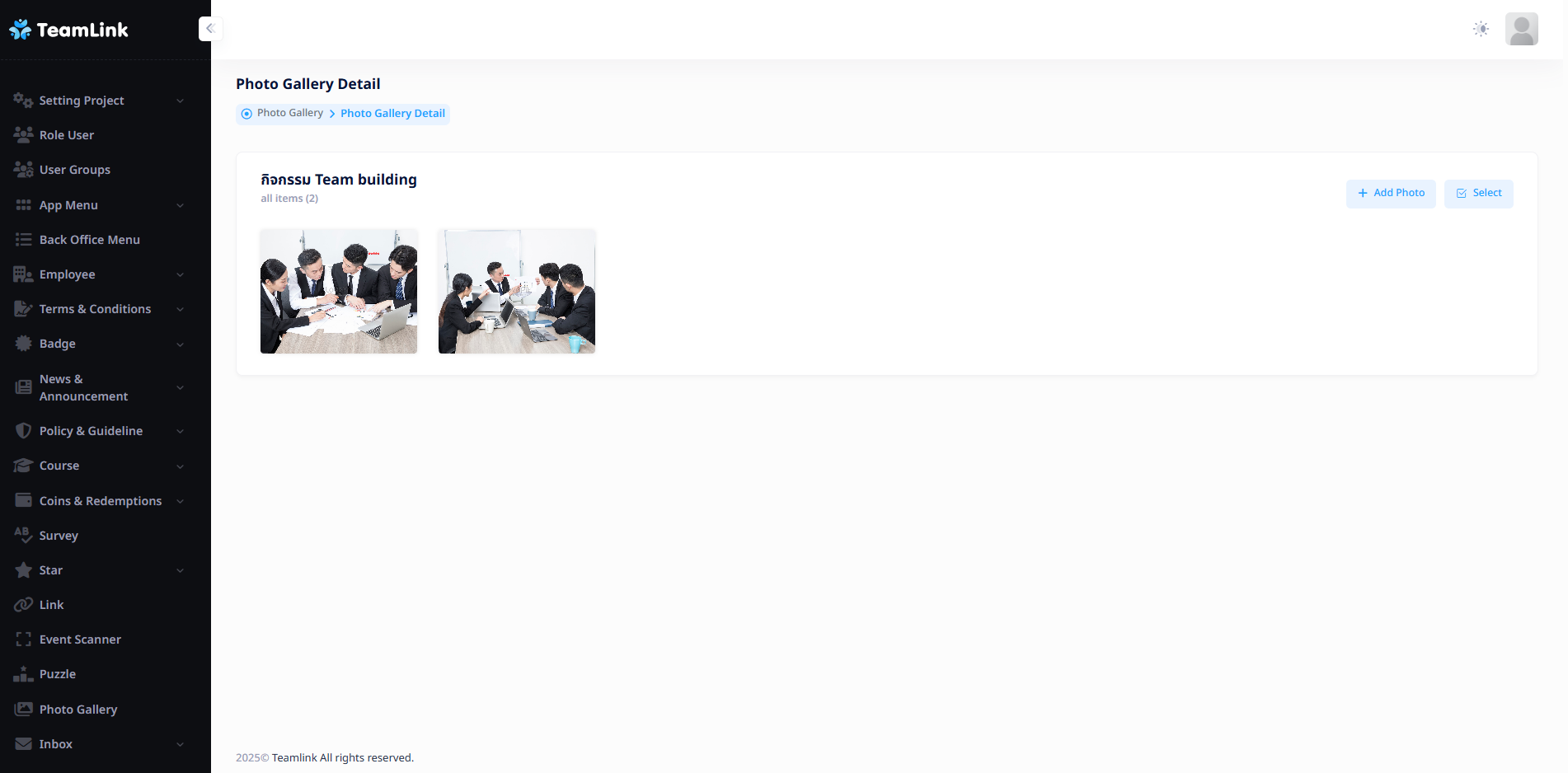
2.2.1 ปุ่ม Select
ผู้ใช้งานสามารถกดปุ่ม "Select" เพื่อลบรูปภาพที่ไม่ต้องการออกจากอัลบั้มได้ ซึ่งสามารถเลือกได้แบบ Multi Select เมื่อกดเลือกรูปภาพที่ต้องการแล้ว ระบบจะแสดงปุ่มที่สามารถจัดการได้ดังนี้
- ปุ่ม "Cancel Select" : สำหรับยกเลิกรายการที่เลือกไว้
- ปุ่ม "Delete Photo" : สำหรับลบรูปภาพที่เลือกออกจากอัลบั้ม
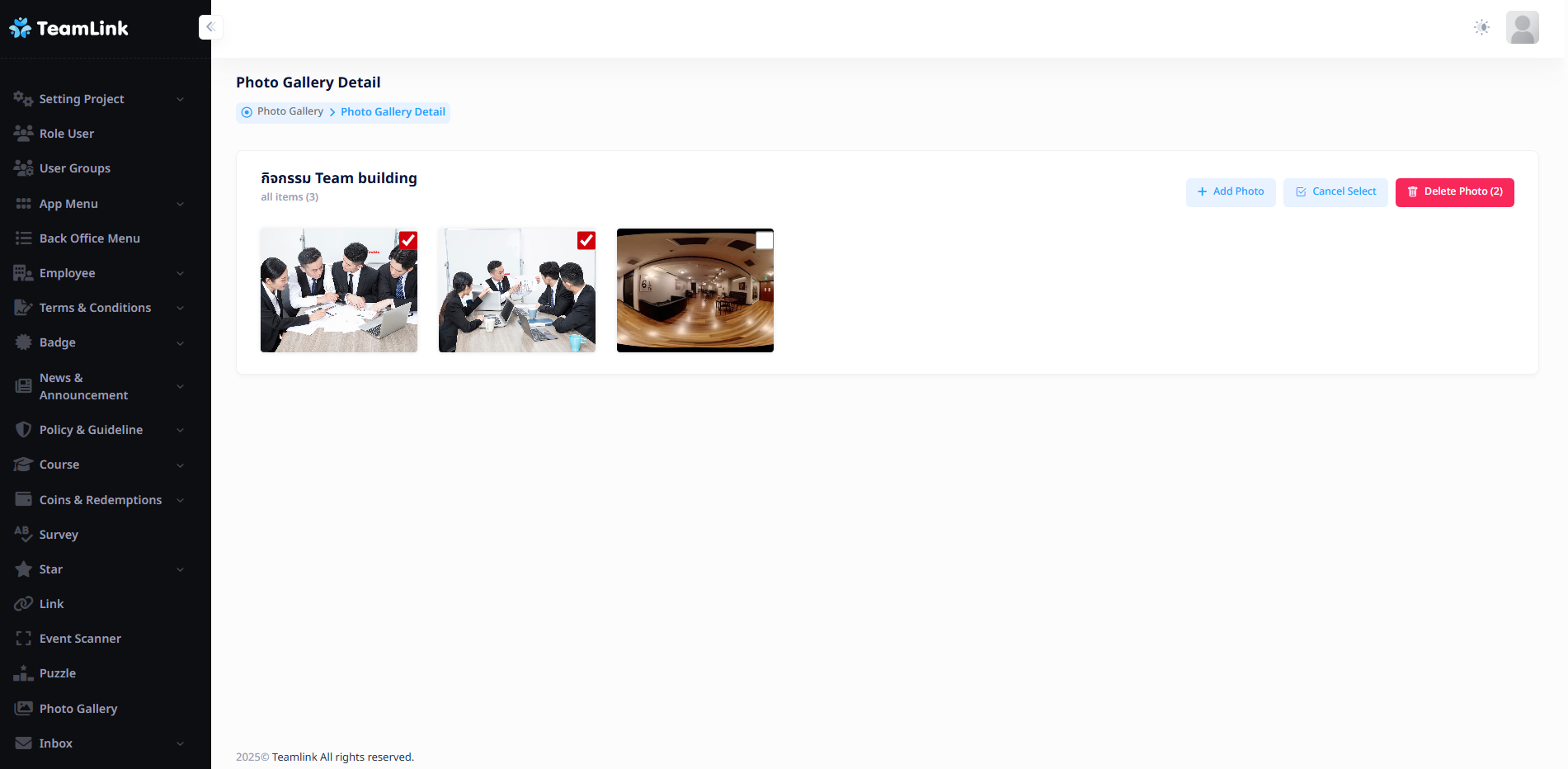
เมื่อกดปุ่ม "Delete Photo" ระบบจะแสดง Pop up เพื่อยืนยันการลบรูปออกจากอัลบั้ม โดยมีทางเลือกดังนี้
Yes : ระบบจะทำลบรูปภาพออกจากอัลบั้มและกลับสู่หน้าเดิม
No : ระบบจะยกเลิกการทำรายการและกลับสู่หน้าเดิม
เมื่อกดปุ่ม "Yes" บน Pop up ระบบจะทำการแสดง Pop up เพื่อบอกว่าทำการลบรูปเรียบร้อยแล้วดังนี้
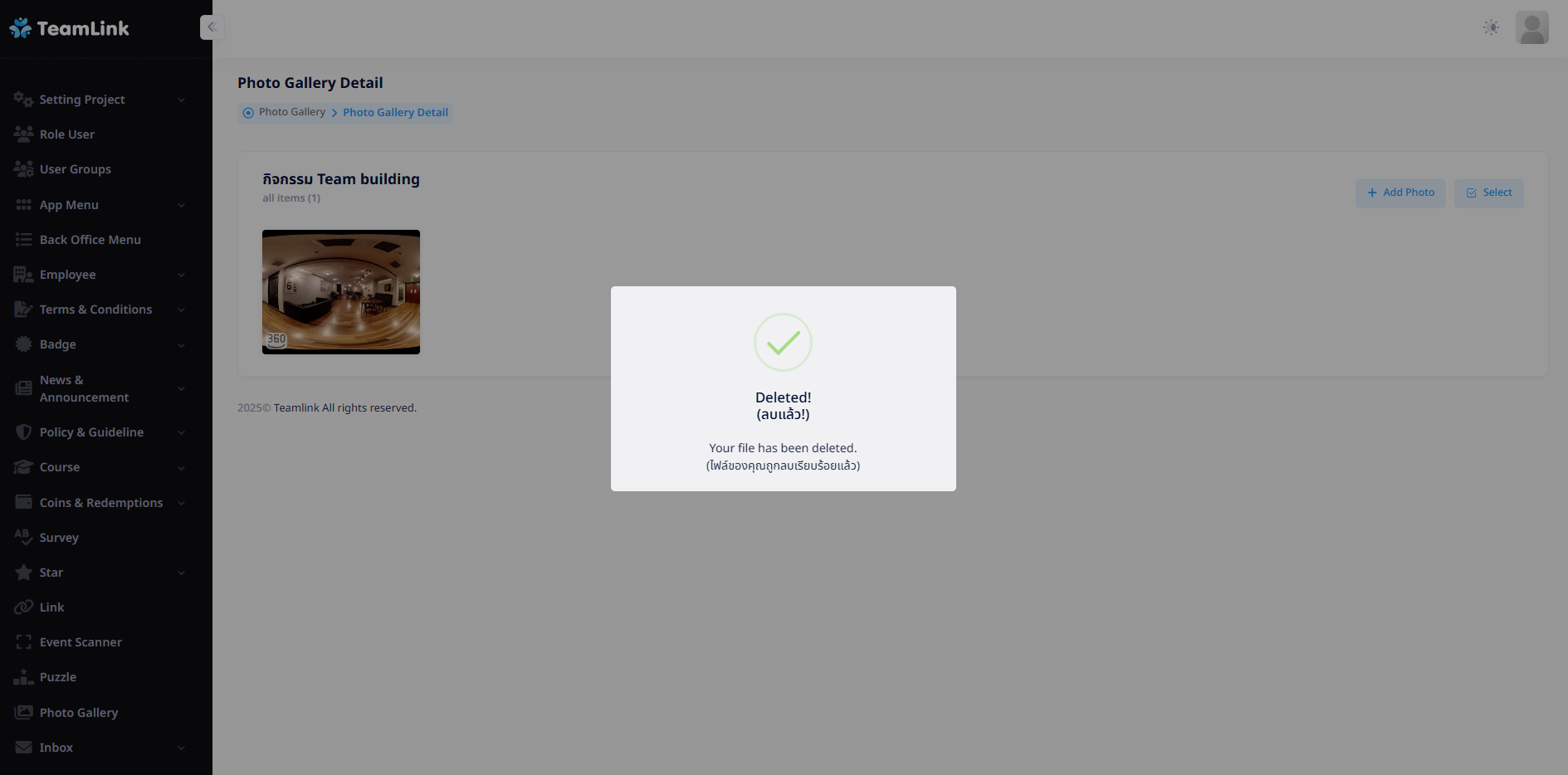
2.3 ปรับสถานะ
ผู้ใช้งานสามารถกดปุ่ม "ปรับสถานะ" 
ในหน้า Photo Gallery ของคอลัมน์ Status เพื่อปรับสถานะเปิด-ปิดการมองเห็นให้ปรากฏบนหน้าแอปพลิเคชันได้
2.4 การแก้ไข
ผู้ใช้งานสามารถกดไอคอน "Edit (แก้ไข))" 
ในหน้า Photo Gallery ของคอลัมน์ Tool เพื่อแก้ไขอัลบั้มรูปภาพได้
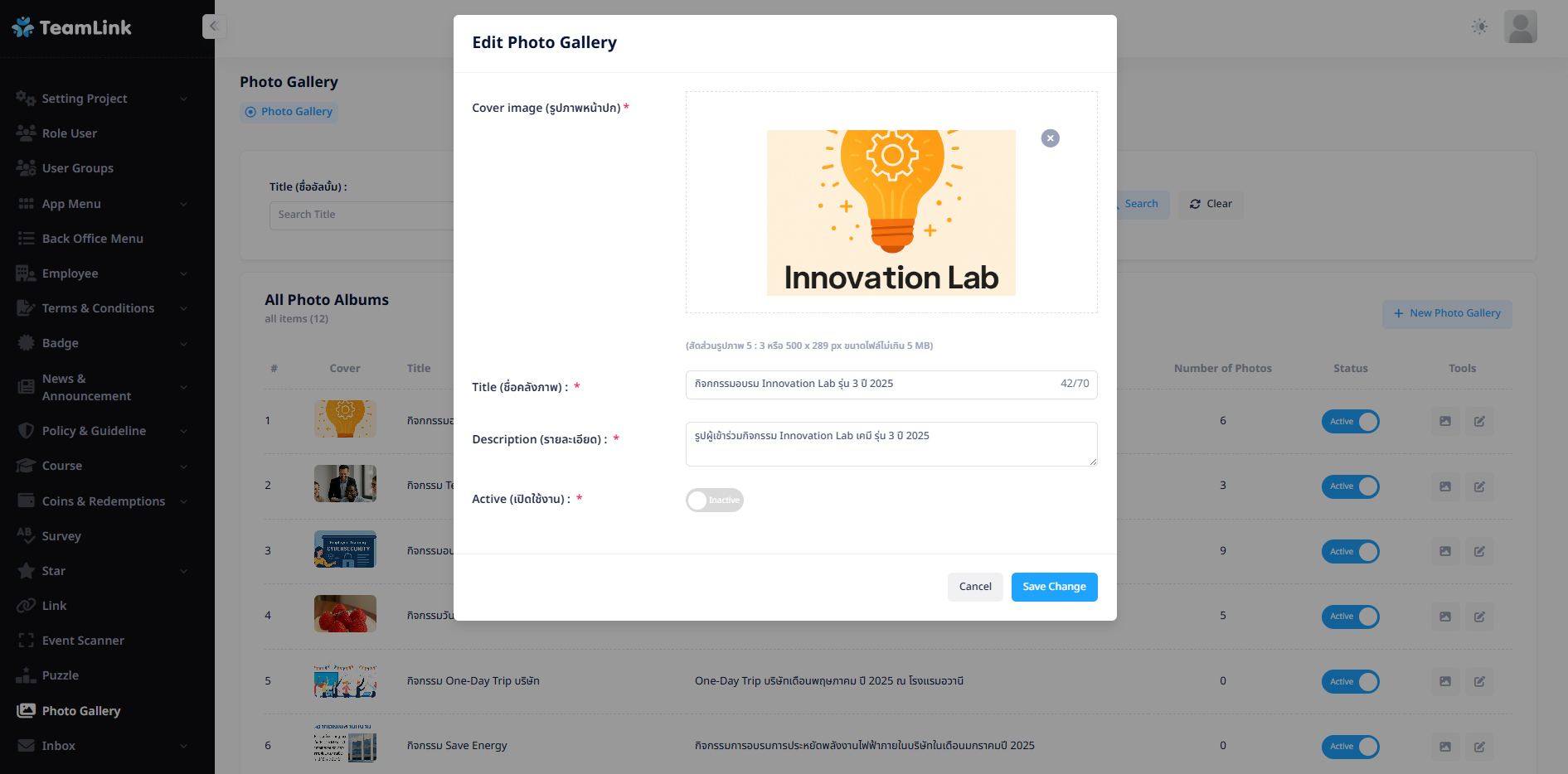
เมื่อกดที่ไอคอน ระบบจะแสดง Pop up Edit Photo Gallery ซึ่งสามารถแก้ไขได้ดังต่อไปนี้
- Cover image (รูปภาพหน้าปก) : ผู้ใช้งานสามารถกดไอคอนกากบาทบนรูปภาพเพื่อลบรูปและอัปโหลดรูปใหม่ได้
- Title (ชื่อคลังภาพ) : สามารถลบข้อความและระบุชื่อคลงภาพใหม่ได้
- Description (รายละเอียด) : สามารถลบข้อความและระบุรายละเอียดได้
- Active (เปิดใช้งาน) : สามารถเปลี่ยนการมองเห็นให้ปรากฏบนหน้าแอปพลิเคชันได้
เมื่อกรอกข้อมูลครบถ้วนตาม Required Field แล้ว ระบบจึงจะเปิดให้กดปุ่ม Save Change เพื่อบันทึกข้อมูลได้