Survey
เมนูสำหรับจัดการสร้างแบบสอบถามหรือแบบสำรวจต่าง ๆ โดยผู้ดูแลระบบ (Admin) หรือผู้ที่ได้รับสิทธิ์ สามารถดำเนินการดังต่อไปนี้ได้
- ค้นหารายการที่สร้างไว้ด้วยการพิมพ์คีย์เวิร์ดเพื่อกรองรายการ
- สามารถสร้าง ลบ หรือแก้ไขข้อมูลได้ (เช่น รายการแบบสอบถาม คำถาม ฯลฯ)
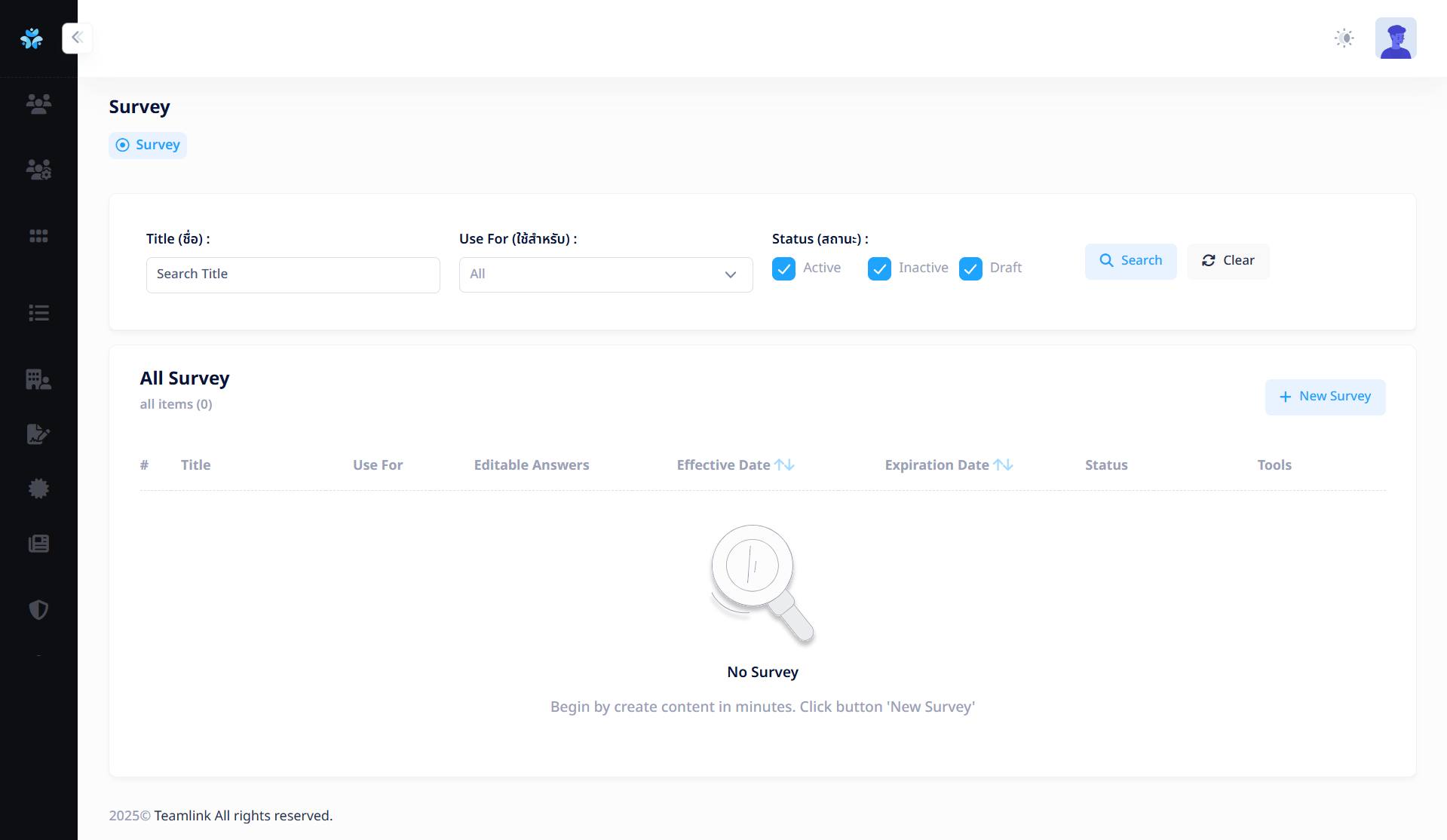
รายละเอียดหน้าจัดการเมนู Survey
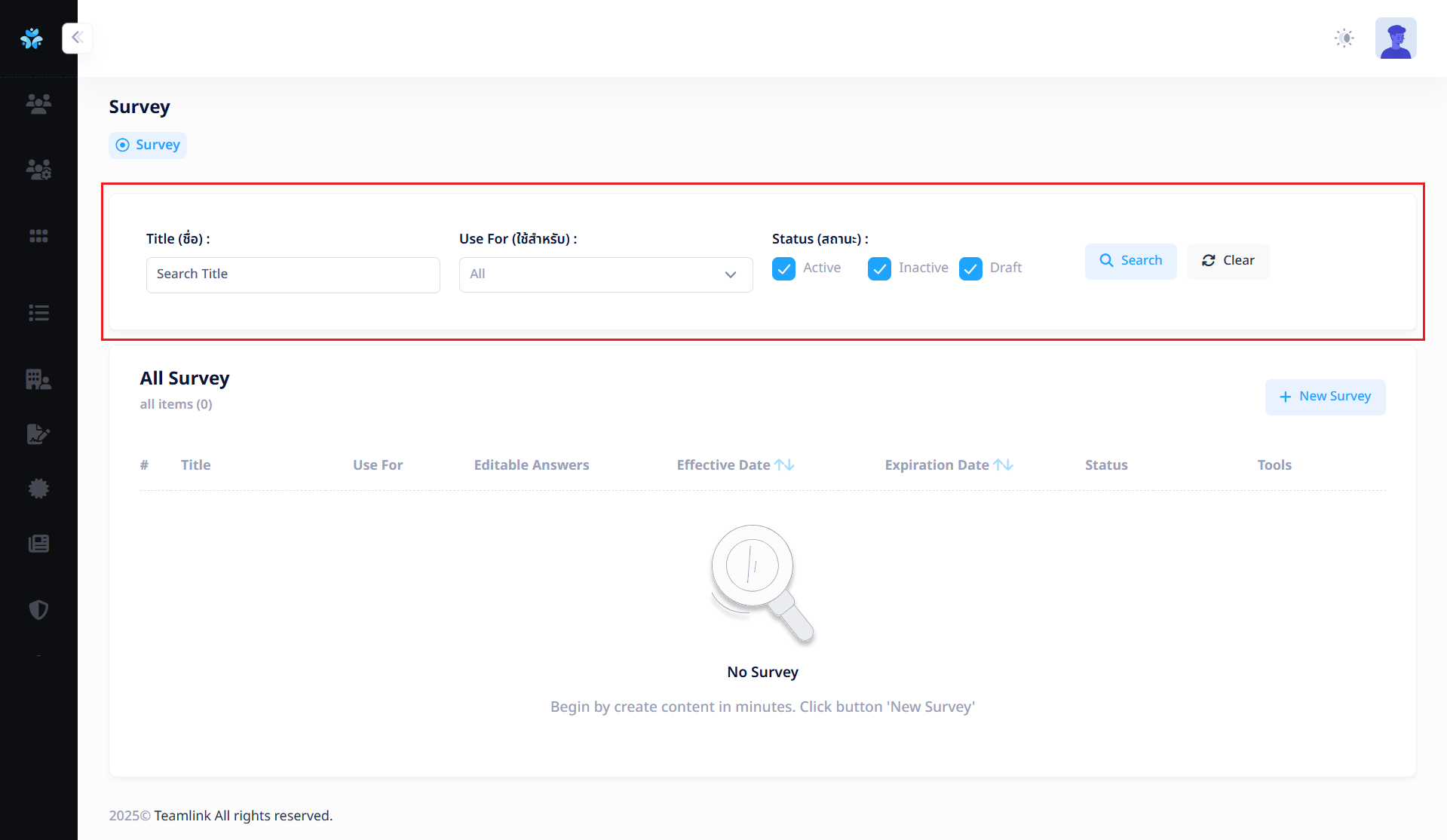
1. การค้นหา (Search)
ผู้ใช้งานสามารถค้นหารายการ Survey ได้ โดยใช้เงื่อนไขการค้นหาตามเกณฑ์ต่อไปนี้
- Title (ชื่อ) : ค้นหาด้วยชื่อที่ต้องการ
- Use For (ใช้สำหรับ) : ค้นหาตามการใช้งาน ประกอบไปด้วย ทั้งหมด, Survey, Course, Event Scan
- Status (สถานะ) : ค้นหาตามสถานะการแสดงผลของ Survey ตาม Active, Inactive, Draft
ผู้ใช้งานสามารถค้นหารายการ Survey โดยพิมพ์ คีย์เวิร์ด (Keyword) ที่ต้องการลงในช่องค้นหา และกดปุ่ม "Search" เพื่อแสดงผลลัพธ์ที่เกี่ยวข้อง และสามารถกดปุ่ม "Clear" เพื่อล้างการค้นหาก่อนหน้า
2. การจัดการ Survey
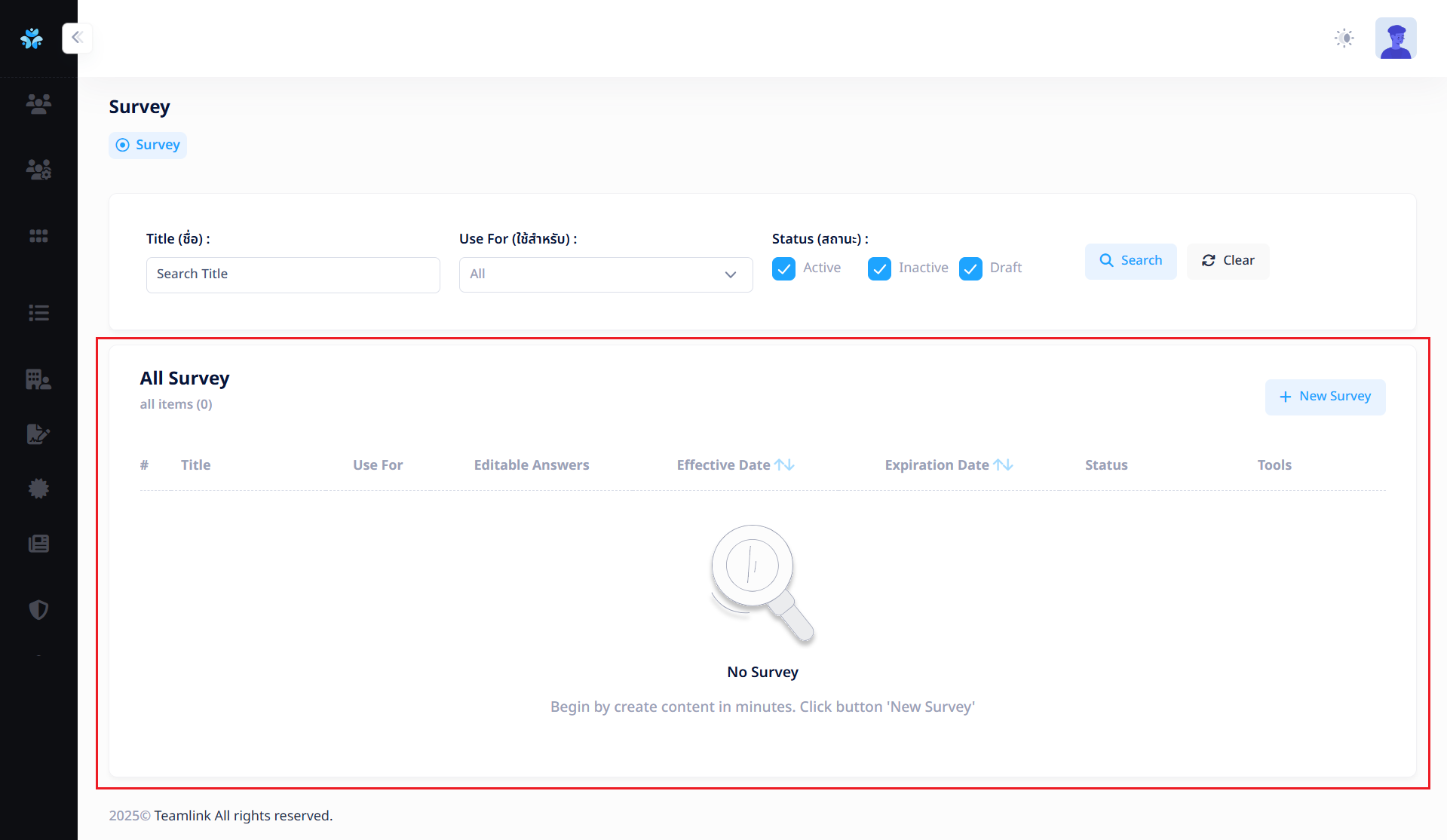
2.1 เพิ่ม Survey ใหม่
ผู้ใช้งานสามารถสร้าง Survey ได้จากการกดปุ่ม "+ New Survey" 
เมื่อผู้ใช้งานกดปุ่ม “+ New Survey” ระบบจะแสดง Pop up ที่ประกอบไปด้วย
- ปุ่ม Blank survey (สร้างใหม่) : สามารถกดปุ่มเพื่อสร้าง Survey ขึ้นมาใหม่ด้วยตัวเอง
- Defualt survey ที่ทางบริษัท Digix สร้างชุดแบบสำรวจเบื้องต้นไว้ให้ ซึ่งผู้ใช้งานสามารถกดเข้าไปแก้ไขได้ตามต้องการ
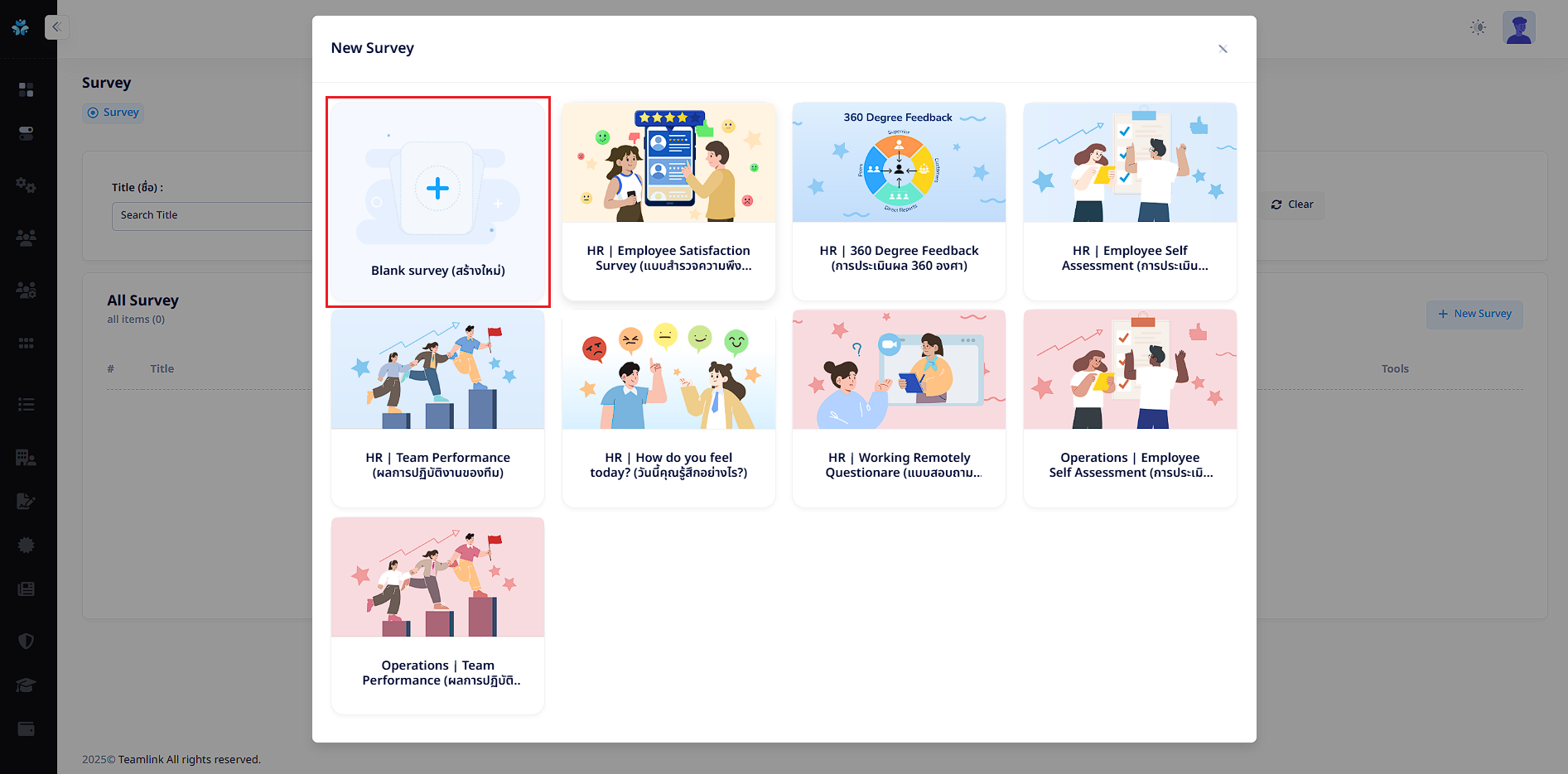
เมื่อกดปุ่ม Blank survey (สร้างใหม่)
จะแสดงหน้าสำหรับให้ผู้ใช้งานกรอกข้อมูลดังรูป
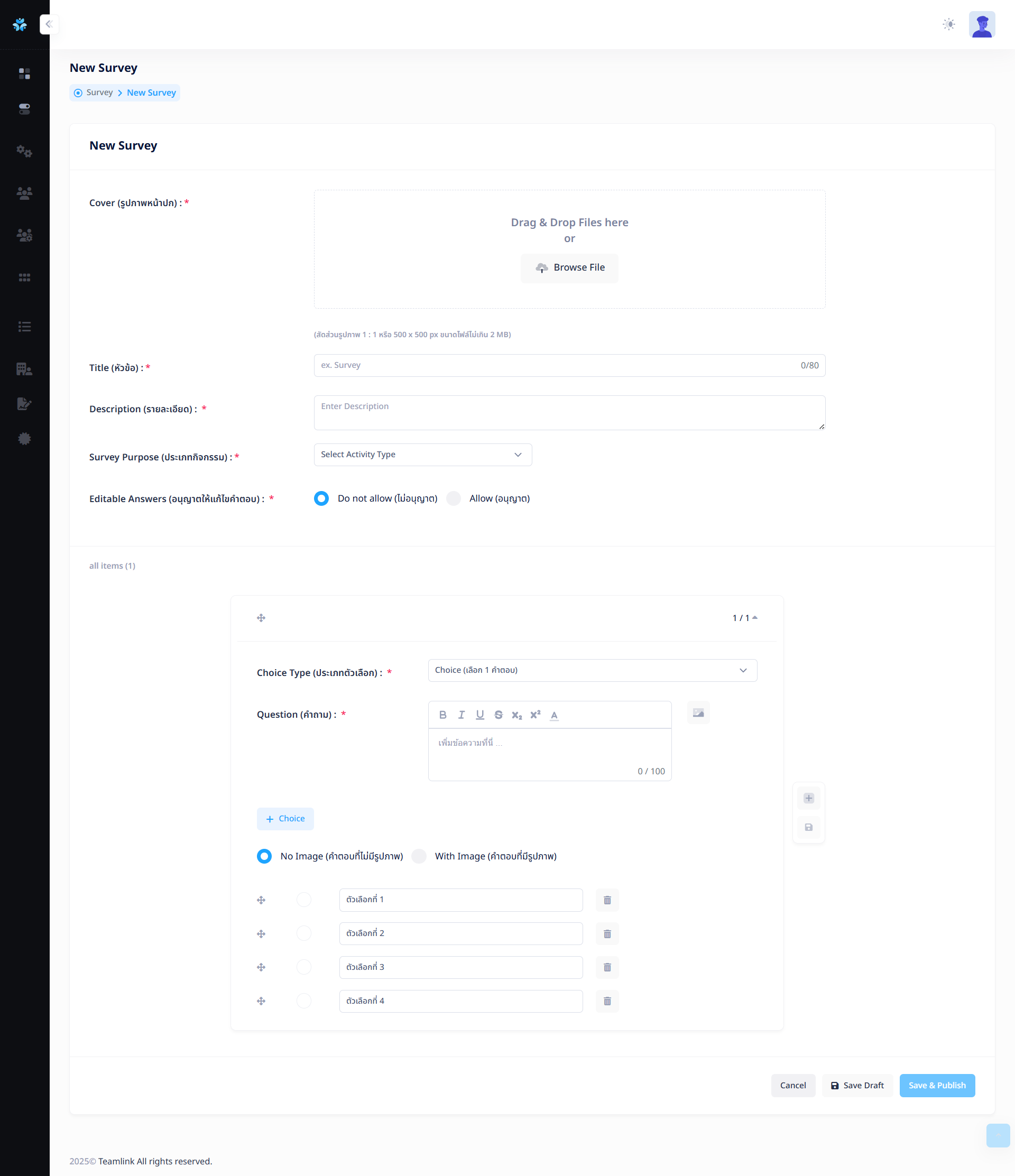
- Cover (รูปภาพหน้าปก) : สัดส่วนรูปภาพ 1 : 1 หรือ 500 x 500 px ขนาดไฟล์ไม่เกิน 2 MB
- Title (หัวข้อ) : สามารถระบุได้ไม่เกิน 80 ตัวอักษร
- Description (รายละเอียด)
- Survey Purpose (ประเภทกิจกรรม) : สามารถเลือกประเภทกิจกรรมได้ 3 ปรีะเภท คือ Survey, Course, Event Scan
- Editable Answers (อนุญาตให้แก้ไขคำตอบ) : สามารถอนุญาตและไม่อนุญาตได้
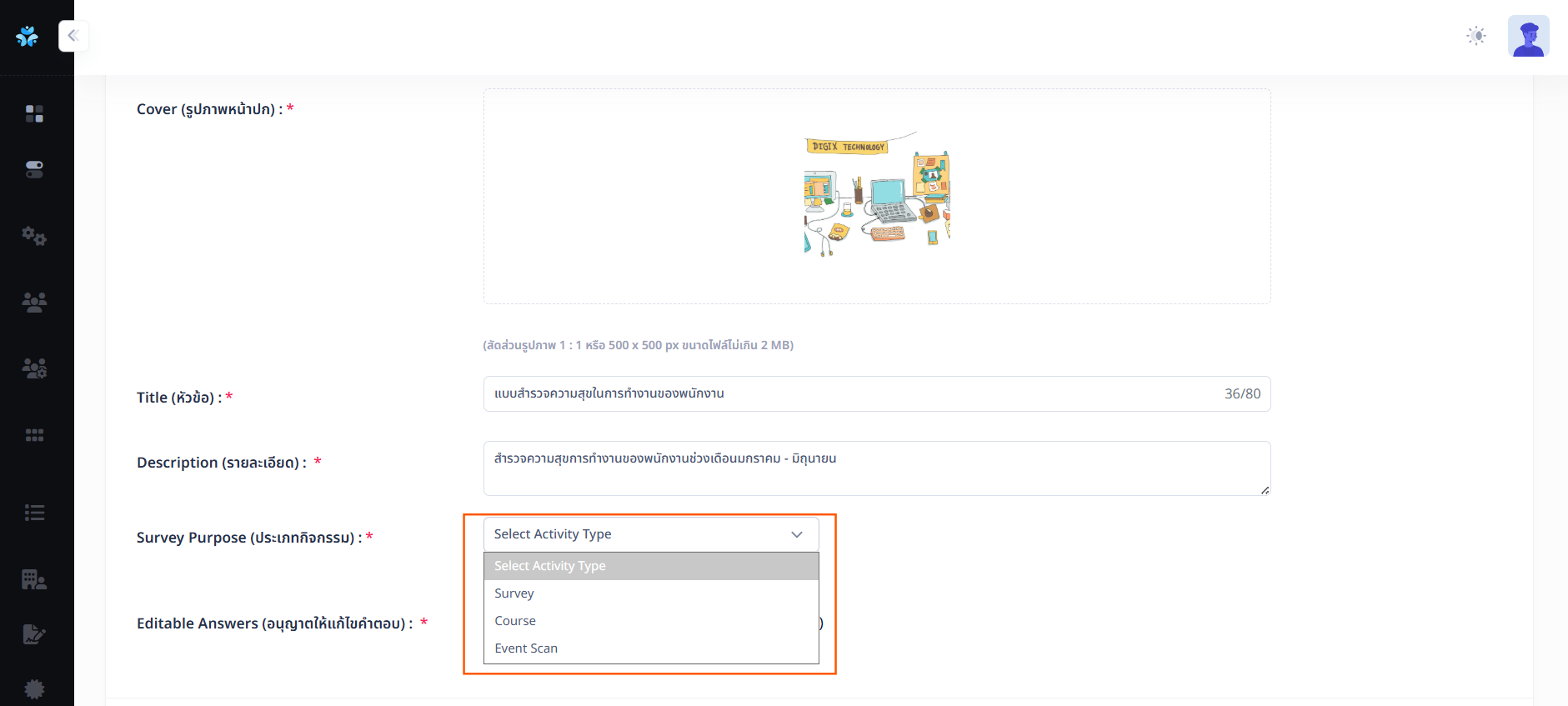
กรณี Survey Purpose (ประเภทกิจกรรม) : เลือกเป็น Survey จะต้องระบุ
- Recurring Questions (คำถามตามรอบ) : สามารถเลือกคำถามตามรอบได้
- Effective Date (วันที่แสดงผล) : สามารถเลือกวันที่แสดงผล โดยเลือกได้จากวันปัจจุบันเป็นต้นไป
- Effective Time (เวลาที่แสดงผล) : สามารถเลือกเป็นชั่วโมงและนาทีได้
- Expiration Date (วันที่สิ้นสุดการแสดงผล) : สามารถเลือกแบบไม่กำหนดวันสิ้นสุด หรือระบุวันที่สิ้นสุดได้
- Expiration Time (เวลาสิ้นสุดการแสดงผล) : หากเลือกแบบมีวันที่สิ้นสุดจะสามารถกำหนดเวลาสิ้นสุดเป็นชั่วโมงและนาทีได้

กรณี Survey Purpose (ประเภทกิจกรรม) : เลือกเป็น Course หรือ Event Scan จะไม่ต้องกรอกข้อมูลเพิ่มเติมเหมือนกับ Survey
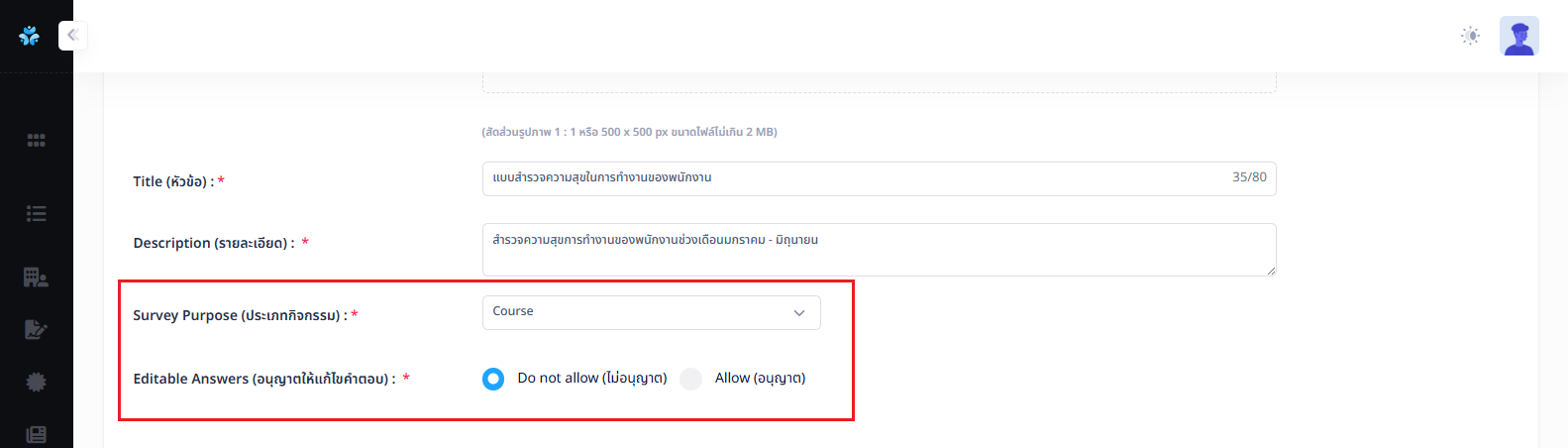
- ส่วนของคำถาม จะประกอบไปด้วย
- Choice Type (ประเภทตัวเลือก) : ที่สามารถเลือกได้เป็น Choice (เลือก 1 คำตอบ), Check box (เลือกหลายคำตอบ), Open ended (ปลายเปิด), Scale slide (คะแนน), Ture or False (จริงหรือเท็จ)
- Question (คำถาม) : สามารถพิมพ์ Text ได้อย่างอิสระ ด้วยเครื่องมือการจัดการ
 โดยคำถามจะสามารถระบุได้ไม่เกิน 100 ตัวอักษร และสามารถอัปโหลดรูปภาพคำถามได้จากไอคอน "อัปโหลดรูปภาพคำถาม"
6.1 กรณีเลือก Choice Type (ประเภทตัวเลือก) แบบ Choice (เลือก 1 คำตอบ)
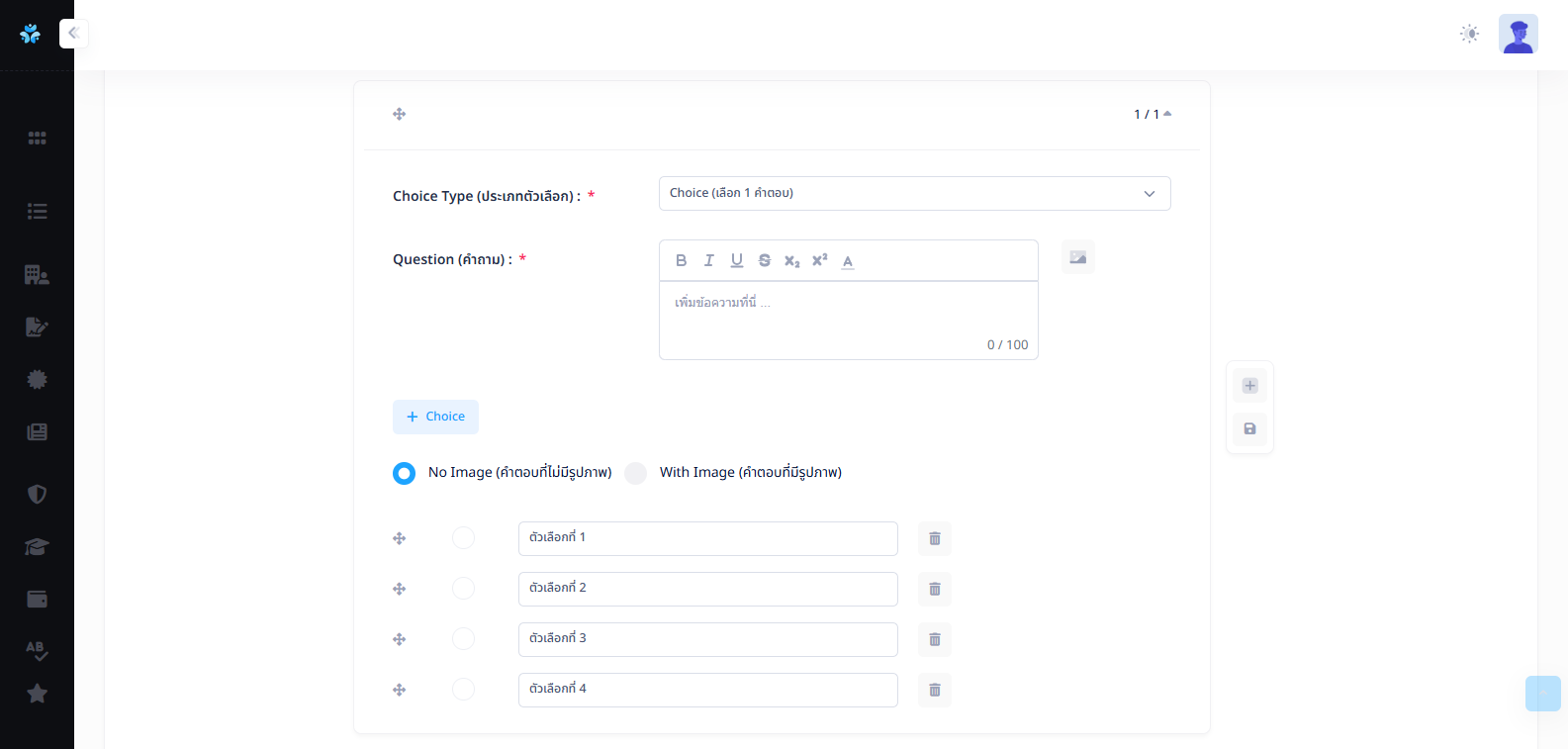
จะสามารถจัดการได้ดังนี้
-
เพิ่ม Chioce จากเดิมที่มีอยู่ 4 Chioce ได้จากไอคอน "+ Chioce"

-
เลือกแนบรูปภาพในตัวเลือกคำตอบ หากเลือกแบบ With Image (คำตอบที่มีรูปภาพ) จะสามารถกดไอคอน เพื่ออัปโหลดรูปภาพได้ดังรูป
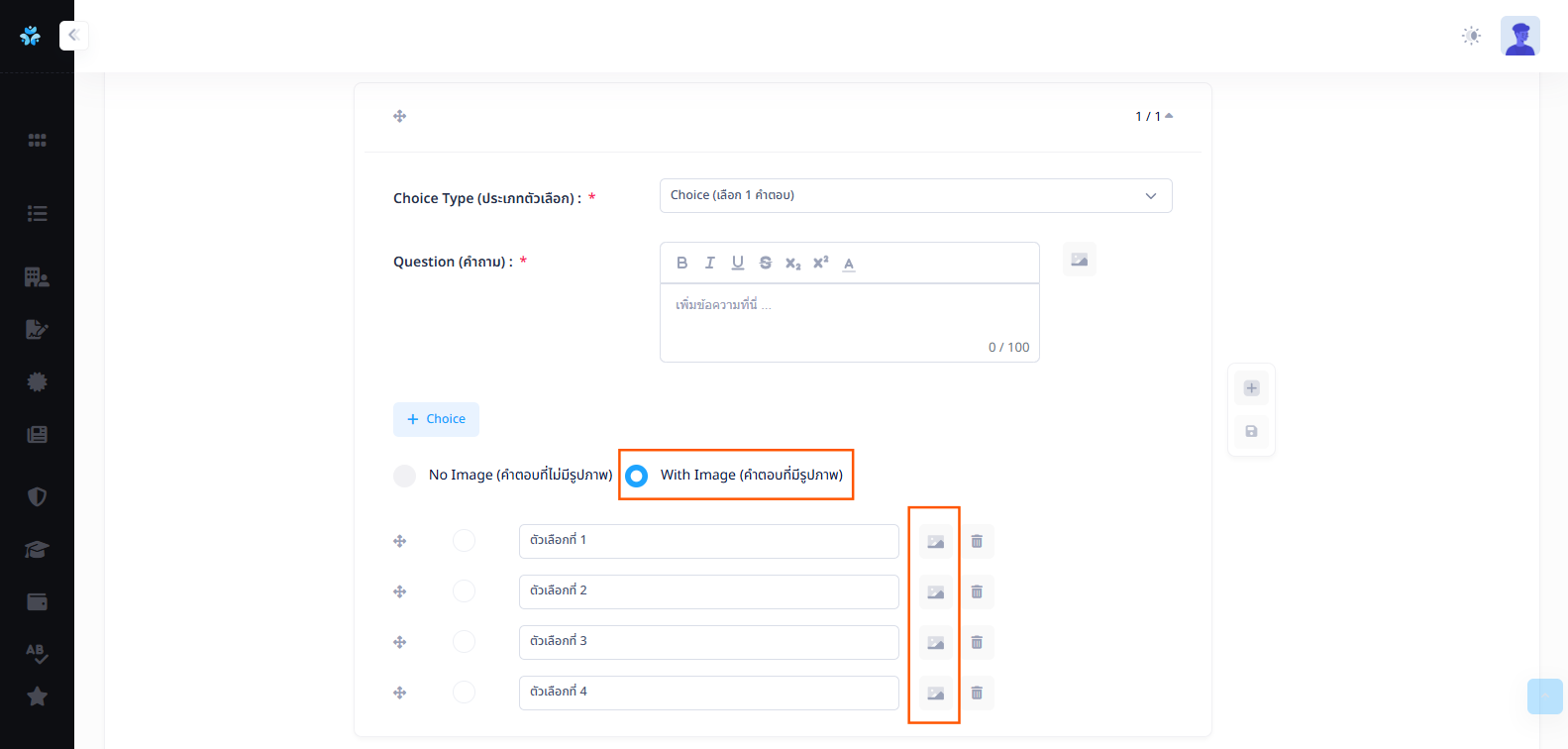
-
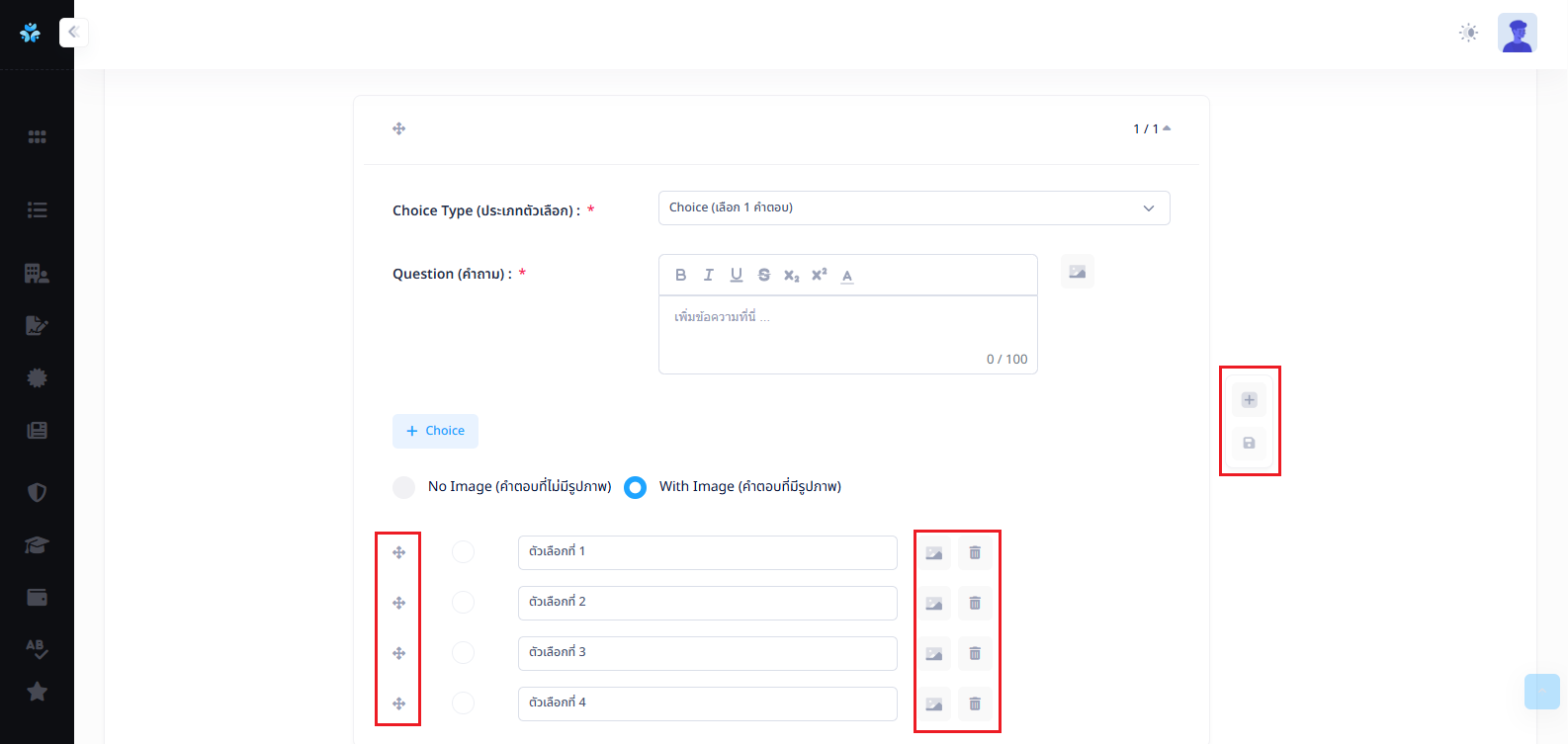
สามารถเลือกไอคอน "ลาก"
 เพื่อทำการจัดลำดับตัวเลือกได้
 -
สามารถลบตัวเลือกได้จาก ไอคอน "ลบ"

-
สามารถเพิ่มคำถามได้จาก ไอคอน "Add question (เพิ่มคำถาม)"

-
สามารถบันทึกคำถามได้จาก ไอคอน "Save question (บันทึกคำถาม)"

6.2 กรณีเลือก Choice Type (ประเภทตัวเลือก) แบบ Check box (เลือกหลายคำตอบ)
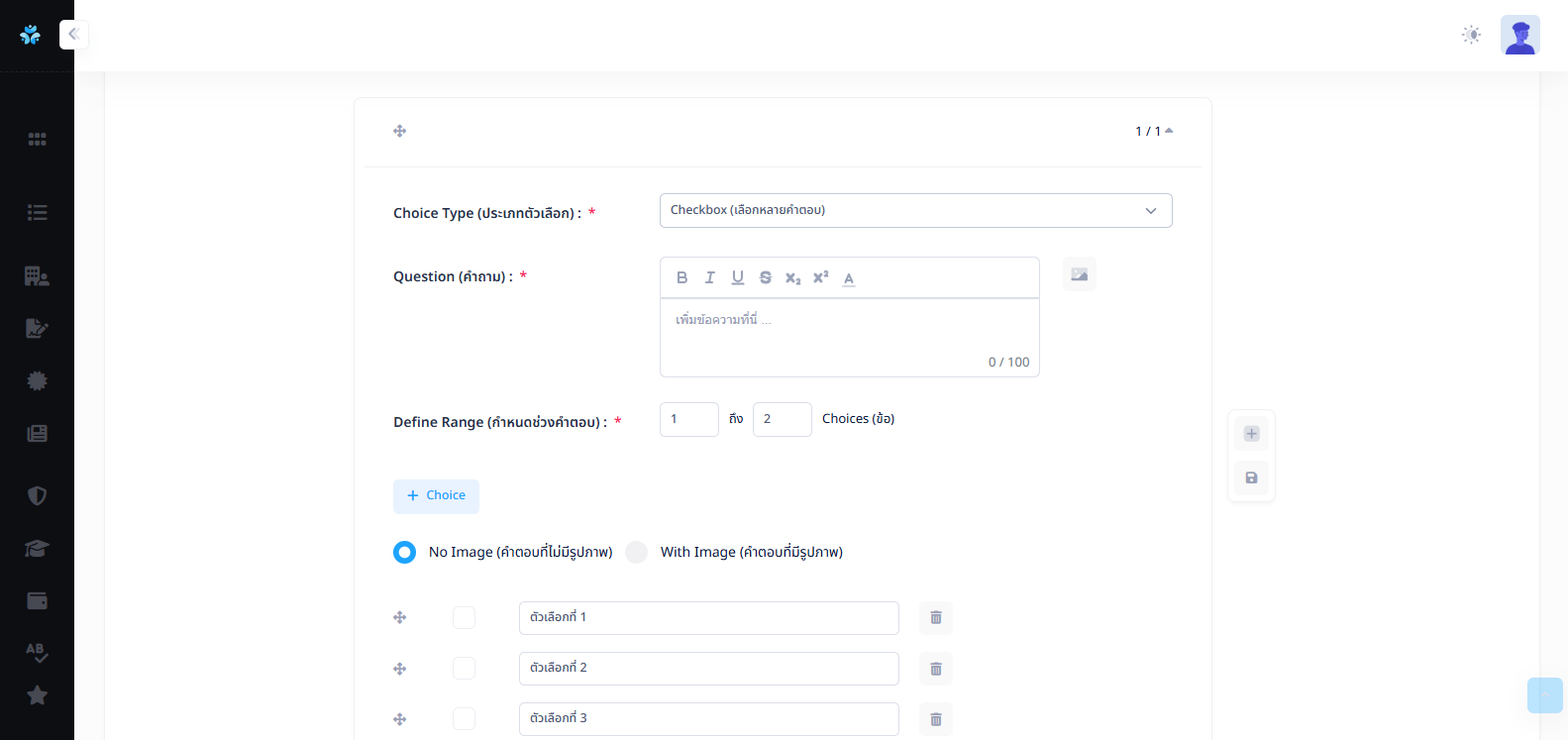
จะสามารถจัดการได้ดังนี้
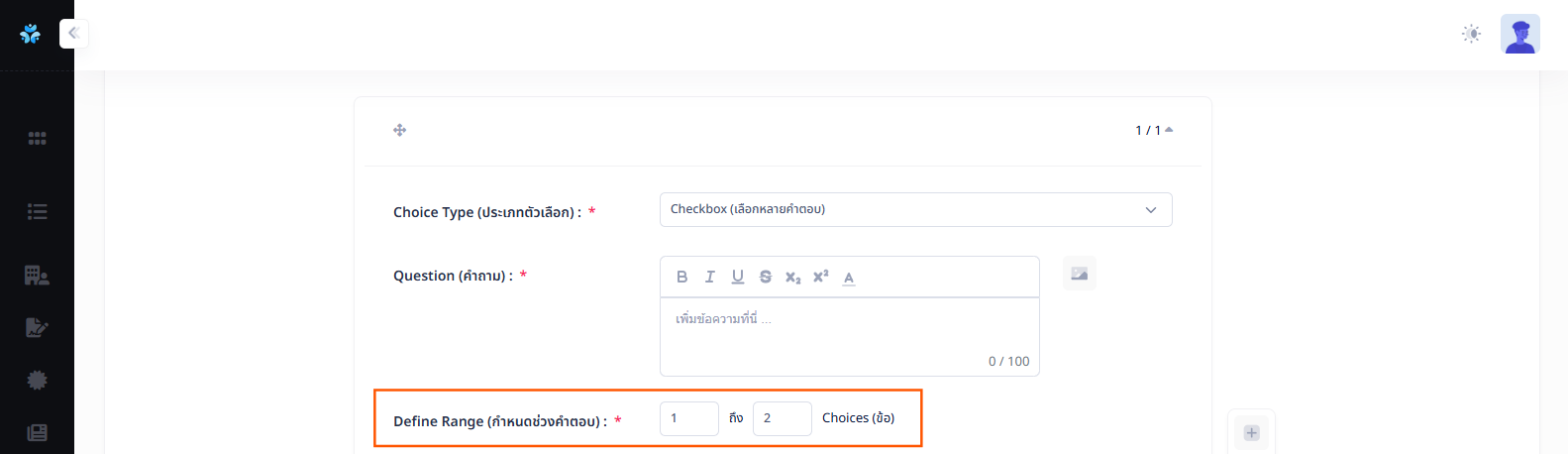
- เลือก Define Range (กำหนดช่วงคำตอบ) : สามารถกำหนด Limit การเลือกคำตอบได้
-
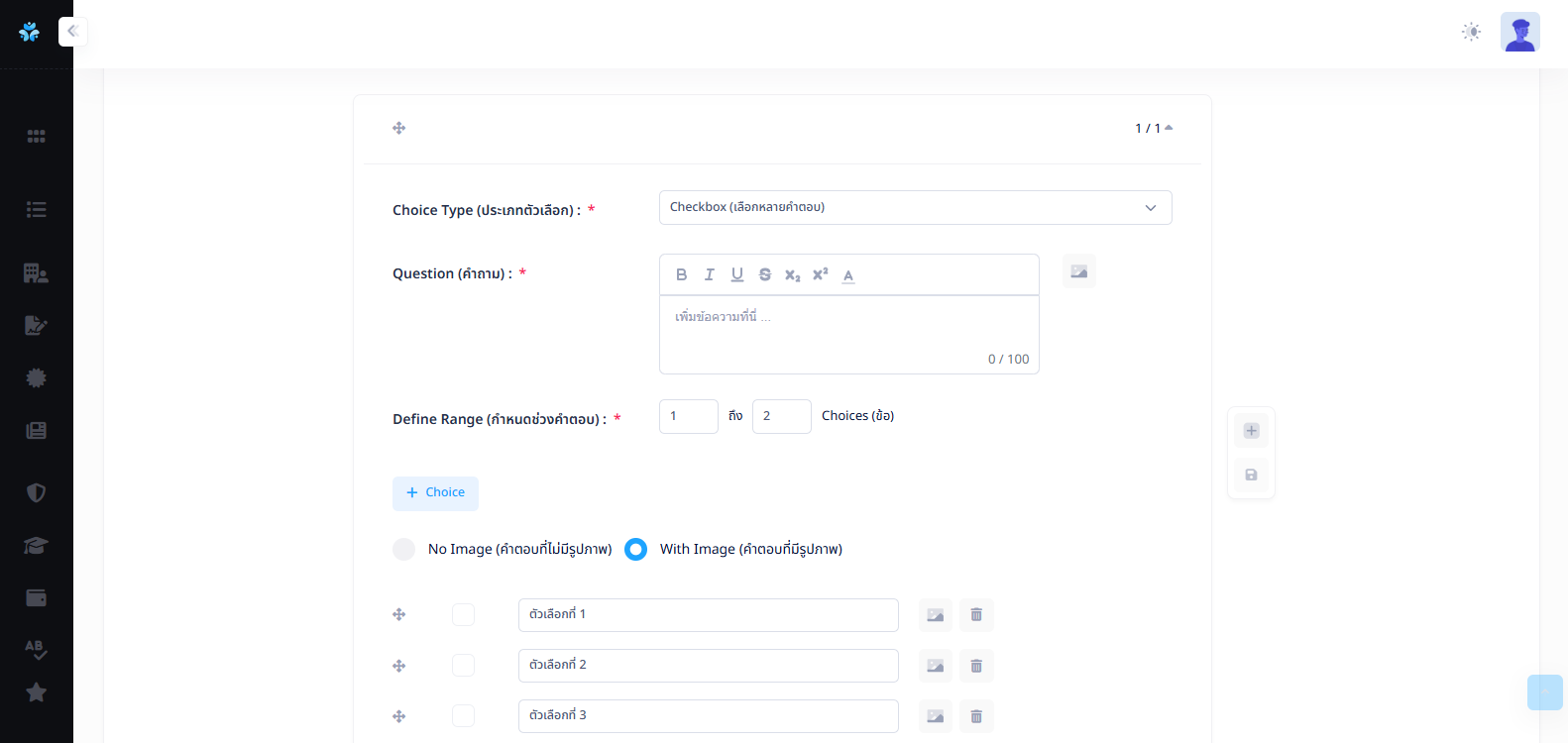
เพิ่ม Chioce จากเดิมที่มีอยู่ 4 Chioce ได้จากไอคอน "+ Chioce"
-
เลือกแนบรูปภาพในตัวเลือกคำตอบ หากเลือกแบบ With Image (คำตอบที่มีรูปภาพ) จะสามารถกดไอคอน เพื่ออัปโหลดรูปภาพได้ดังรูป
-
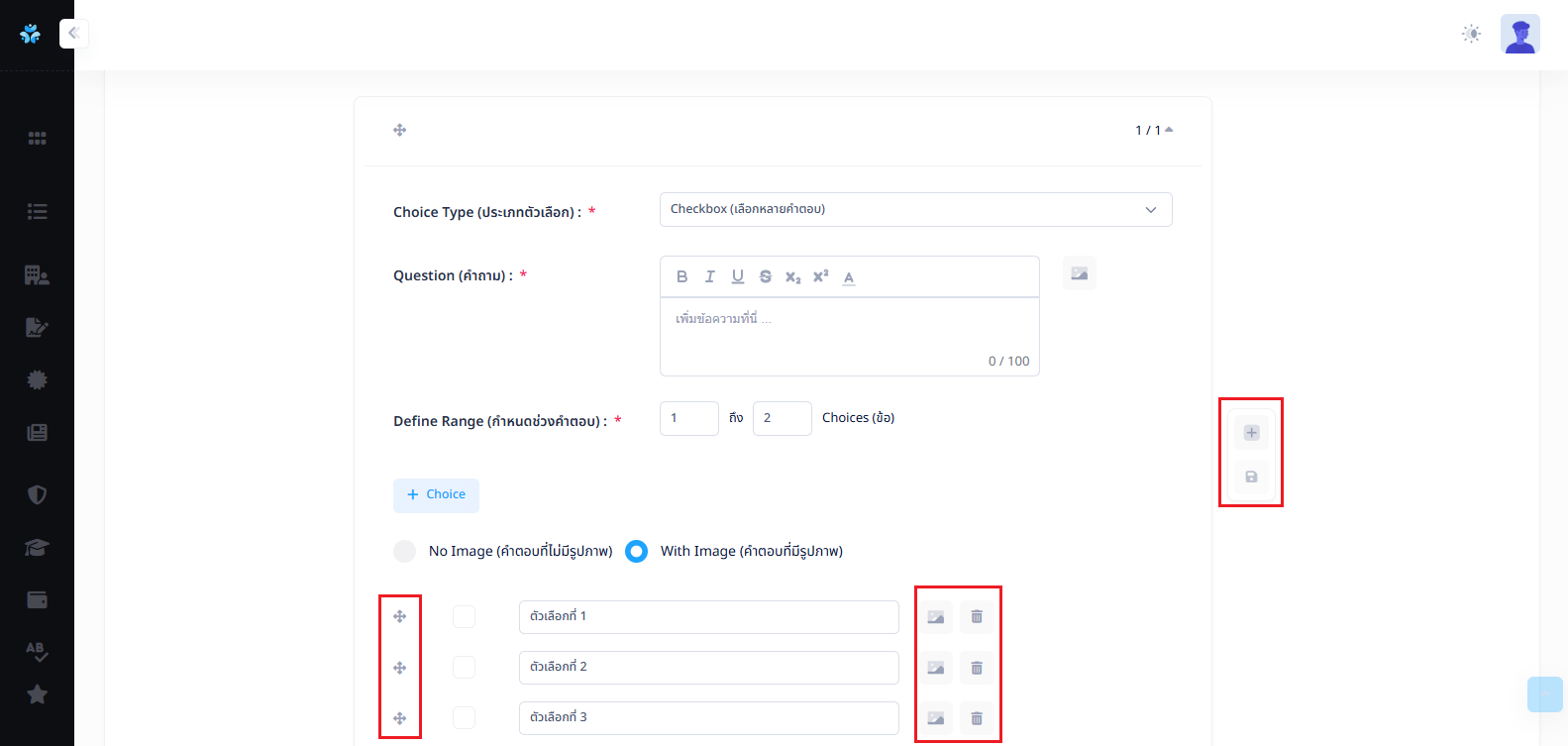
สามารถเลือกไอคอน "ลาก"
เพื่อทำการจัดลำดับตัวเลือกได้ -
สามารถลบตัวเลือกได้จาก ไอคอน "ลบ"
-
สามารถเพิ่มคำถามได้จาก ไอคอน "Add question (เพิ่มคำถาม)"
-
สามารถบันทึกคำถามได้จาก ไอคอน "Save question (บันทึกคำถาม)"
6.3 กรณีเลือก Choice Type (ประเภทตัวเลือก) แบบ Open ended (ปลายเปิด)
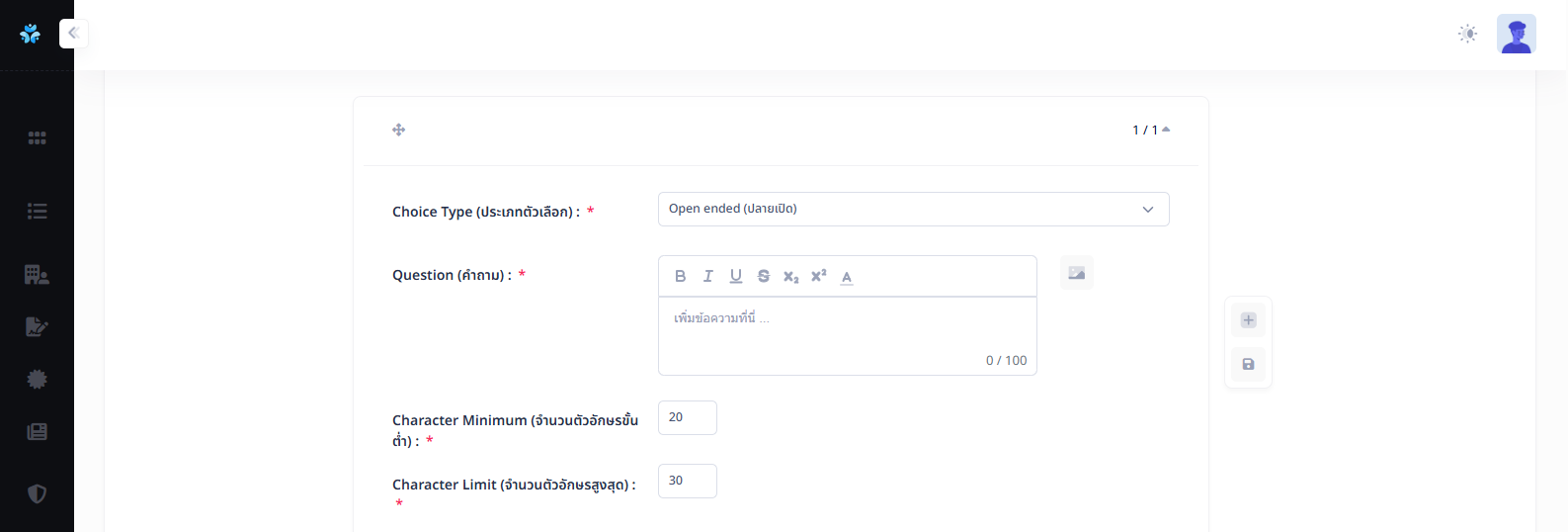
จะสามารถจัดการได้ดังนี้
- Character Minimum (จำนวนตัวอักษรขั้นต่ำ) : จำนวนตัวอักษรขั้นต่ำในการตอบ
- Character Limit (จำนวนตัวอักษรสูงสุด) : จำนวนตัวอักษรสูงสุดในการตอบ
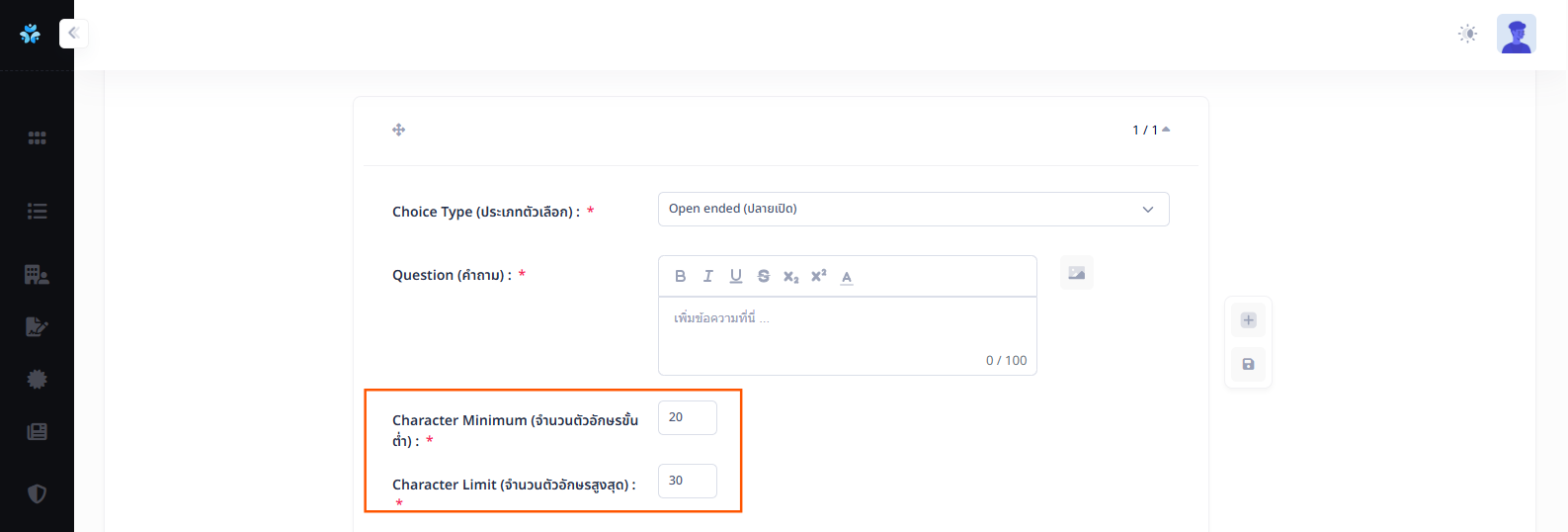
-
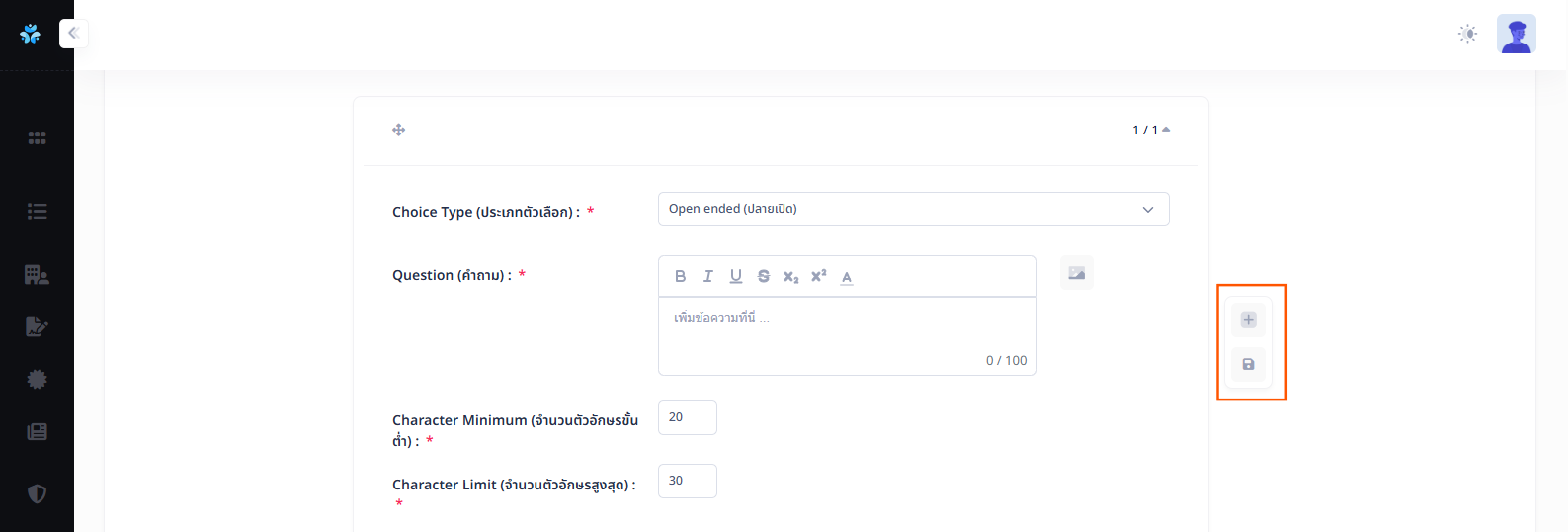
สามารถเพิ่มคำถามได้จาก ไอคอน "Add question (เพิ่มคำถาม)"
-
สามารถบันทึกคำถามได้จาก ไอคอน "Save question (บันทึกคำถาม)"
6.4 กรณีเลือก Choice Type (ประเภทตัวเลือก) แบบ Scale slide (คะแนน)
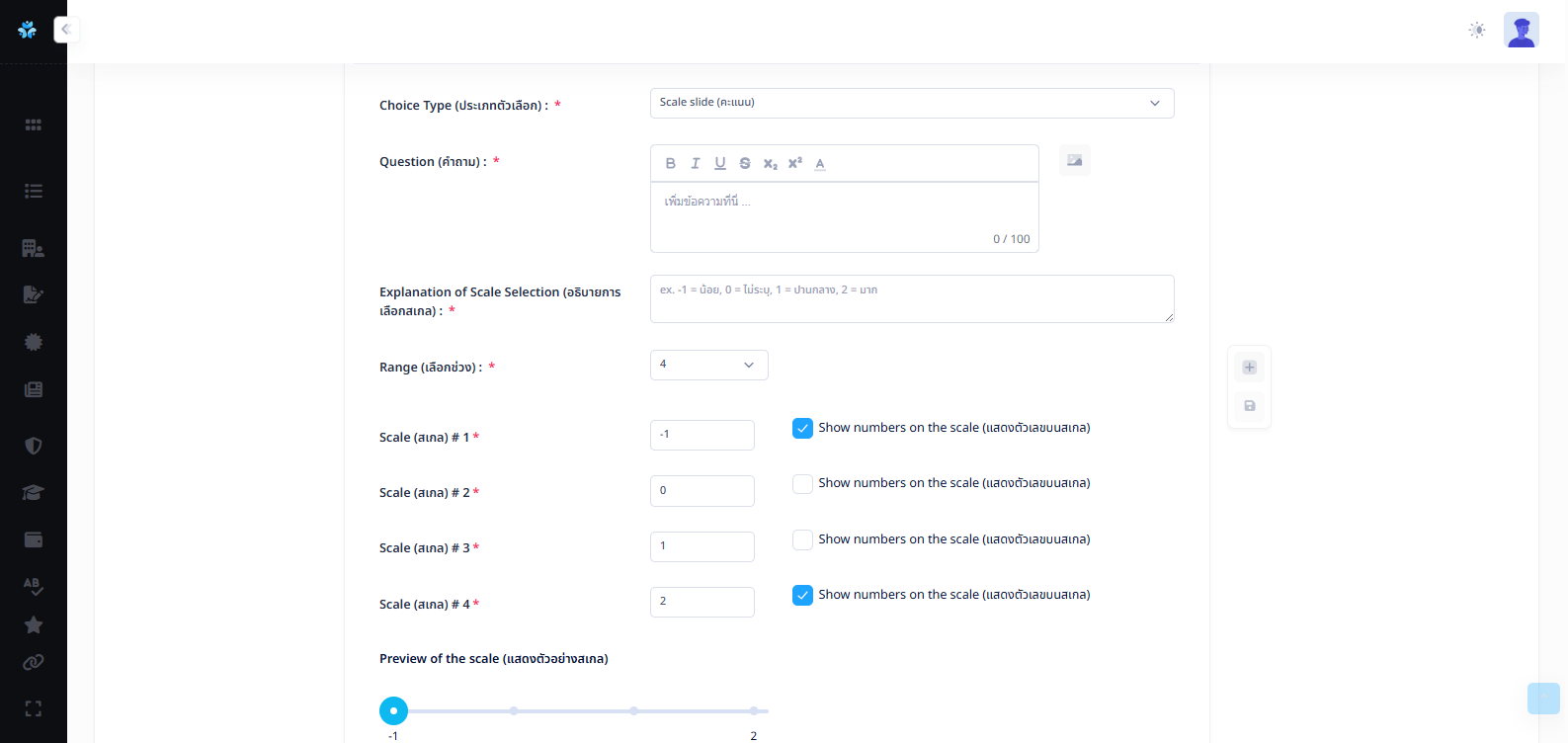
จะสามารถจัดการได้ดังนี้
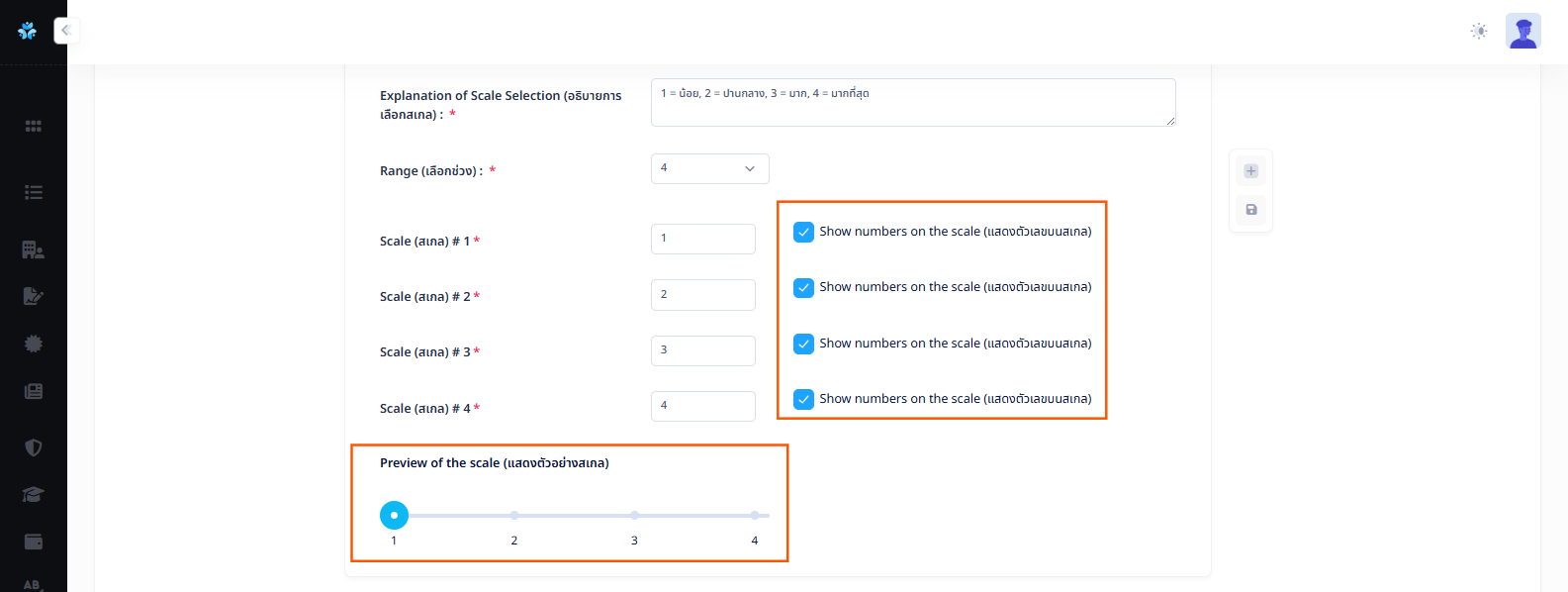
- Explanation of Scale Selection (อธิบายการเลือกสเกล)
- Range (เลือกช่วง) : สามารถเลือกช่วงของ Scal ได้ตั้งเเต่ 3 - 9 ซึ่งการเลือกช่วงจะมีผลกับ Scale (สเกล) ดังรูปด้านล่าง
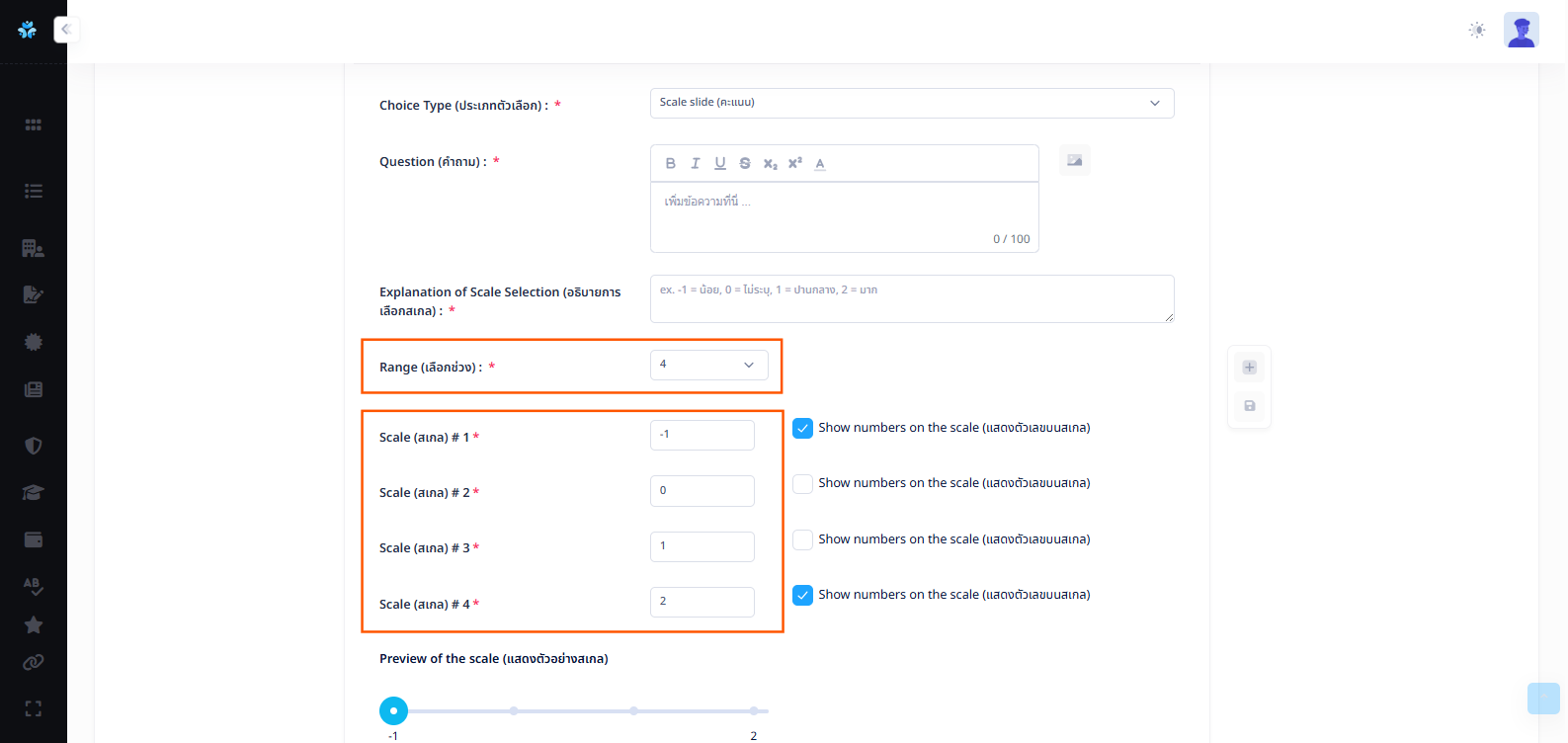
- Show numbers on the scale (แสดงตัวเลขบนสเกล) : สามารถเลือกแสดงตัวเลขบนแสดงให้ผู้ตอบแบบสำรวจหรือแบบสอบถามเห็นได้ใน Preview of the scale (แสดงตัวอย่างสเกล)
-
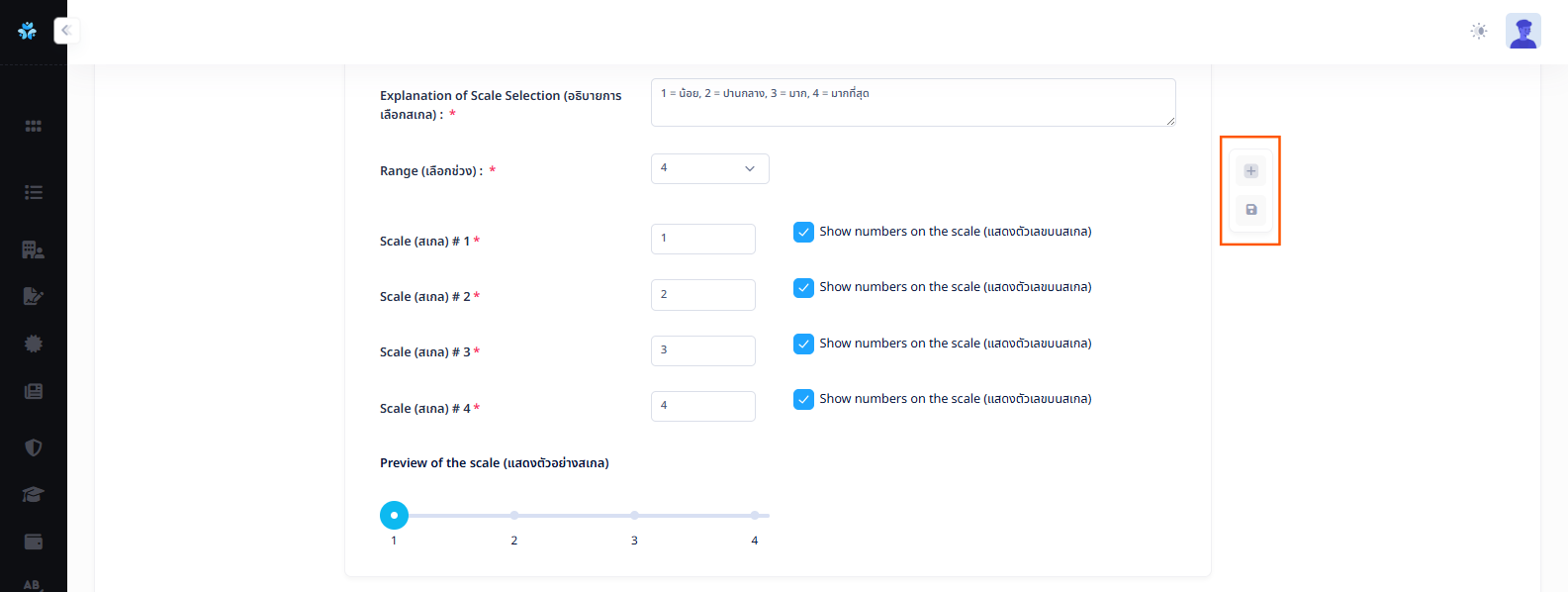
สามารถเพิ่มคำถามได้จาก ไอคอน "Add question (เพิ่มคำถาม)"
-
สามารถบันทึกคำถามได้จาก ไอคอน "Save question (บันทึกคำถาม)"
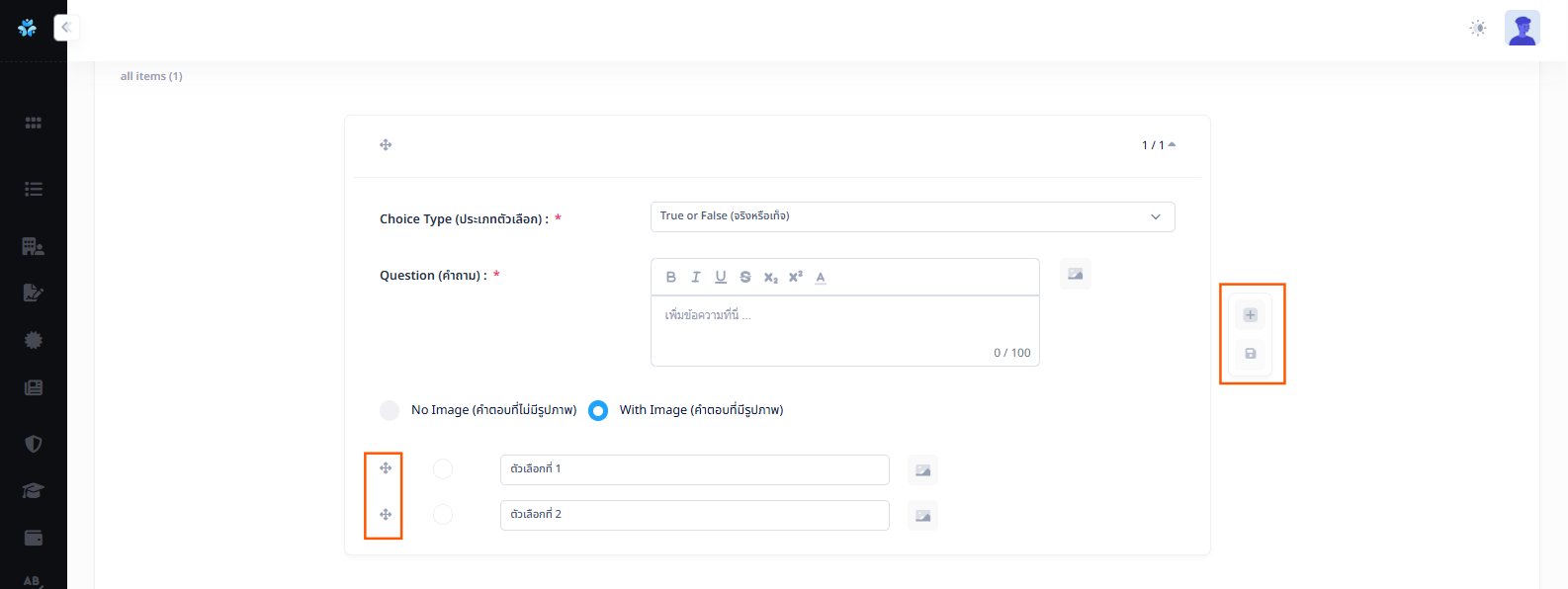
6.5 กรณีเลือก Choice Type (ประเภทตัวเลือก) แบบ Ture or False (จริงหรือเท็จ)
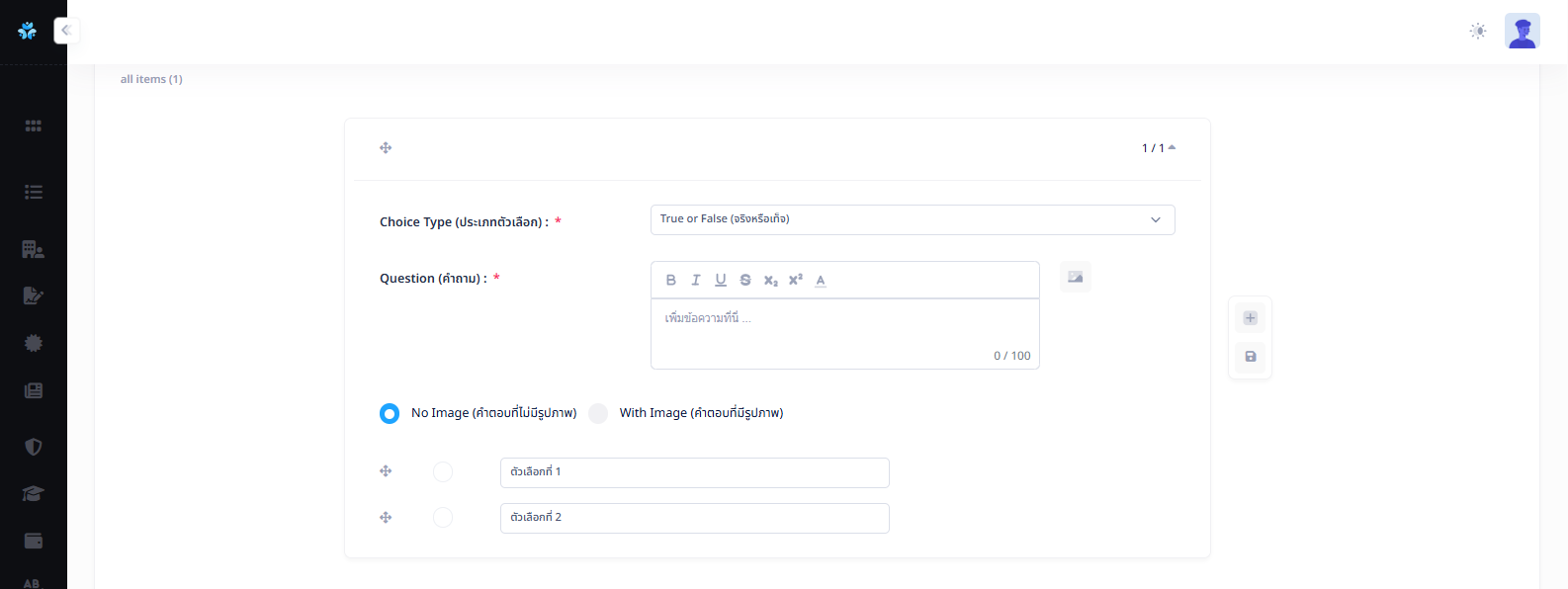
จะสามารถจัดการได้ดังนี้
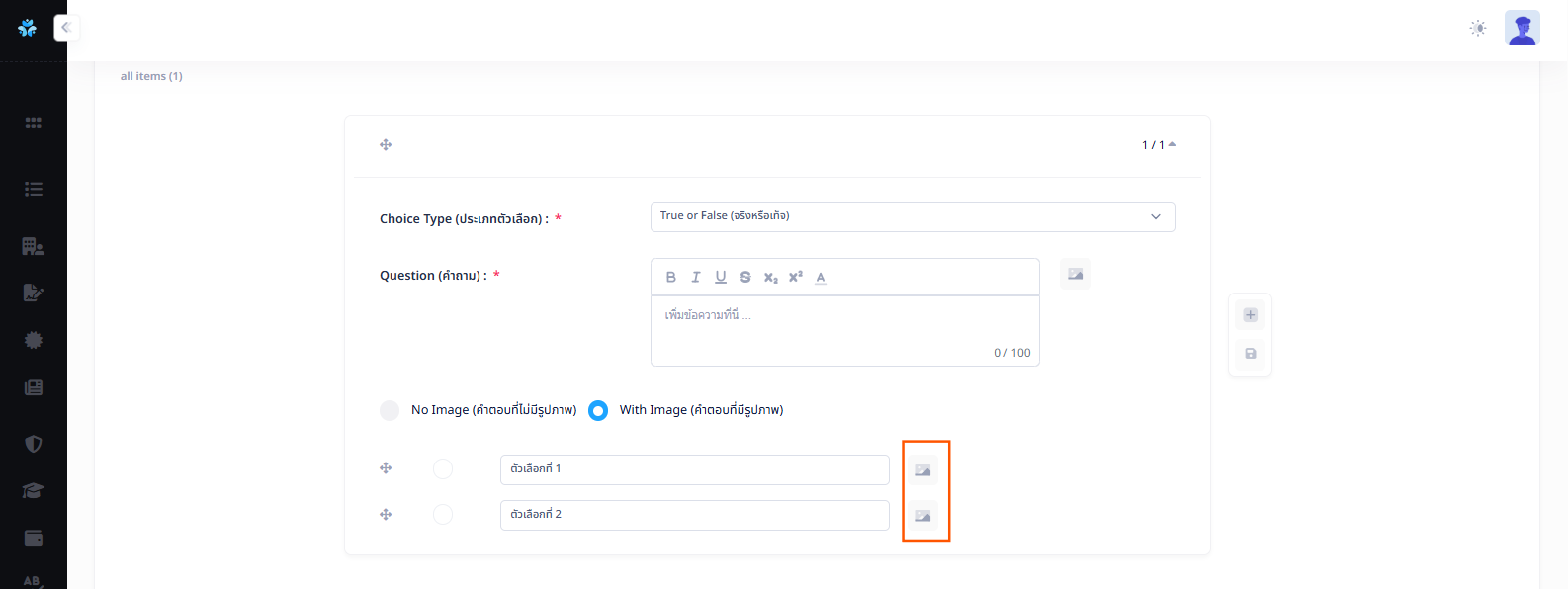
- เลือกแนบรูปภาพในตัวเลือกคำตอบ หากเลือกแบบ With Image (คำตอบที่มีรูปภาพ) จะสามารถกดไอคอน เพื่ออัปโหลดรูปภาพได้ดังรูป
-
สามารถเลือกไอคอน "ลาก"
เพื่อทำการจัดลำดับตัวเลือกได้ -
สามารถเพิ่มคำถามได้จาก ไอคอน "Add question (เพิ่มคำถาม)"
-
สามารถบันทึกคำถามได้จาก ไอคอน "Save question (บันทึกคำถาม)"
- เมื่อกรอกข้อมูลครบถ้วนแล้วสามารถกดบันทึกได้ดังนี้
- Save Draft : บันทึกร่าง
- Save & Publish : บันทึกและเผยแพร่
- Cancel : จะเป็นการยกเลิกรายการที่ทำอยู่
2.2 ปรับสถานะ
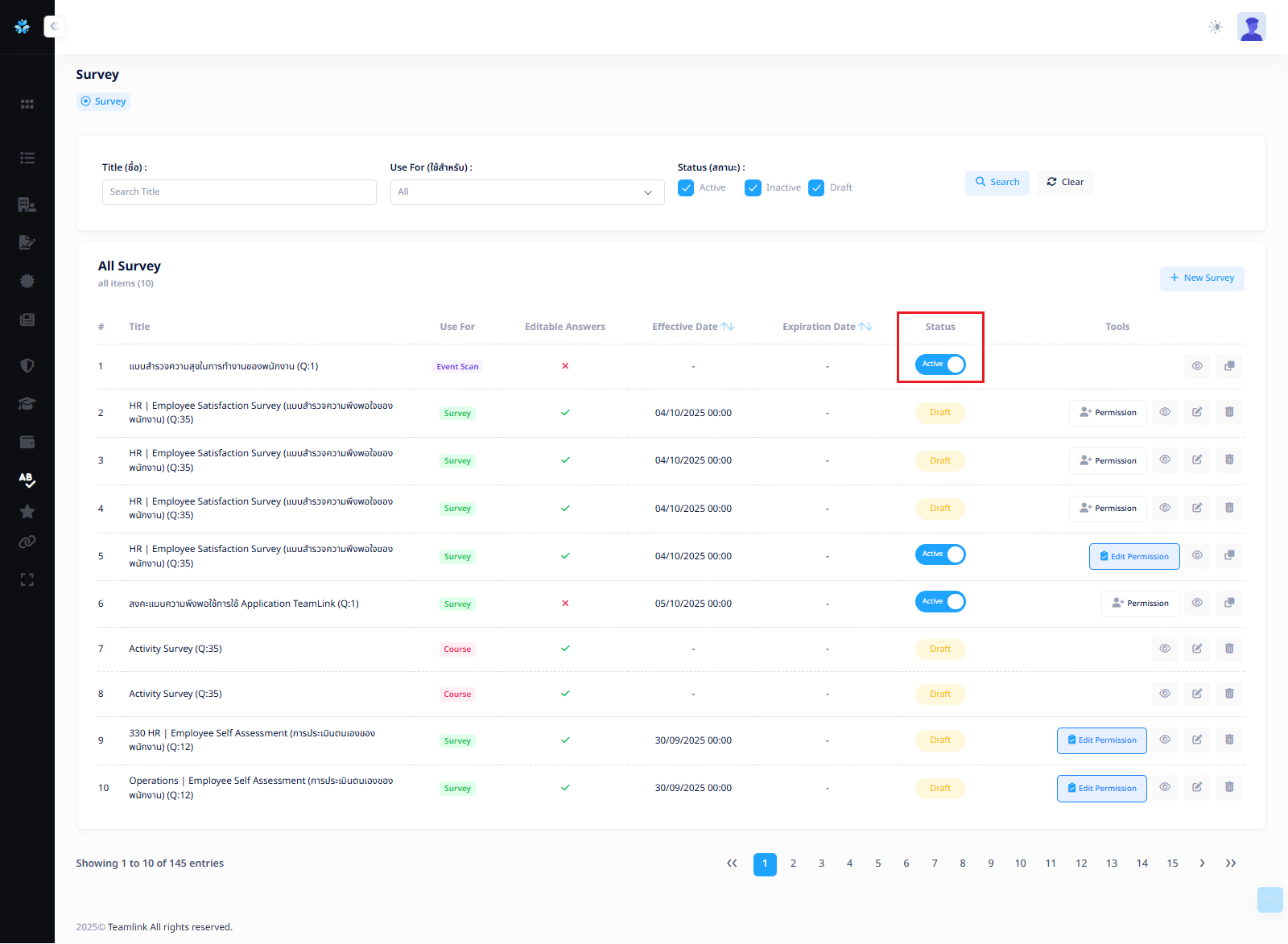
ผู้ใช้งานสามารถกดปุ่ม "ปรับสถานะ"
 ในหน้า Survey ของคอลัมน์ Status เพื่อปรับสถานะเปิด-ปิดการมองเห็นให้ปรากฏบนหน้าแอปพลิเคชันได้
2.3 การแก้ไข
ผู้ใช้งานสามารถกดไอคอน "Edit (แก้ไข)"
 ในหน้า Survey ของคอลัมน์ Tool เพื่อแก้ไขรายละเอียด Survey ได้

เมื่อกดที่ไอคอน ระบบจะพาเข้าสู่หน้า Edit Survey
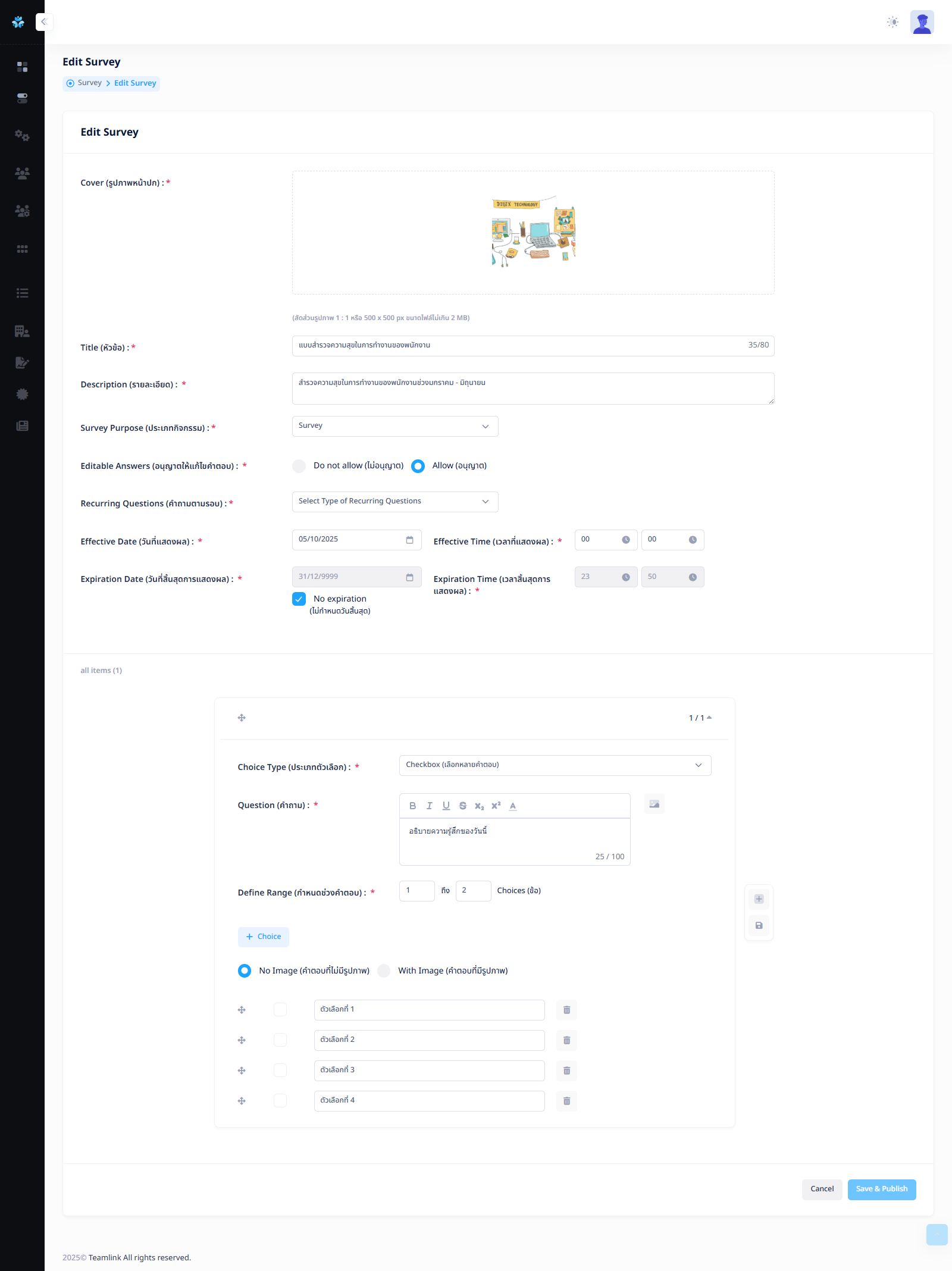
ซึ่งสามารถแก้ไขได้ดังต่อไปนี้
- Cover (รูปภาพหน้าปก) : สัดส่วนรูปภาพ 1 : 1 หรือ 500 x 500 px ขนาดไฟล์ไม่เกิน 2 MB
- Title (หัวข้อ) : สามารถระบุได้ไม่เกิน 80 ตัวอักษร
- Description (รายละเอียด)
- Survey Purpose (ประเภทกิจกรรม) : สามารถเลือกประเภทกิจกรรมได้ 3 ประเภท คือ Survey, Course, Event Scan
- Editable Answers (อนุญาตให้แก้ไขคำตอบ) : สามารถอนุญาตและไม่อนุญาตได้
- Choice Type (ประเภทตัวเลือก) : ที่สามารถเลือกได้เป็น Choice (เลือก 1 คำตอบ), Check box (เลือกหลายคำตอบ), Open ended (ปลายเปิด), Scale slide (คะแนน), Ture or False (จริงหรือเท็จ)
- Question (คำถาม) : สามารถพิมพ์ Text ได้อย่างอิสระ ด้วยเครื่องมือการจัดการ
2.4 เพิ่ม Permission
กรณีแบบสำรวจหรือแบบสอบถาม Survey Purpose (ประเภทกิจกรรม) เป็น Survey จะสามารถกำหนด Permission ได้ โดยผู้ใช้งานสามารถกดปุ่ม "Permission"
 ในหน้า Survey ของคอลัมน์ Tool เพื่อเพิ่ม Permission ได้
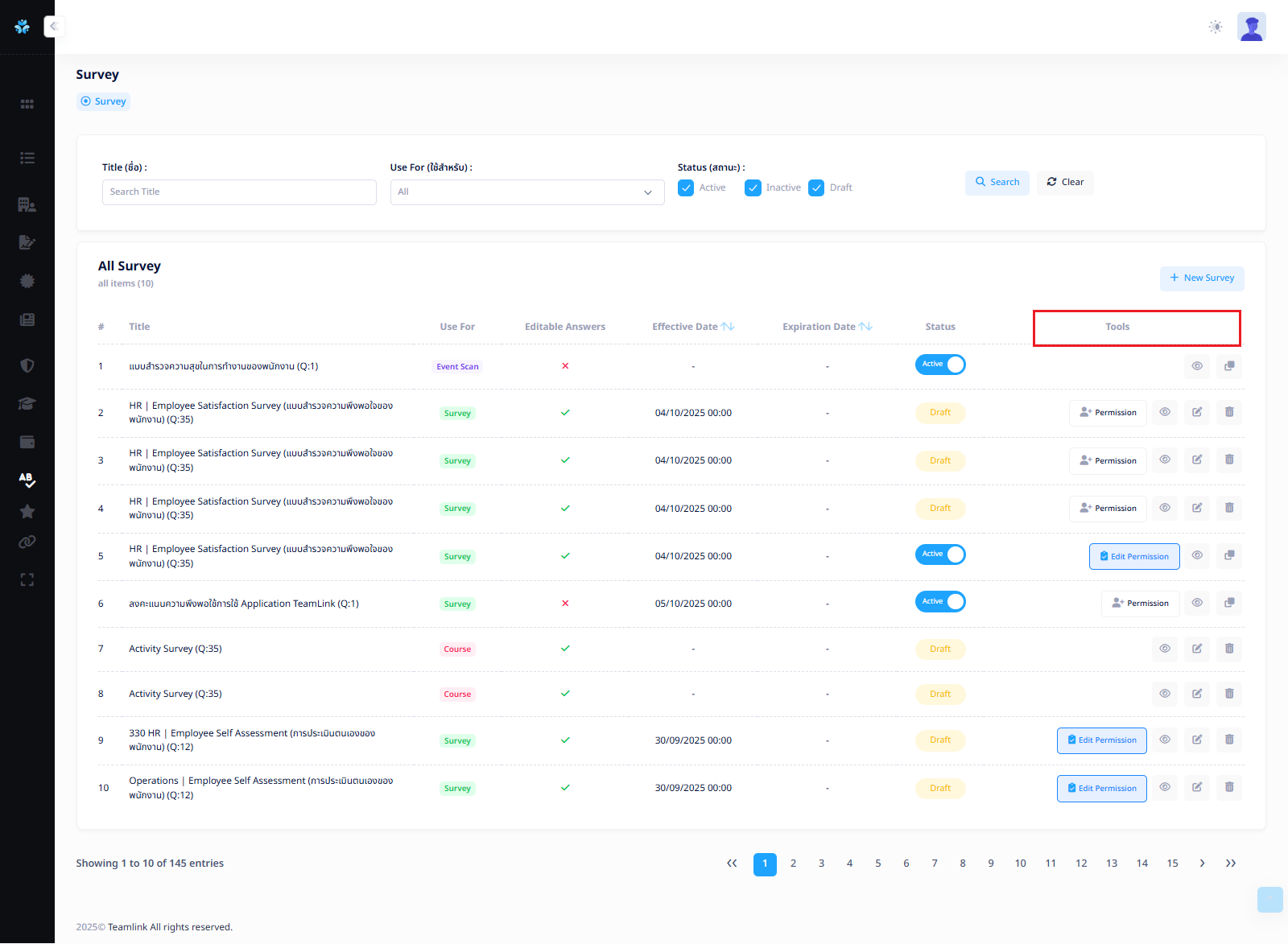
หลังจากกดปุ่ม "Permission" ระบบจะแสดง Pop up ดังนี้
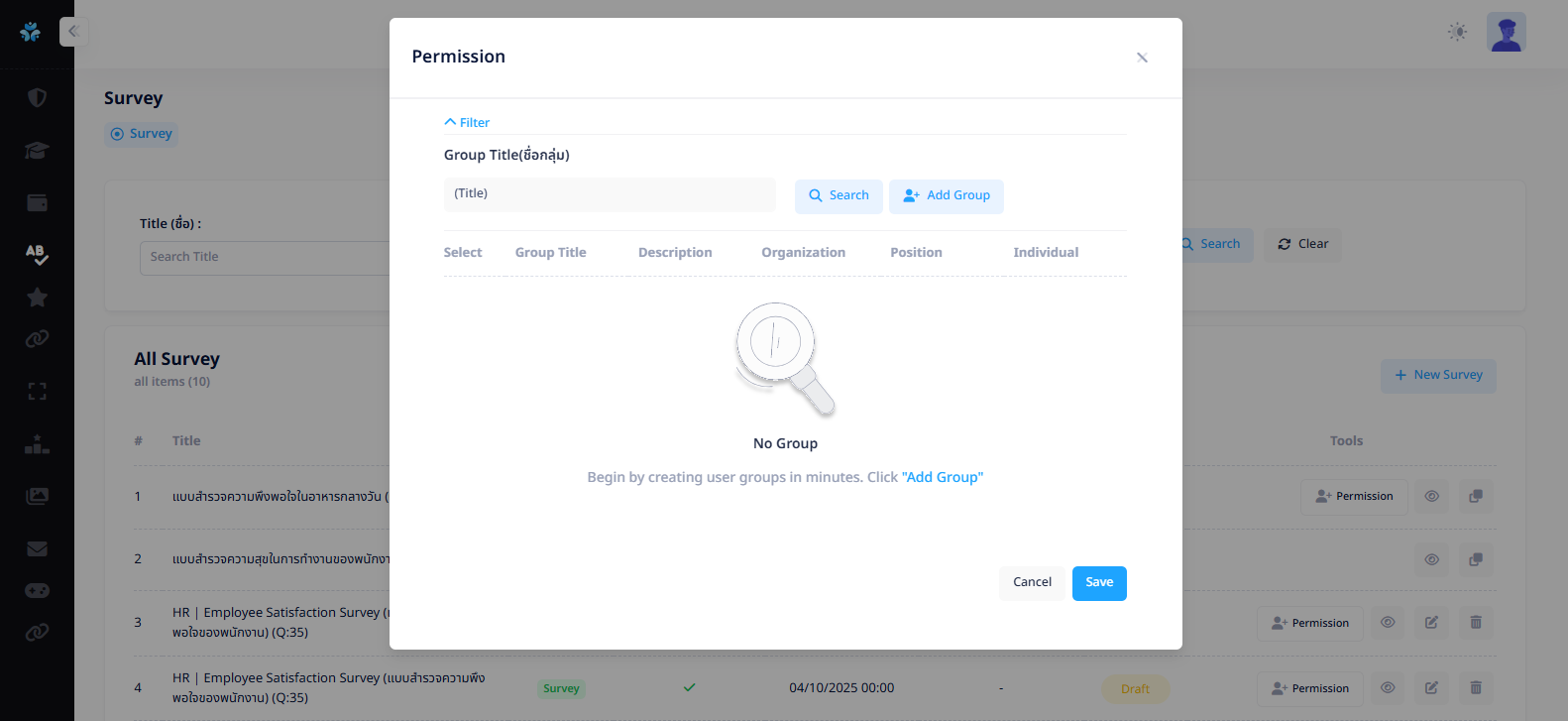
ผู้ใช้งานสามารถจัดการได้ดังต่อไปนี้
- ค้นหา Group Title (ชื่อกลุ่ม) โดยพิมพ์ คีย์เวิร์ด (Keyword) ที่ต้องการลงในช่องค้นหา และกดปุ่ม "Search"
- กดปุ่ม "Add Group" เพื่อเพิ่มกลุ่ม
หลังจากกดปุ่ม "Add Group" ระบบจะขึ้น Pop up ดังนี้
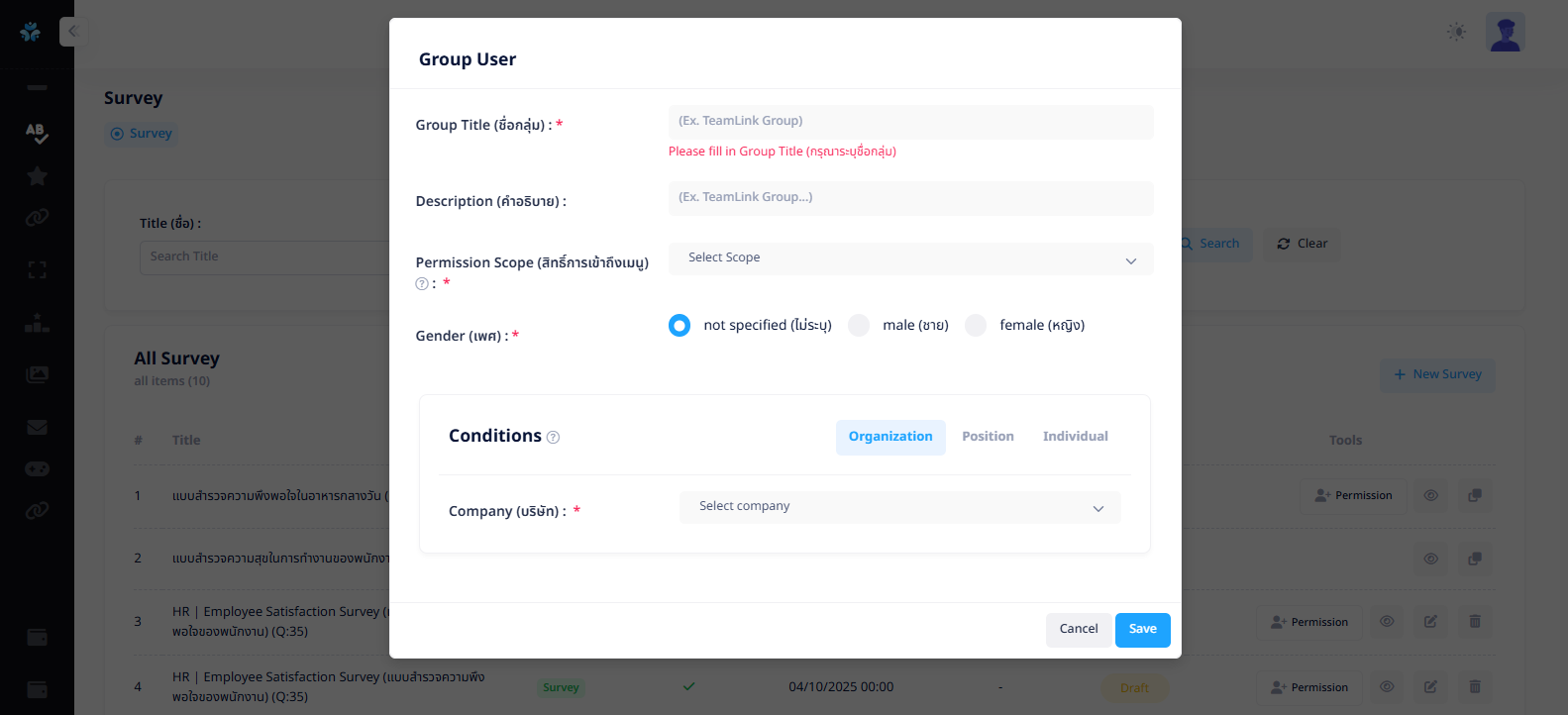
- Group Title (ชื่อกลุ่ม)
- Description (คำอธิบาย)
- Permission Scope (สิทธิ์การเข้าถึงเมนู) : สามารถเลือกเพื่อกำหนดสิทธิ์การเข้าถึงเมนู
- Gender (เพศ)
- Conditions : สามารถเลือกเพื่อกรองบุคคลตามแผนก ตำแหน่งงาน และรายบุคคล
กรณีเป็น Individual (รายบุคคล)
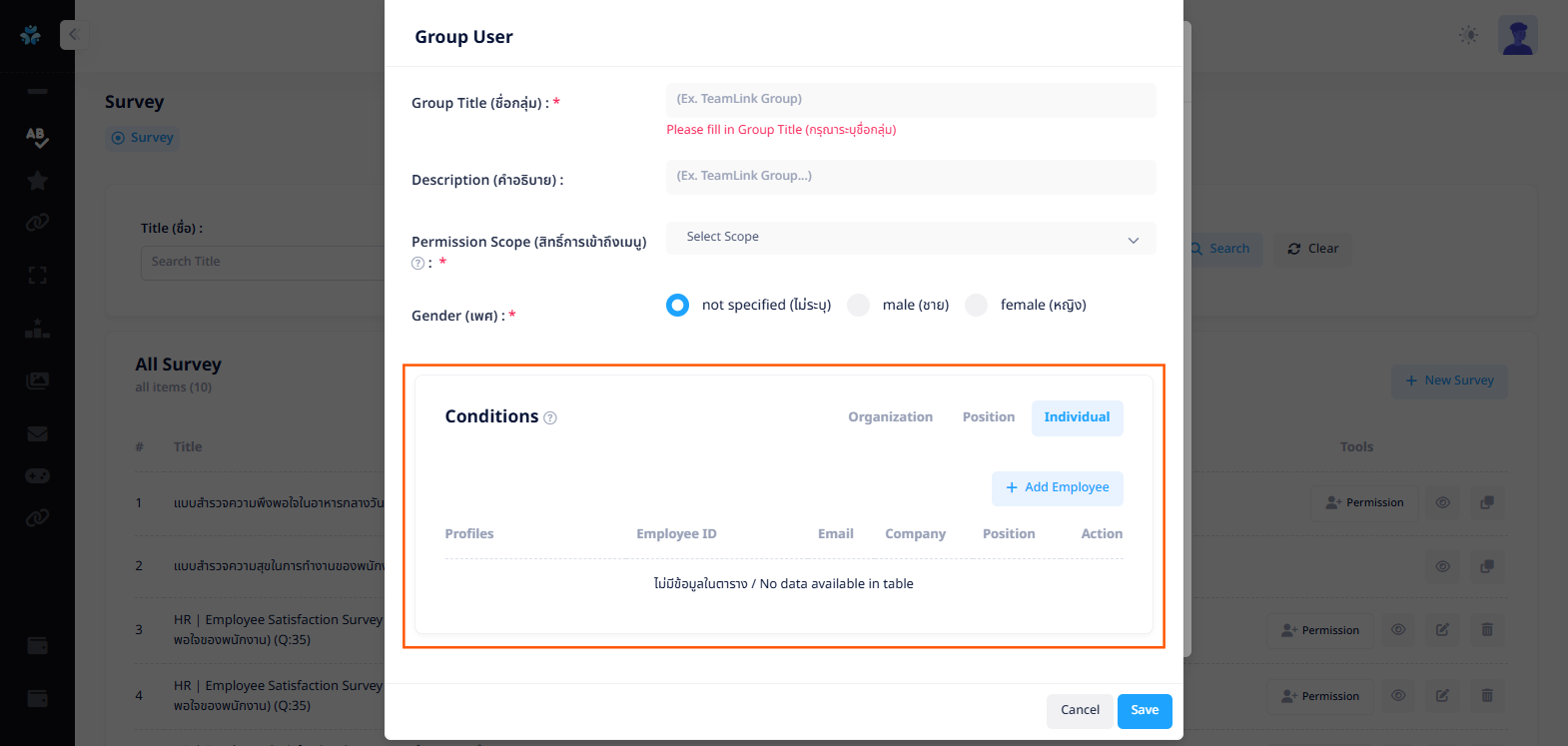
จะสามารถกดปุ่ม "Add Employee"  เพื่อเพิ่มพนักงานเข้าในกลุ่มได้ หลังจากกดปุ่ม "Add Employee" จะแสดง Pop up ดังนี้
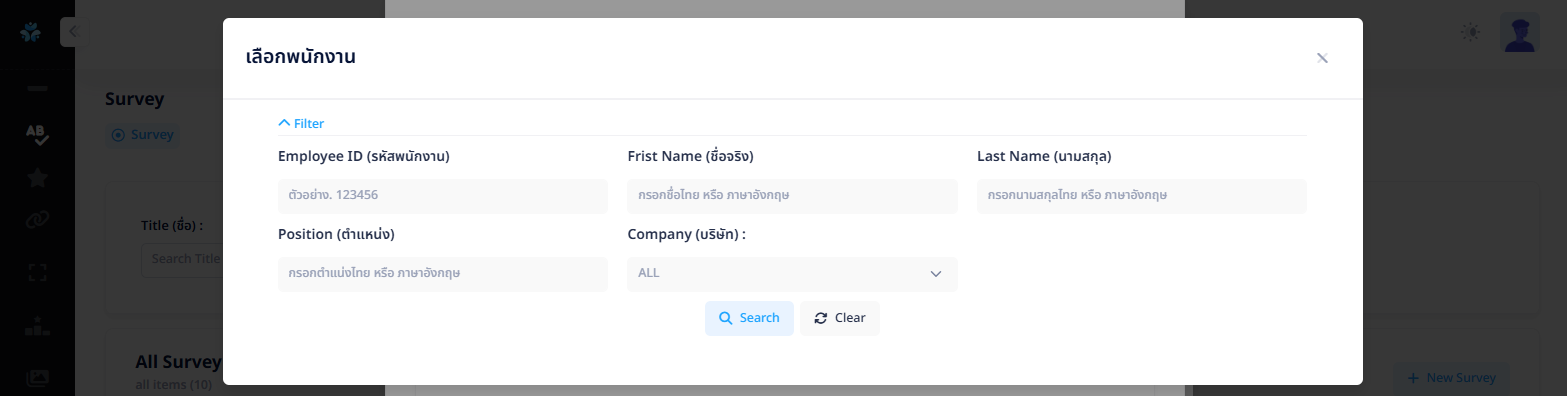
เพื่อค้นหาพนักงานเป็นรายบุคคล ด้วยการกรอกข้อมูลพนักงานใน Field และกดปุ่ม "Search" จะได้ดังรูปด้านล่าง

สามารถกดปุ่ม Check box ที่ คอลัมน์ Select เพื่อเลือกพนักงานและกดปุ่มบันทึก จะเป็นดังรูปด้านล่าง

หลังจากกดปุ่ม "Save" ระบบจะส่งข้อมูลกลับมาที่หน้า Pop up Group User ดังนี้
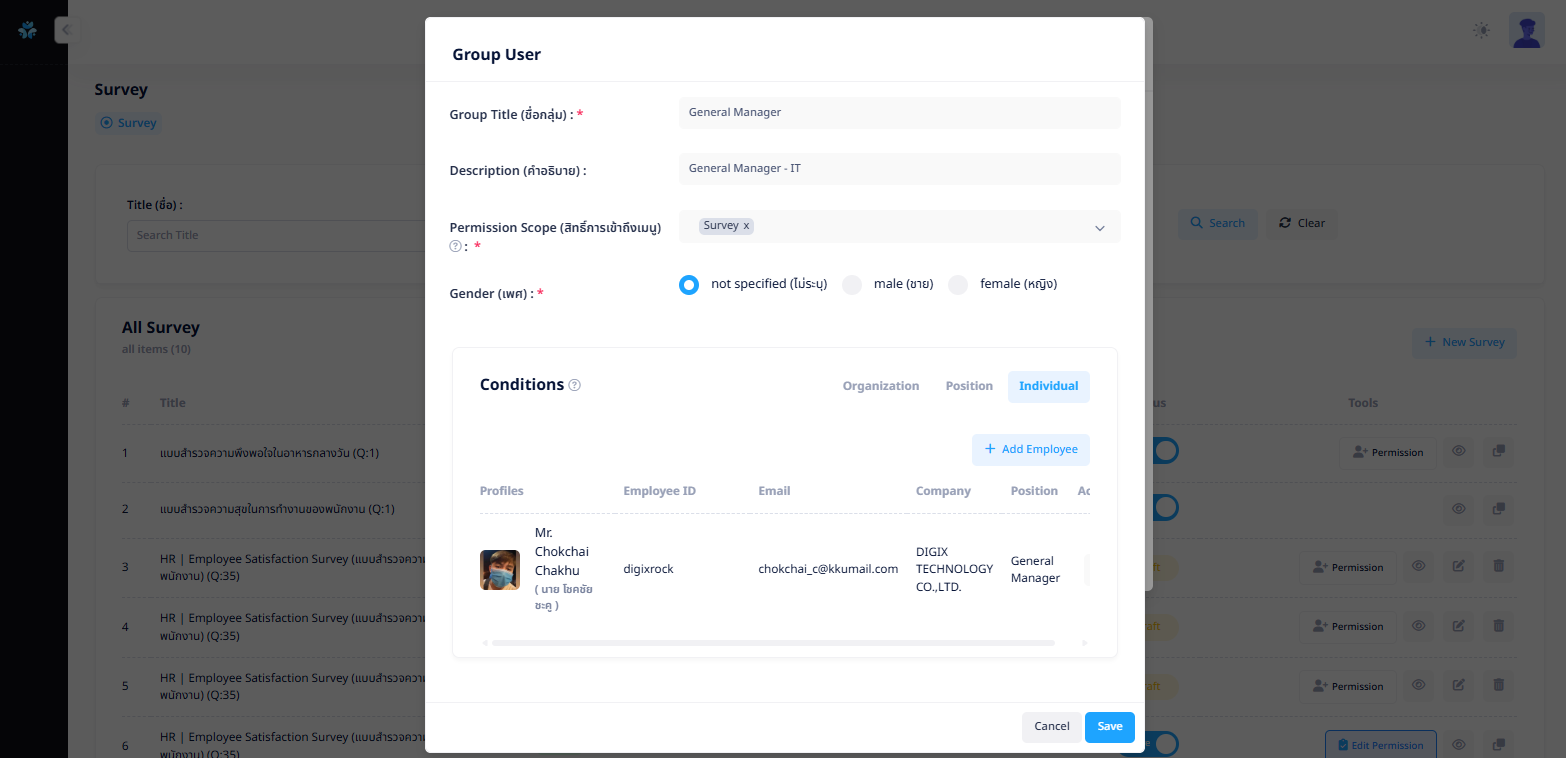
เมื่อกดปุ่ม "Save" จะเป็นอันเสร็จสิ้นการเพิ่ม Group User เข้าในแบบสอบถามหรือแบบสำรวจ ระบบจะพากลับมาที่ Pop up Permission เพื่อเพิ่มข้อมูล Group User ดังรูป และเมื่อกดปุ่ม "Save" ใน Pop up นี้ก็จะเป็นการจัดการ Permission เรียบร้อย
และจะสามารถกลับมาแก้ไข Permission ที่เคยเลือกไว้ ได้จากปุ่ม "Edit Permission"
 ในคอลัมน์ Tool
2.5 ดู Preview (ตัวอย่าง)
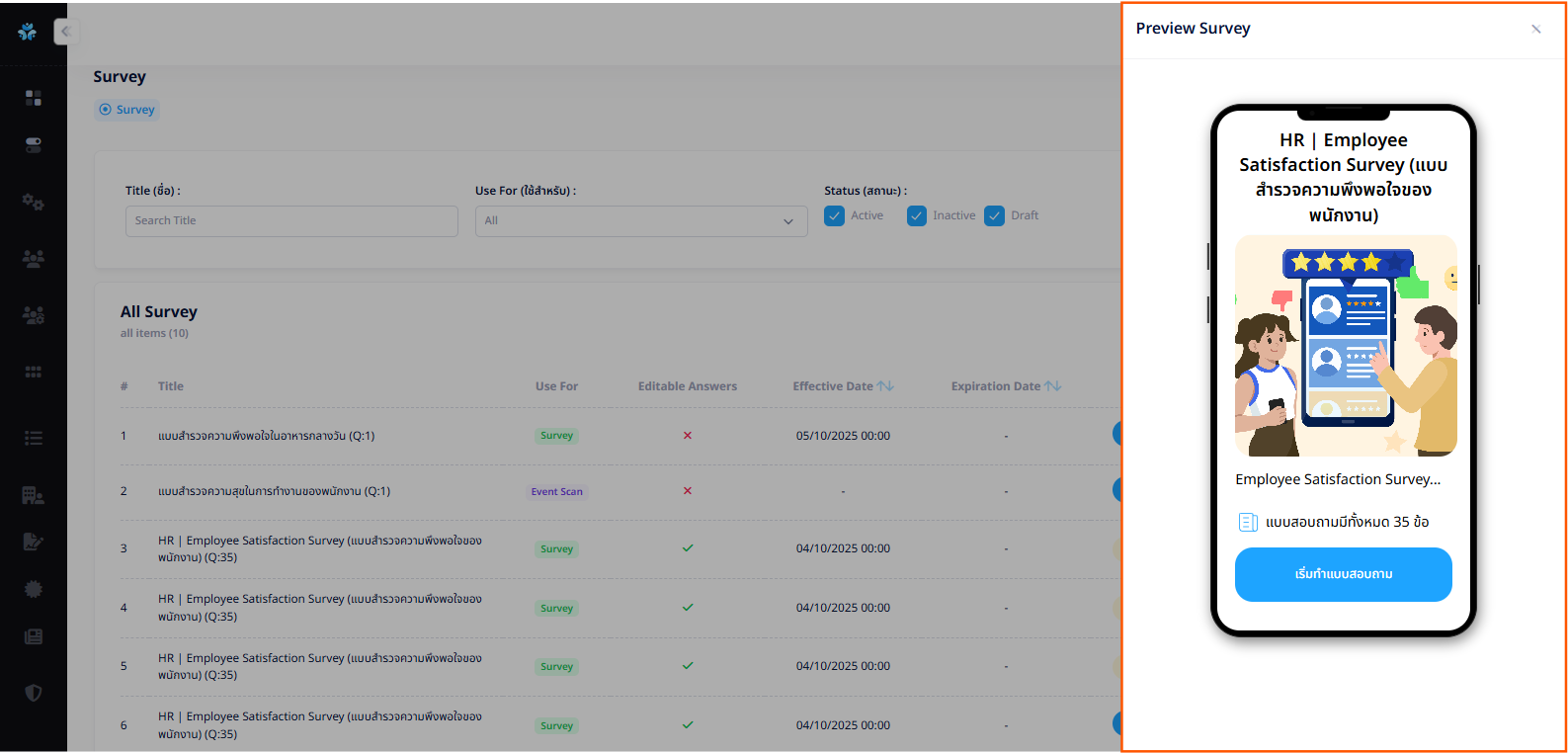
ผู้ใช้งานสามารถกดดูตัวอย่างที่จะแสดงบนแอปพลิเคชั่นได้จากปุ่มไอคอนรูปตา "Preview (ตัวอย่าง)"
 ในคอลัมน์ Tool
ภาพหลังกดไอคอน Preview (ตัวอย่าง)
2.6 ทำสำเนา
ผู้ใช้งานสามารถทำสำเนาแบบสอบถามหรือแบบสำรวจได้จากการกดไอคอน "Duplicate (ทำสำเนา)"
 ในคอลัมน์ Tool
2.7 ลบรายการ
ผู้ใช้งานสามารถลบรายการที่อยู่ในสถานะ Draft จากการกดไอคอน "Delete (ลบ)"
 ในคอลัมน์ Tool