เมนู Reasons
เมนูสำหรับเข้ามากำหนดเหตุผลประกอบการมอบดาวให้กับผู้อื่น โดยผู้ดูแลระบบ (Admin) หรือผู้ที่ได้รับสิทธิ์ สามารถดำเนินการดังต่อไปนี้ได้
- เพิ่ม /ลบ / แก้ไข เหตุผลประกอบการให้ดาว
- กำหนดการแสดงผล (เปิด/ปิด) ของเหตุผลที่ต้องการให้ปรากฏบนหน้าแอปพลิเคชัน
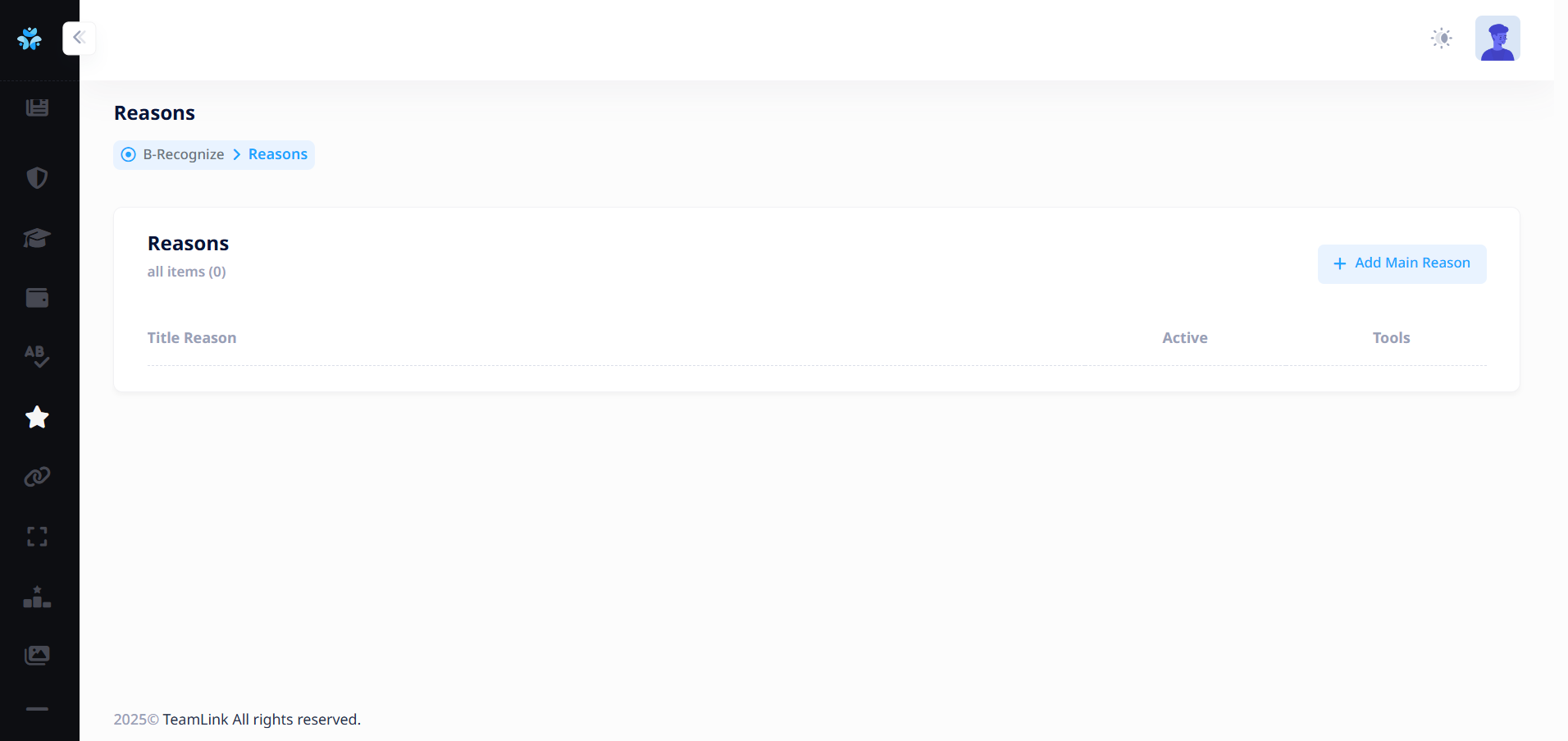
รายละเอียดหน้าจัดการเมนู Reasons
1. จัดการเหตุผลหลัก (Main Reason)
1.1 เพิ่มเหตุผลย่อย (Add Main Reason)
ผู้ใช้งานสามารถกดปุ่ม "+ Add Main Reason"  เพื่อเพิ่มเหตุผลหลักหรือกลุ่มของเหตุผลได้
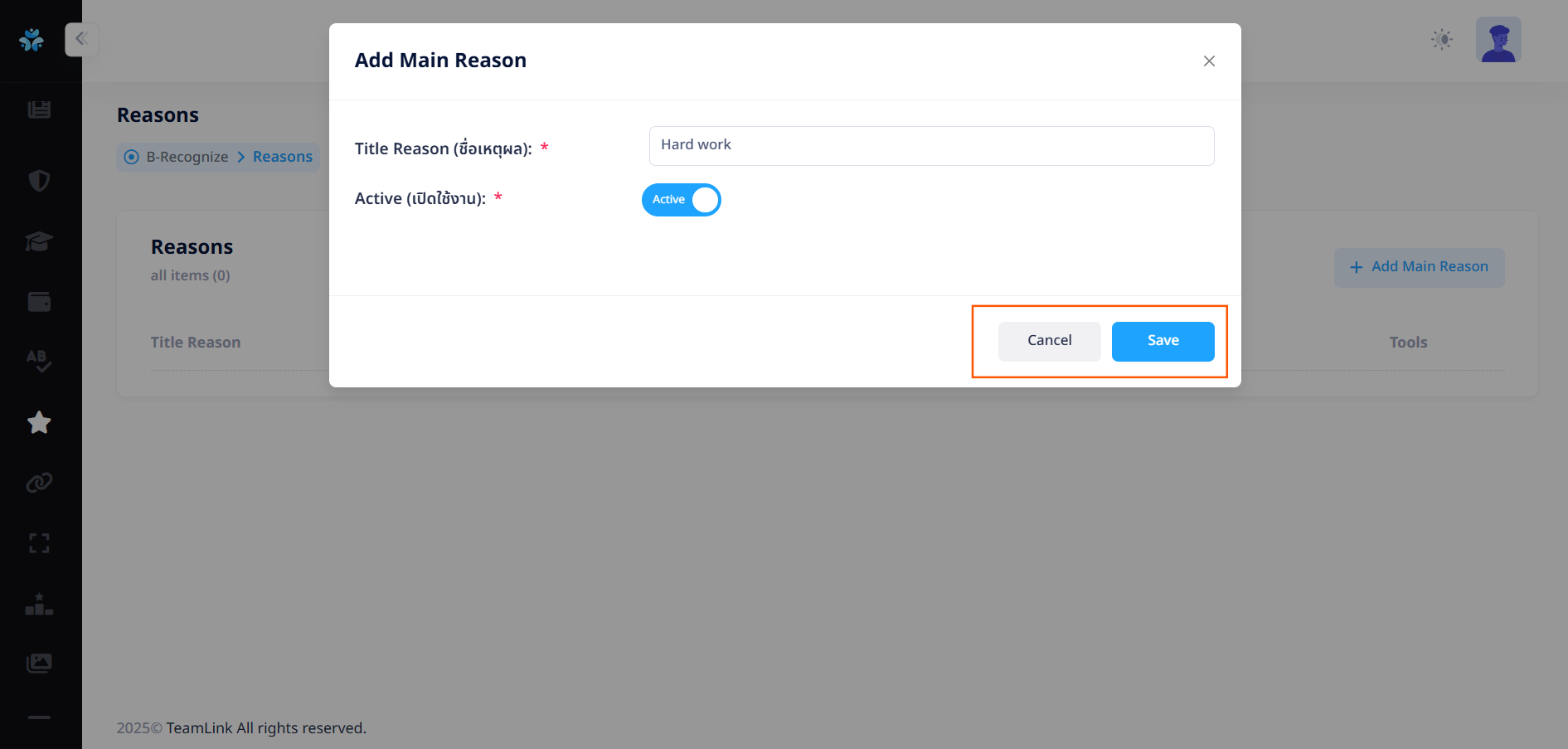
หลังจากปุ่ม "+ Add Main Reason" ระบบจะแสดง Pop up ดังรูป
โดยสามารถจัดการข้อมูลได้ดังนี้
- Title Reason (ชื่อเหตุผล) : สามารถระบุเหตุผลหลัก หรือกลุ่มของเหตุผลได้
- Active (เปิดใช้งาน) : สามารถกำหนดสถานะการเปิดปิดใช้งานของเหตุผลได้
เมื่อระบุข้อมูลครบถ้วนเเล้ว จึงจะสามารถกดปุ่ม "Save"  เพื่อบันทึก และกดปุ่ม "Cancel"
  เพื่อยกเลิกการเปลี่ยนแปลงได้
เมื่อกดปุ่ม "Save" เพื่อบันทึกข้อมูลแล้วระบบจะพากลับมาหน้า Reasons
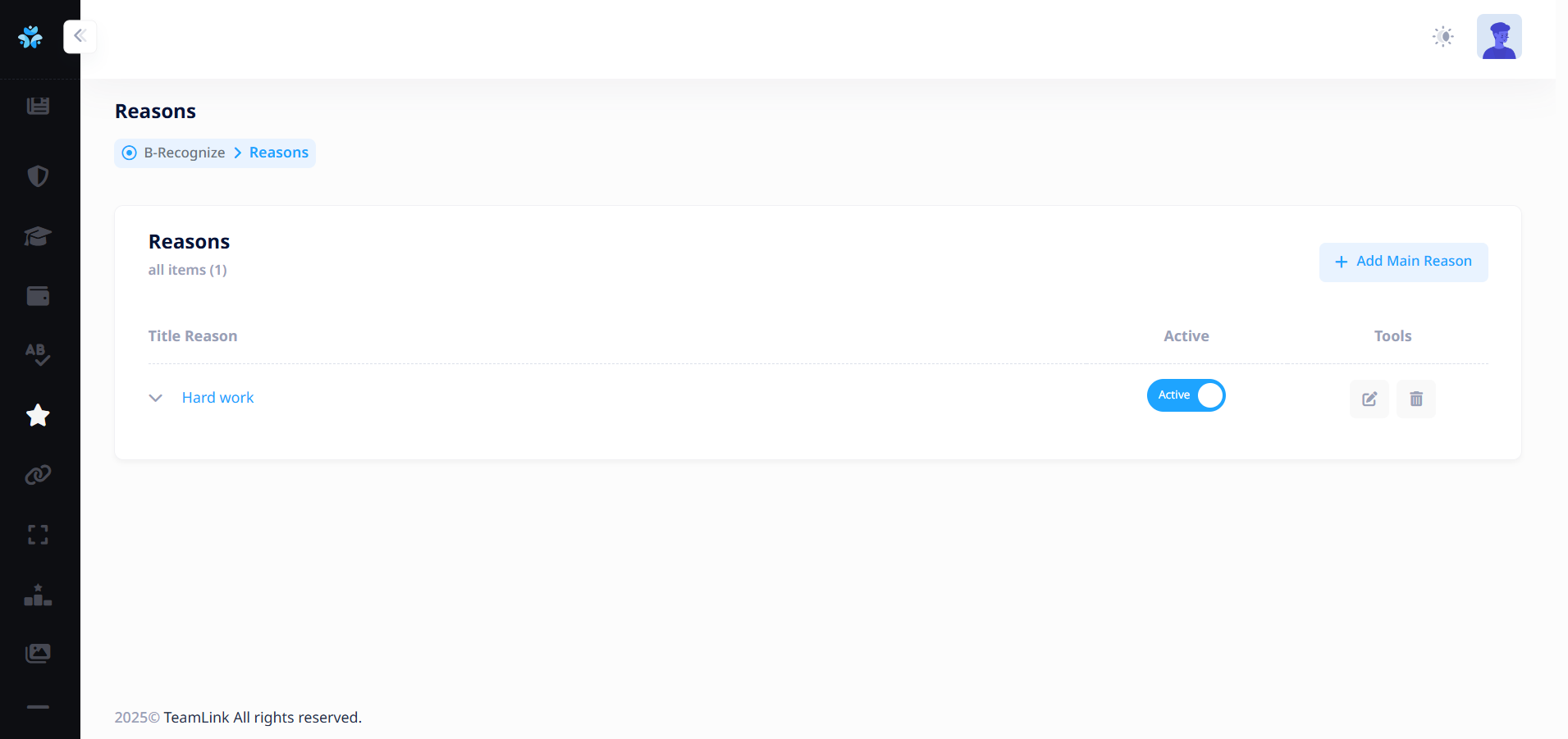
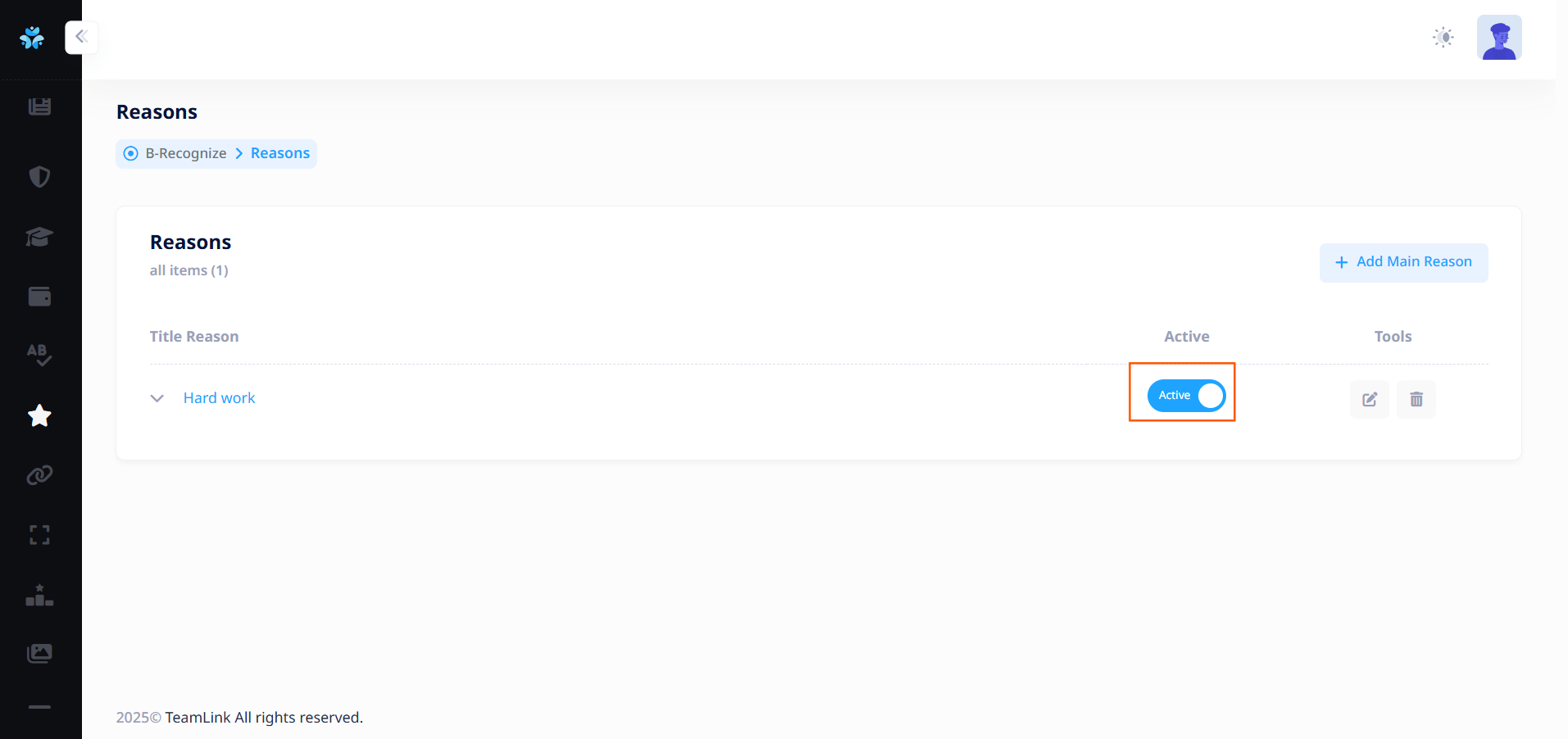
1.2 เปิด-ปิดการใช้งานเหตุผลหลัก
ผู้ใช้งานสามารถกดปุ่ม "Toggle"  ที่คอลัมน์ Active เพื่อเปิด-ปิดการมองเห็นของเหตุผลหลักได้ ซึ่งจะมีผลต่อการปรากฏบนหน้าแอปพลิเคชัน (และหากเหตุผลหลักดังกล่าวมีเหตุผลย่อย ระบบจะทำการปิดการมองเห็นของทั้งกลุ่มรวมถึงเหตุผลย่อยด้วย)
1.3 การแก้ไขเหตุผลหลัก
ผู้ใช้งานสามารถกดปุ่ม "ไอคอนแก้ไข"  ที่คอลัมน์ Tool เพื่อแก้ไขเหตุผลหลักได้ ดังนี้
เมื่อกดปุ่ม ระบบจะแสดง Pop up ให้แก้ไขข้อมูล
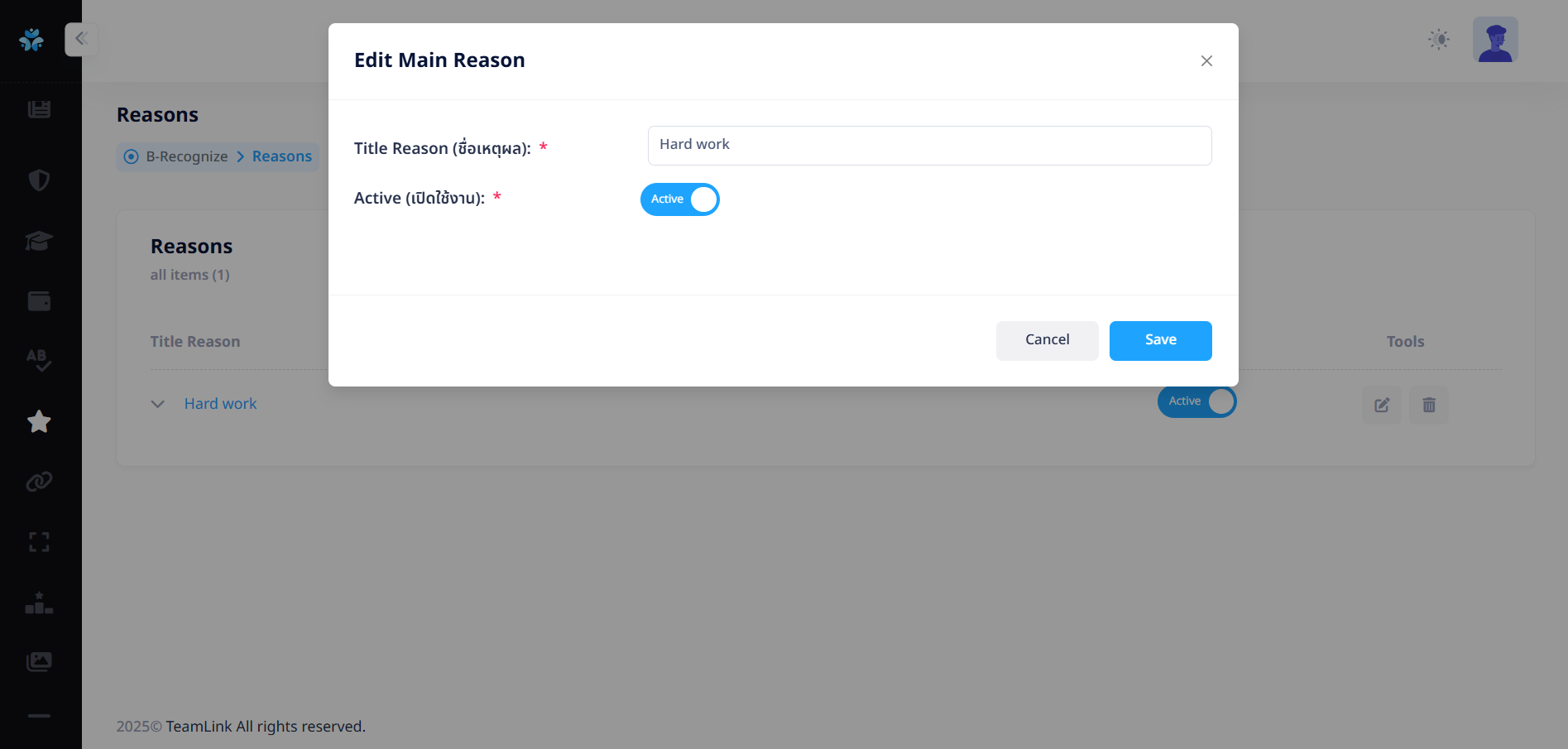
ผู้ใช้งานสามารถแก้ไขเหตุผลหลัก และกดปุ่ม "Save" เพื่อบันทึก หรือกดปุ่ม "Cancel" เพื่อยกเลิกการเปลี่ยนแปลงได้
2.4 การลบเหตุผลหลัก
ผู้ใช้งานสามารถกดปุ่ม "ไอคอนลบ"  ที่คอลัมน์ Tool เพื่อลบเหตุผลหลักได้ หลังจากกดปุ่มจะแสดง Pop up ดังรูป
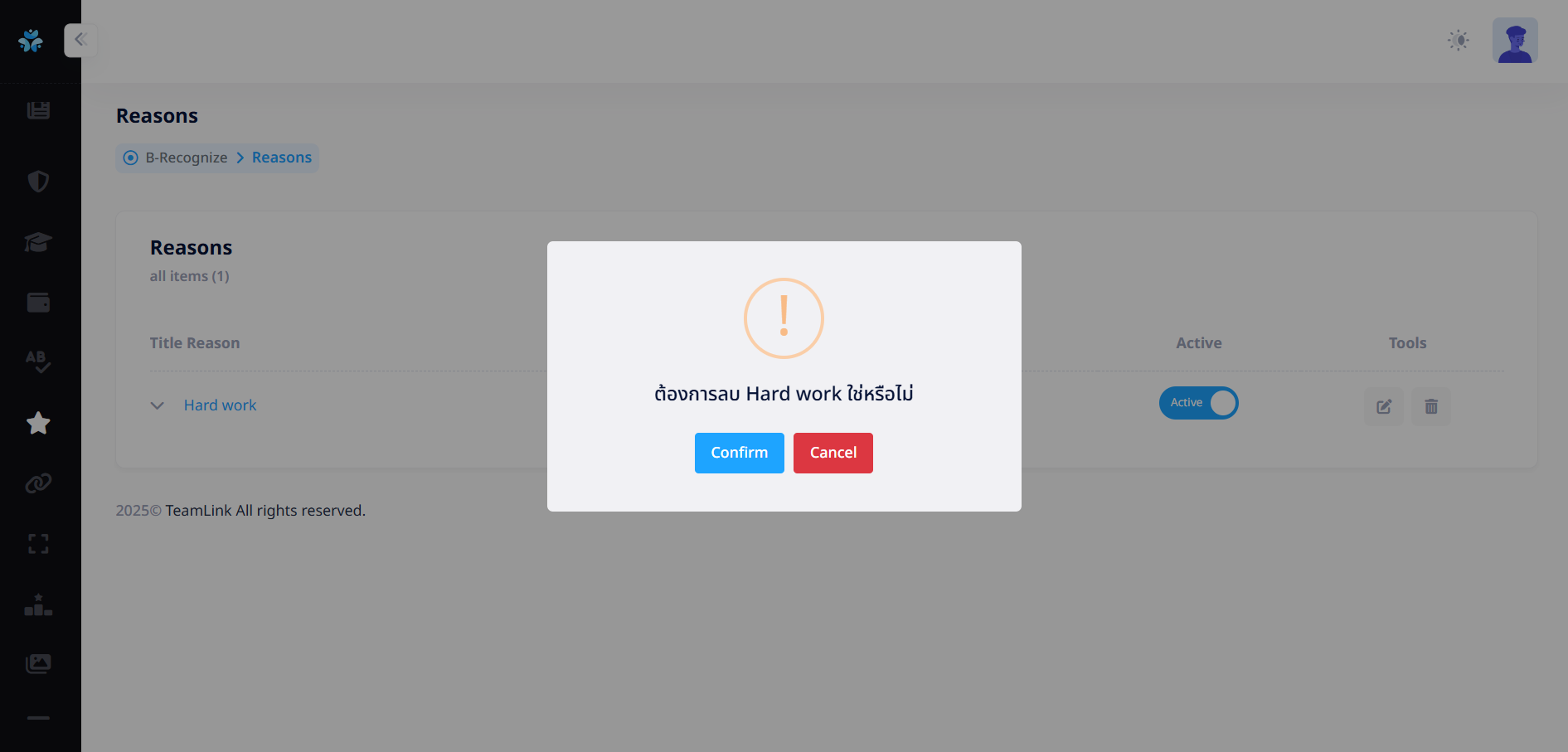
ซึ่งผู้ใช้งานสามารถกดปุ่ม "Confirm"  เพื่อบันทึก หรือกดปุ่ม "Cancel" เพื่อยกเลิกการเปลี่ยนแปลงได้
2. จัดการเหตุผลย่อย (Sub Reason)
ผู้ใช้งานจำเป็นต้องเพิ่มเหตุผลย่อยประกอบ เพื่อเป็นตัวเลือกให้พนักงานที่มอบดาวให้กับผู้อื่นเลือก หากไม่มีเหตุผลย่อย ระบบจะไม่สามารถให้ดาวได้
2.1 เพิ่มเหตุผลย่อย (Add Sub Reason)
ผู้ใช้งานสามารถกดที่ไอคอน "Expanse"  เพื่อแสดงข้อมูลที่อยู่ภายใต้เหตุผลหลักได้ ดังรูป
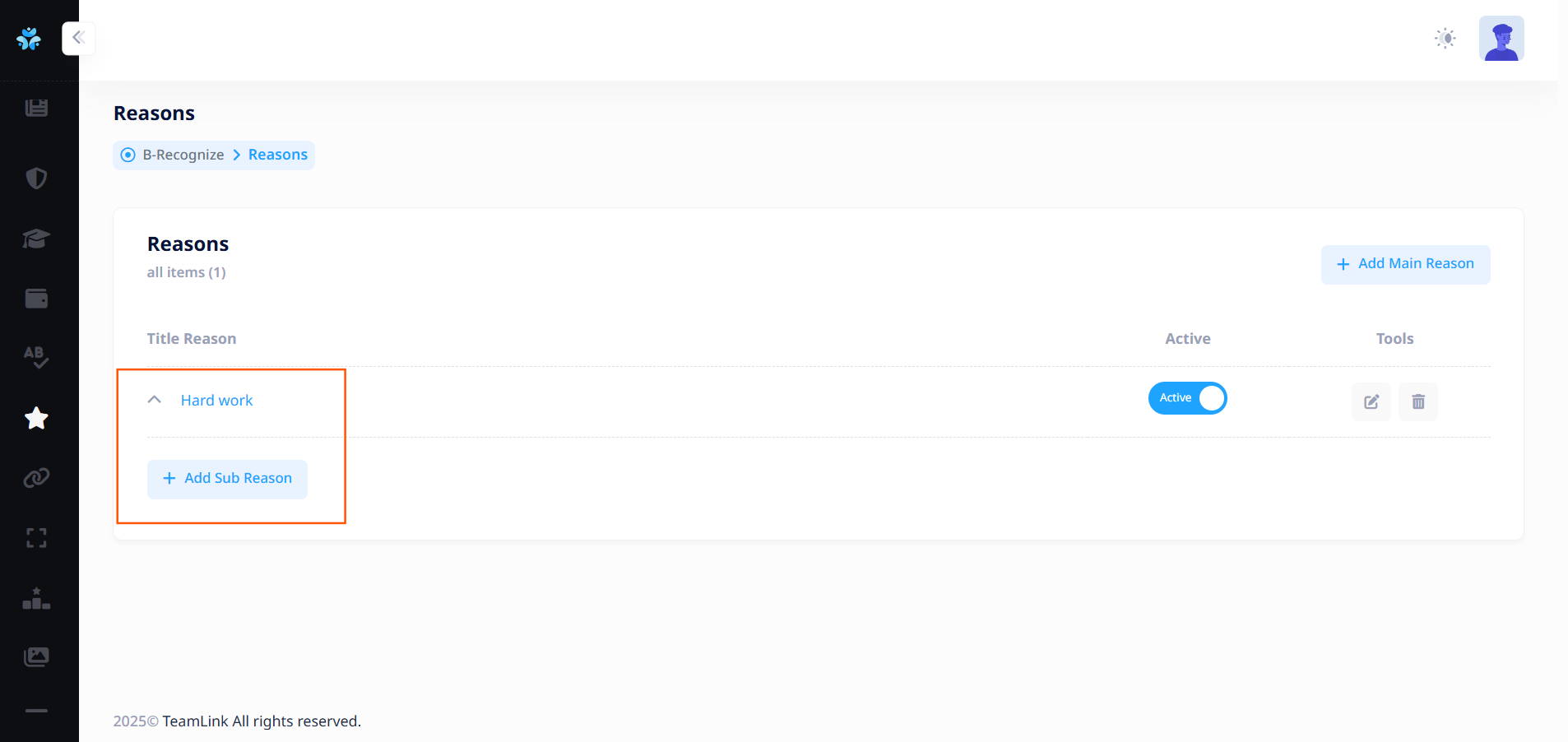
และกดปุ่ม "+ Add Sub Reason"  เพื่อเพิ่มเหตุผลย่อย
หลังจากปุ่ม "+ Add Sub Reason" ระบบจะแสดงช่องให้ระบุเหตุผลย่อยดังรูป
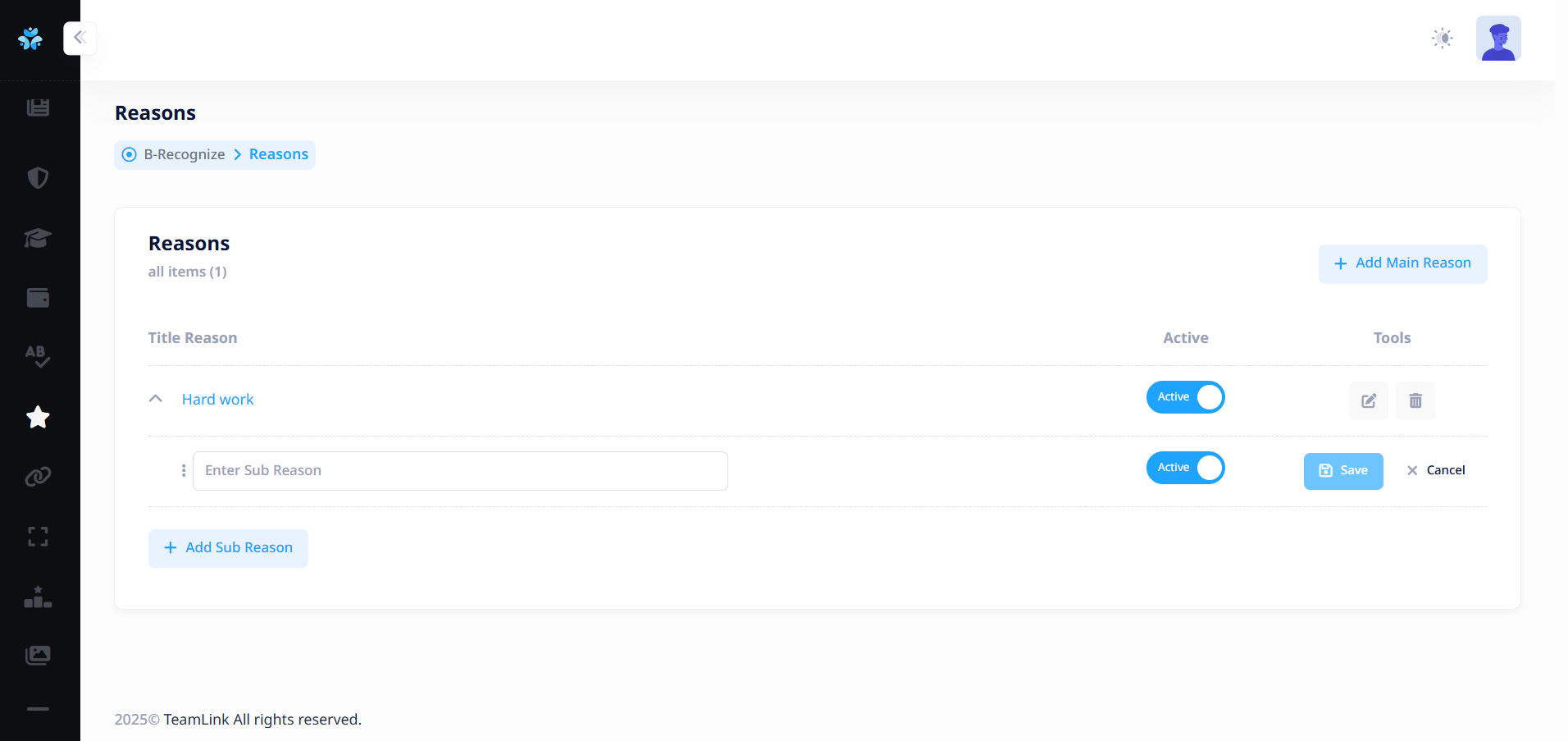
โดยสามารถจัดการข้อมูลได้ดังนี้
- Sub Reason (เหตุผลย่อย) : สามารถระบุเหตุผลย่อยลงในช่องได้
- Active (เปิดใช้งาน): สามารถกำหนดสถานะการเปิดปิดใช้งานของเหตุผลได้
- Tool (เครื่องมือ): เมื่อระบุข้อมูลครบถ้วนเเล้ว จึงจะสามารถกดปุ่ม "Save" เพื่อบันทึก และกดปุ่ม "Cancel" เพื่อยกเลิกการเปลี่ยนแปลงได้
หน้าตัวอย่างการกรอกข้อมูล ดังรูปด้านล่าง
เมื่อกดปุ่ม "Save" ระบบจะทำการบันทึกข้อมูล และกลับเข้าสู่หน้า Reason
เมื่อกดปุ่ม ไอคอน "Expanse" ที่เหตุผลหลัก จะแสดงเหตุผลย่อยที่ทำการเพิ่มเข้ามาใหม่เมื่อครู่ดังรูป
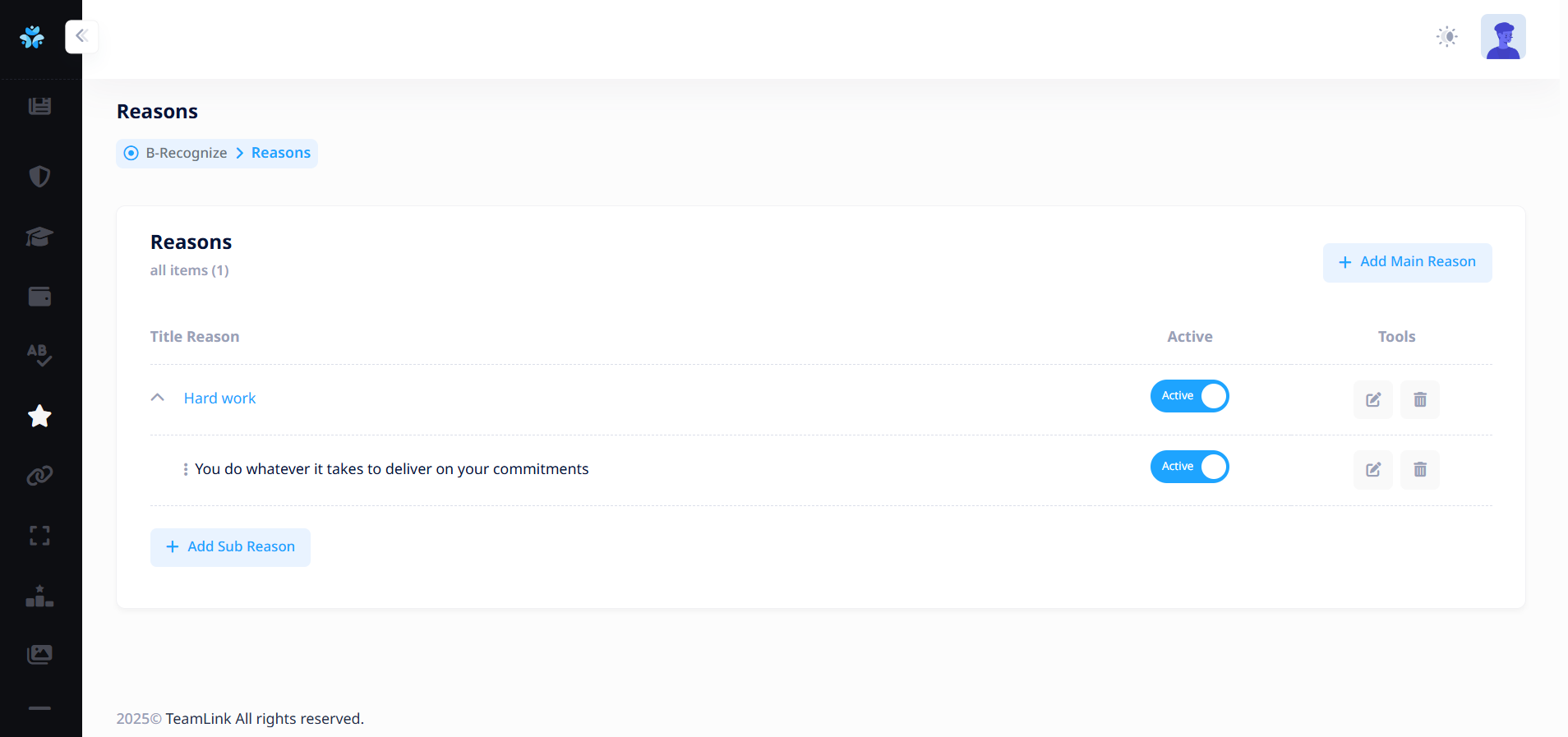
ผู้ใช้งานสามารถเพิ่มเหตุผลย่อยได้เรื่อย ๆ โดยกดที่ปุ่ม "+ Add Sub Reason" อีกครั้ง
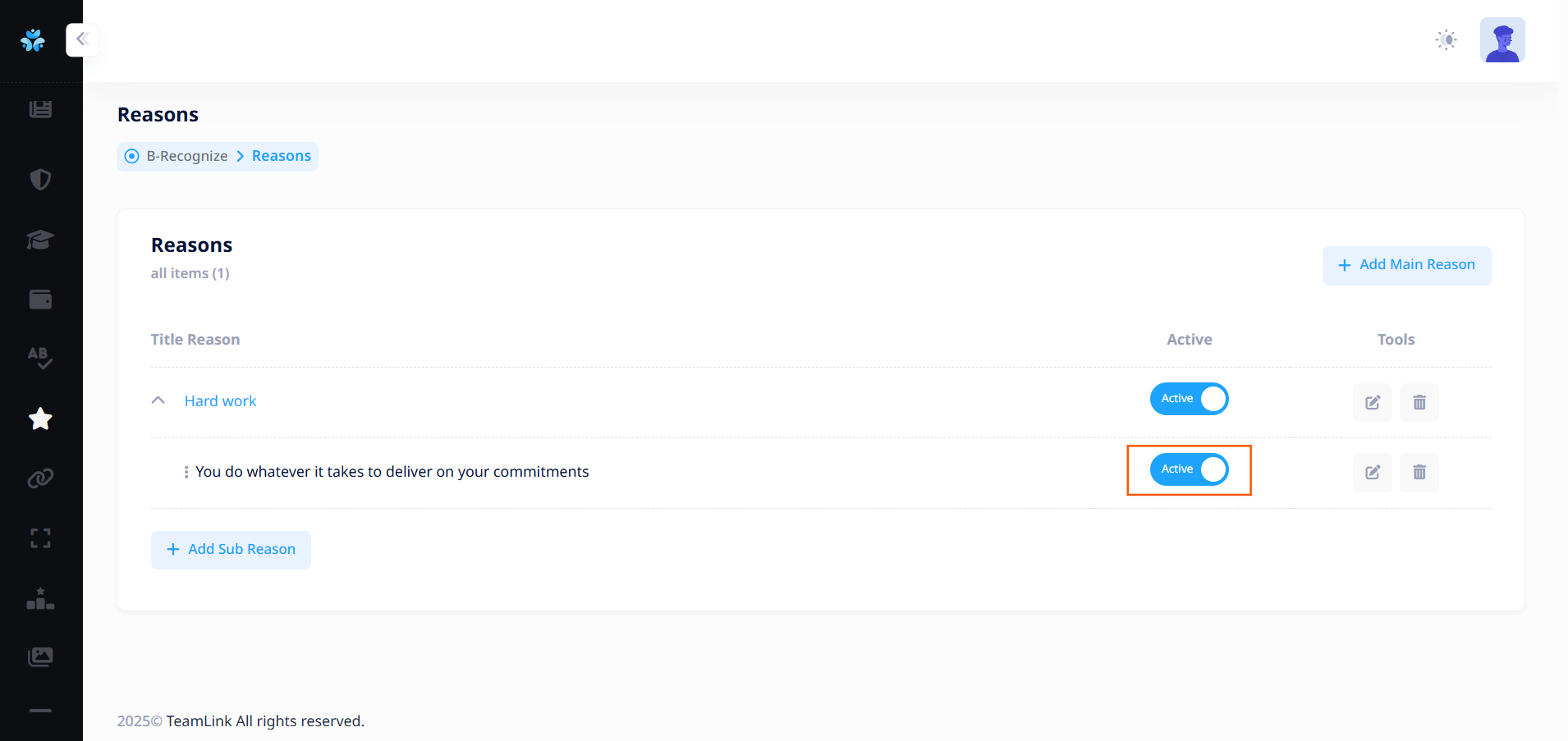
2.2 เปิด-ปิดการใช้งานเหตุผลย่อย
ผู้ใช้งานสามารถกดปุ่ม "Toggle" ที่คอลัมน์ Active เพื่อเปิด-ปิดการมองเห็นของเหตุผลย่อยได้ ซึ่งจะมีผลต่อการปรากฏบนหน้าแอปพลิเคชัน
2.3 การแก้ไขเหตุผลย่อย
ผู้ใช้งานสามารถกดปุ่ม "ไอคอนแก้ไข" ที่คอลัมน์ Tool เพื่อแก้ไขเหตุผลย่อยได้ ดังนี้
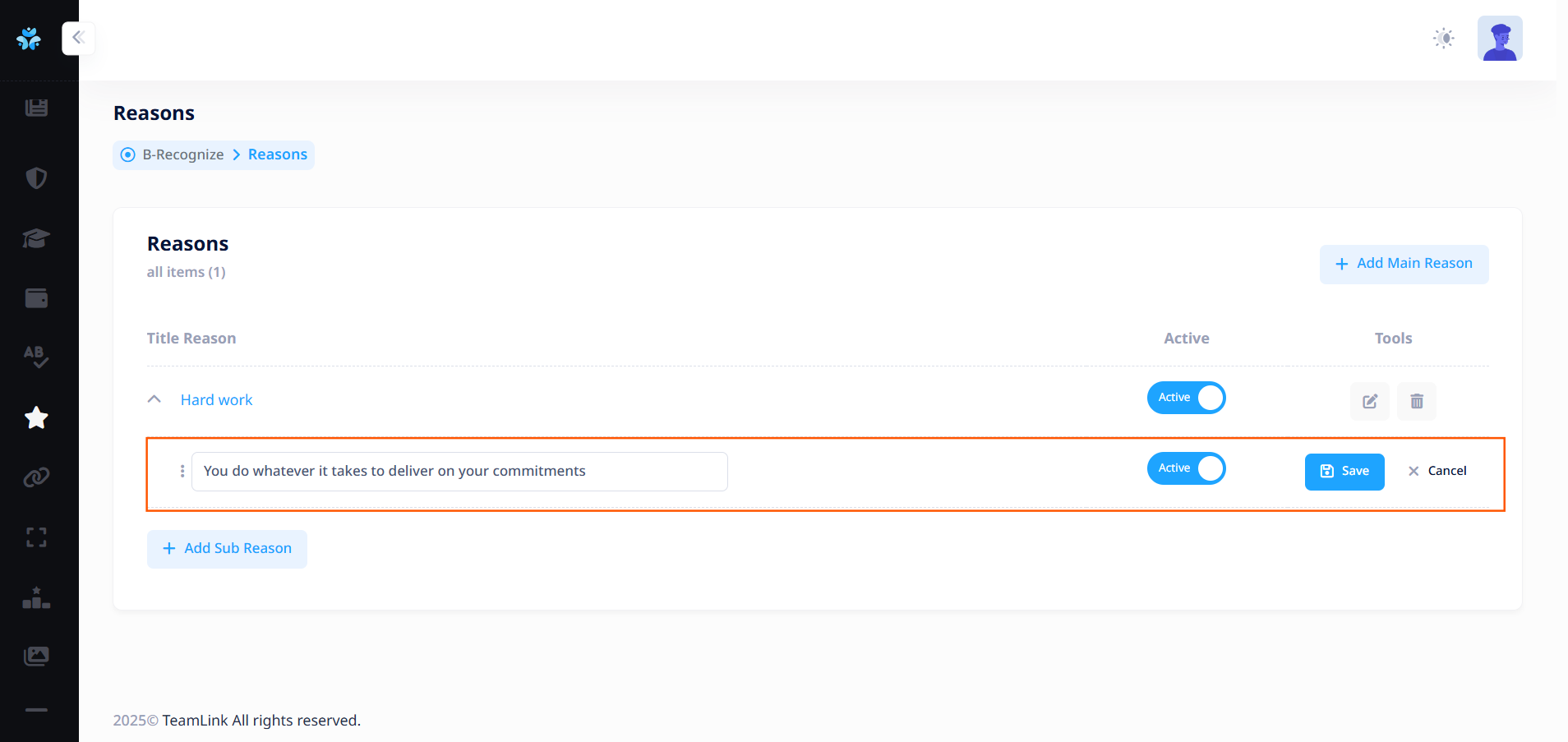
ผู้ใช้งานสามารถแก้ไขเหตุผลย่อย และกดปุ่ม "Save" เพื่อบันทึก หรือกดปุ่ม "Cancel" เพื่อยกเลิกการเปลี่ยนแปลงได้
2.4 การลบเหตุผลย่อย
ผู้ใช้งานสามารถกดปุ่ม "ไอคอนลบ" ที่คอลัมน์ Tool เพื่อลบเหตุผลย่อยได้ หลังจากกดปุ่มจะแสดง Pop up ดังรูป
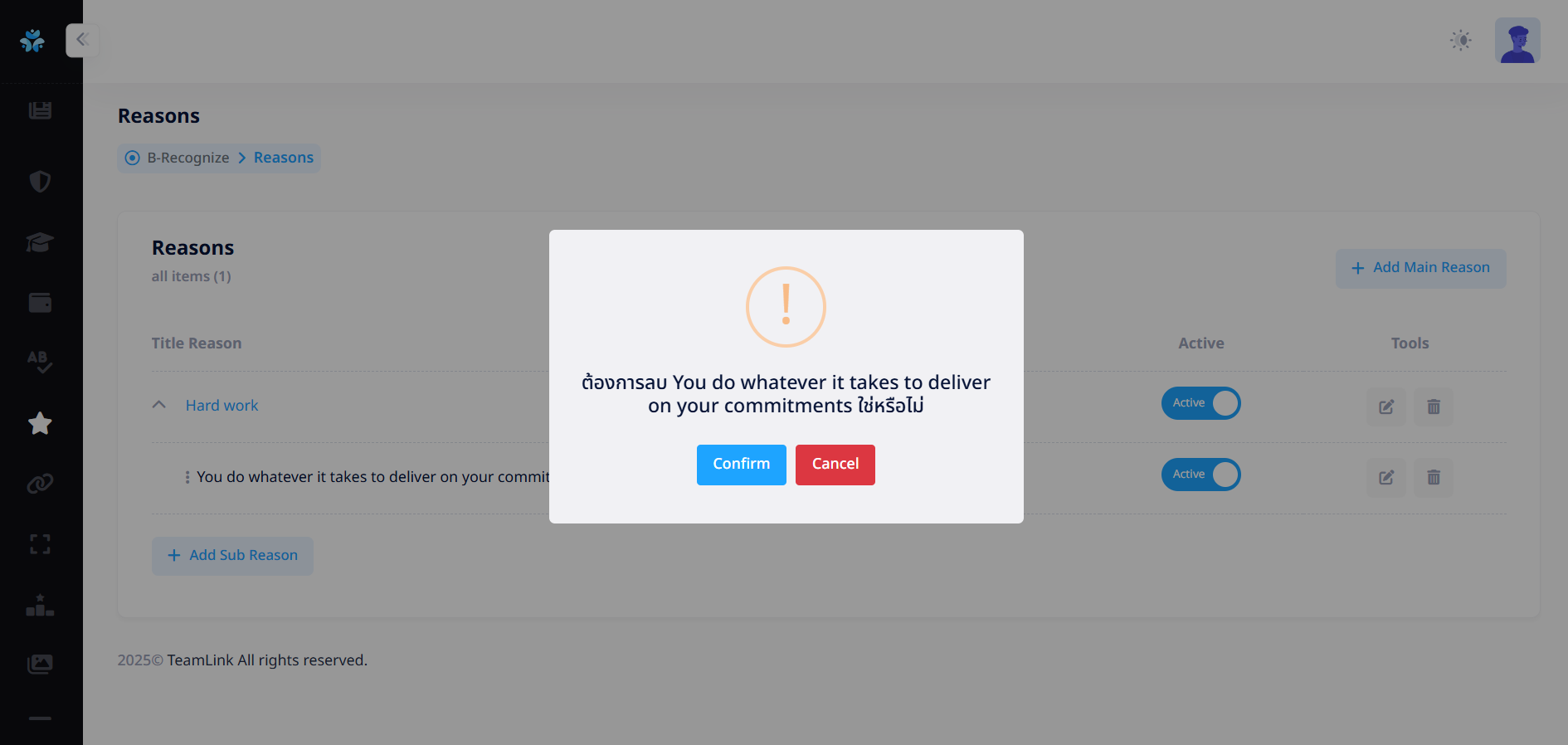
ซึ่งผู้ใช้งานสามารถกดปุ่ม "Confirm" เพื่อบันทึก หรือกดปุ่ม "Cancel" เพื่อยกเลิกการเปลี่ยนแปลงได้