Banner
เมนูสำหรับเพิ่มแบนเนอร์สำหรับสื่อสารในองค์กรโดยผู้ดูแลระบบ (Admin) หรือผู้ที่ได้รับสิทธิ์ สามารถนำแบนเนอร์ขึ้นแสดงบนหน้าแอปพลิเคชันได้ และสามารถเพิ่มแบนเนอร์ที่แตกต่างกันแยกตามกลุ่มผู้อ่านได้ โดยผู้อ่านจะถูกแบ่งออกเป็น 2 กลุ่ม ได้แก่
- Employee (พนักงานภายใน) : กลุ่มพนักงานในองค์กร
- Guest (ผู้เยี่ยมชม) : กลุ่มผู้เยี่ยมชมที่ไม่ได้เข้าสู่ระบบ
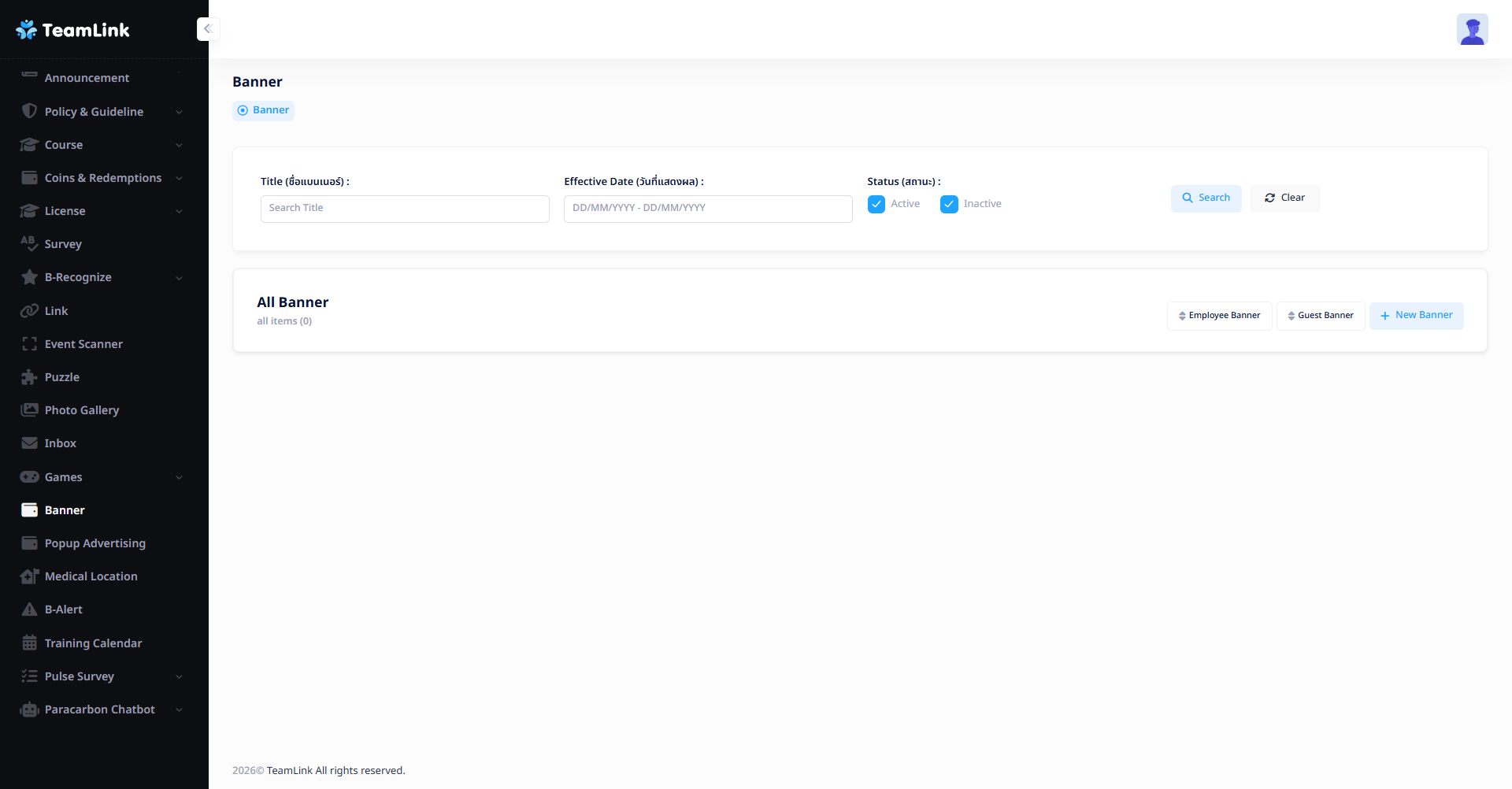
รายละเอียดหน้าจัดการเมนู Banner
1. การค้นหา (Search)
ผู้ใช้งานสามารถค้นหาแบนเนอร์โดยใช้เงื่อนไขการค้นหาตามเกณฑ์ต่อไปนี้
- Title (ชื่อหัวข้อ) : ค้นหาด้วยชื่อหัวข้อ
- Effective Date (วันที่แสดงผล) : ค้นหาตามวันที่แสดงผล
- Status (สถานะ) : ค้นหาตามสถานะ

ผู้ใช้งานสามารถค้นหาแบนเนอร์ได้โดยพิมพ์ ชื่องาน (Title) ที่ต้องการลงในช่องค้นหา และกดปุ่ม "Search" เพื่อแสดงผลลัพธ์ที่เกี่ยวข้อง และสามารถกดปุ่ม "Clear" เพื่อล้างการค้นหาก่อนหน้า
2. การเพิ่มแบนเนอร์ (New Banner)
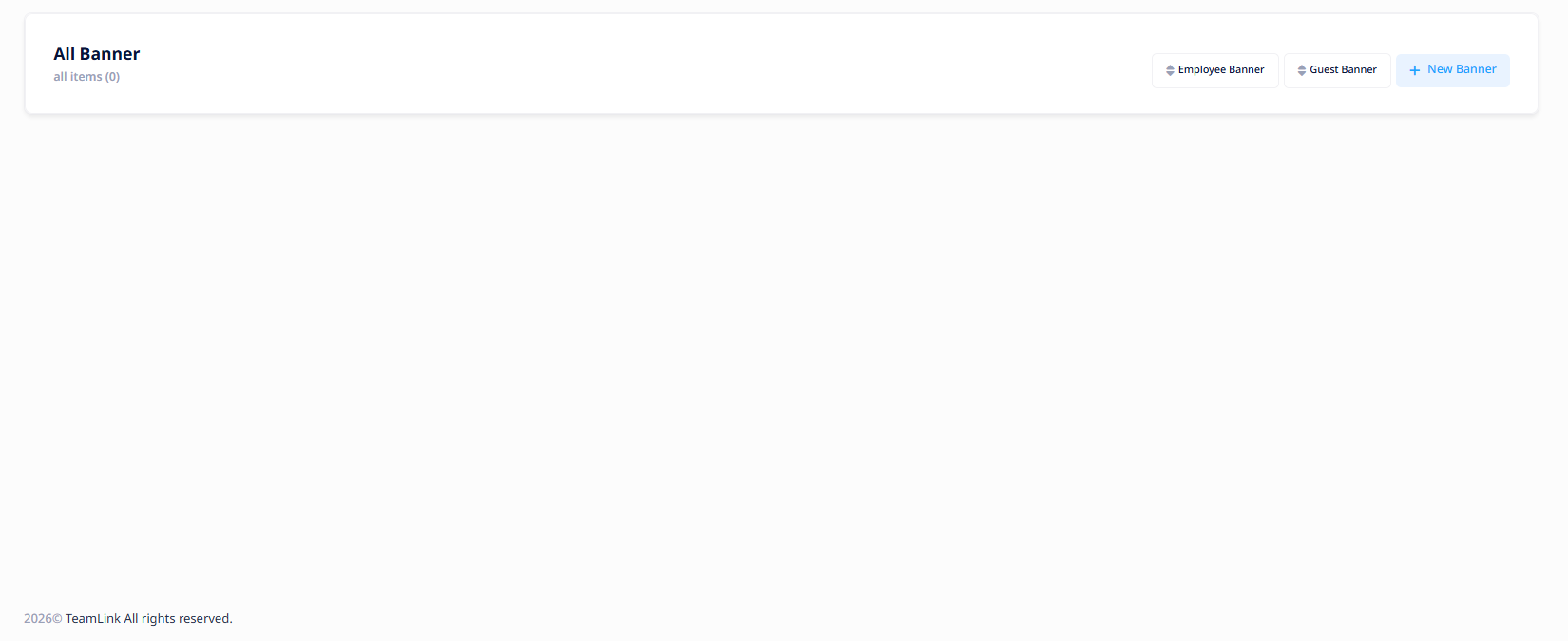
หากผู้ใช้ต้องการเพิ่มแบนเนอร์ใหม่ ให้ทำการกดที่ปุ่ม
- New Banner
ระบบจะนำไปสู่หน้าเพิ่มแบนเนอร์
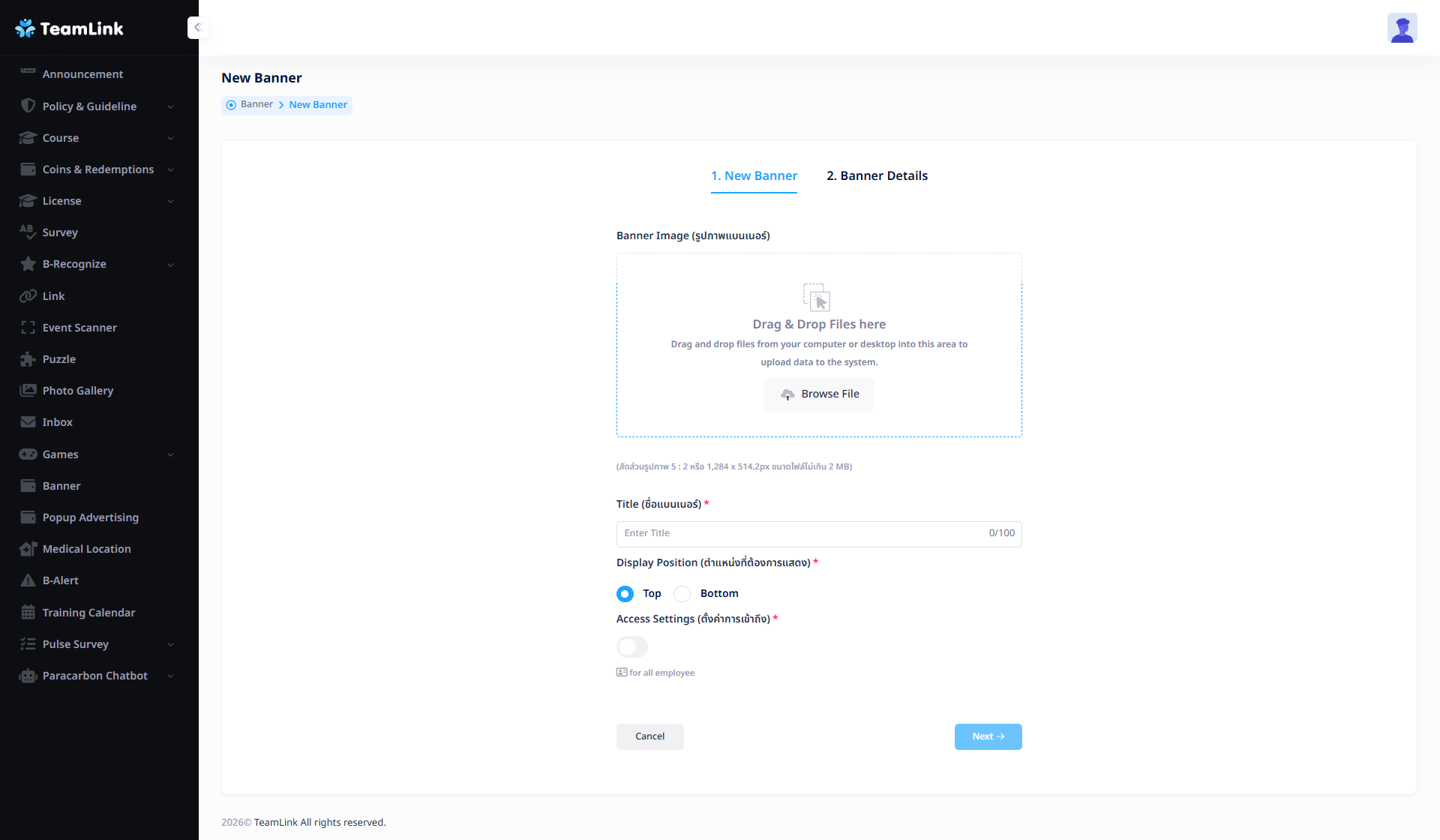
2.1 New Banner
เมื่อกดแล้วระบบจะนำมาสู่หน้าต่างในการเพิ่มแบนเนอร์โดยจะมีข้อมูลให้กรอกดังนี้
- Banner Image (รูปภาพแบนเนอร์) : เพิ่มรูปภาพแบนเนอร์สัดส่วน 5:2 ขนาดไม่เกิน 2MB
- Title (ชื่อแบนเนอร์) : ตั้งชื่อแบนเนอร์
- Display Position (ตำแหน่งที่ต้องการแสดง) : สามารถเลือกตำแหน่งที่ต้องการแสดงได้
- Access Settings (ตั้งค่าการเข้าถึง) : เลือกกลุ่มที่ต้องการให้มองเห็น
2.2 Banner Details
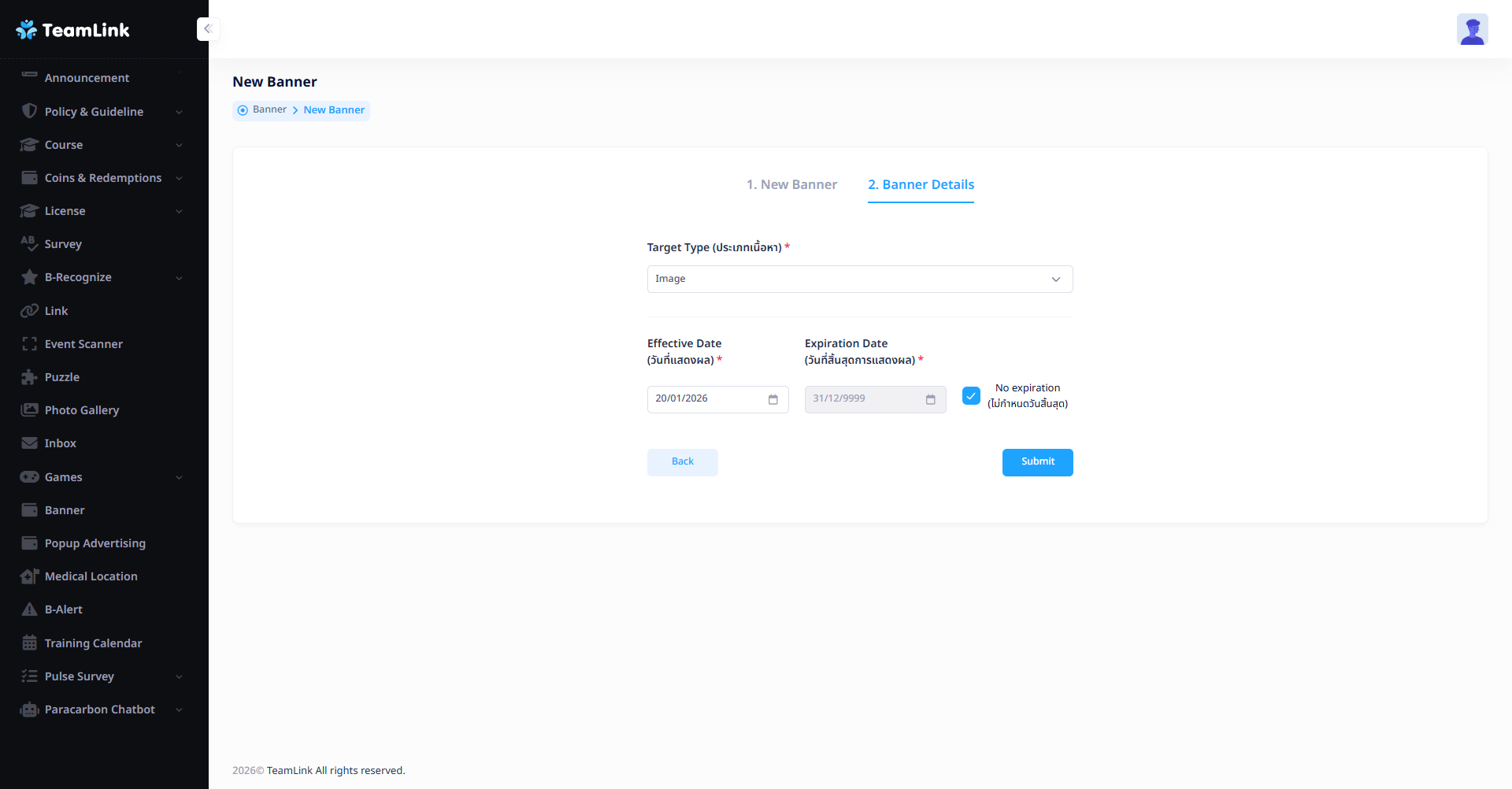
หน้าต่างรายละเอียดแบนเนอร์ ประกอบไปด้วย
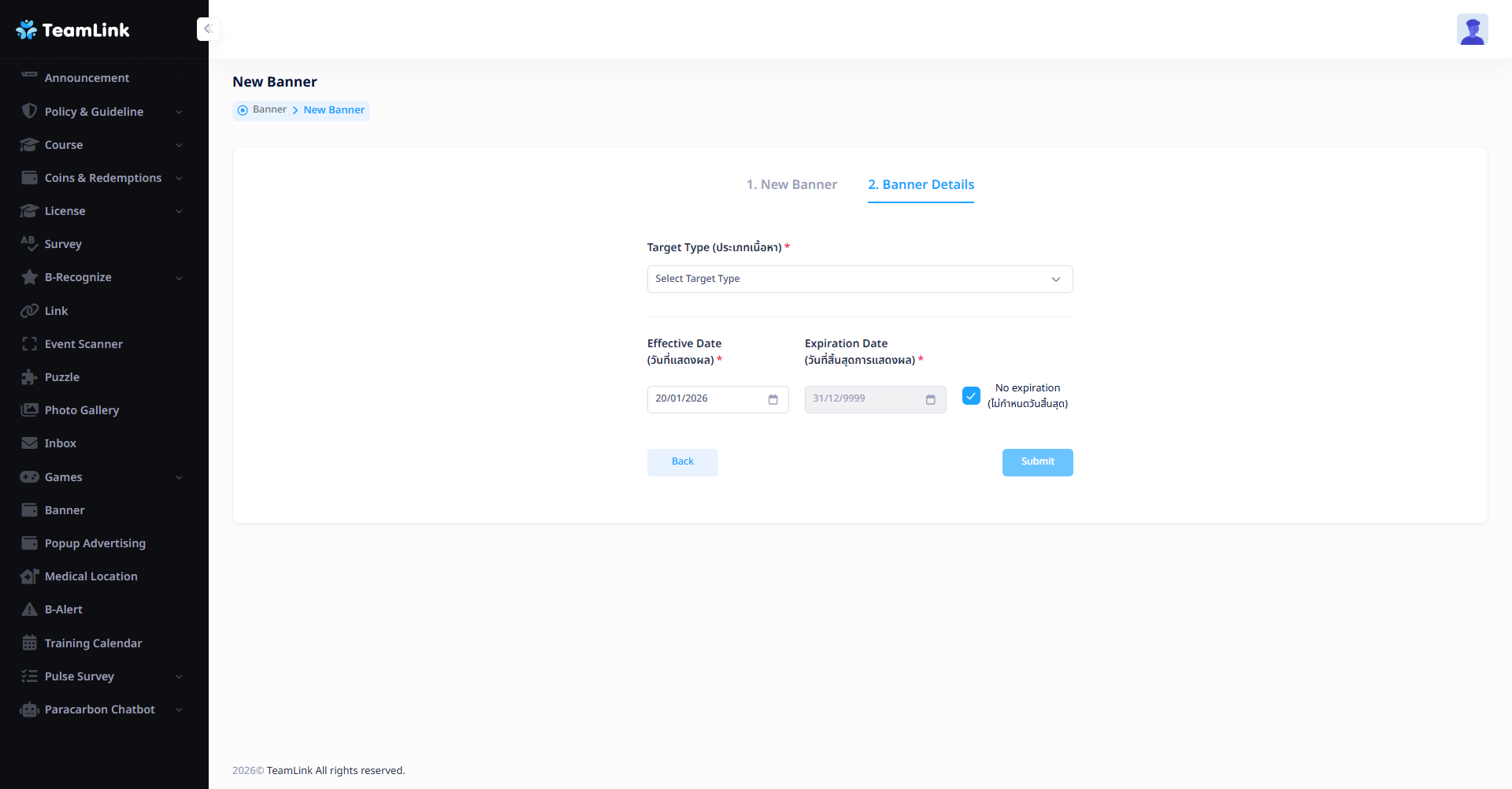
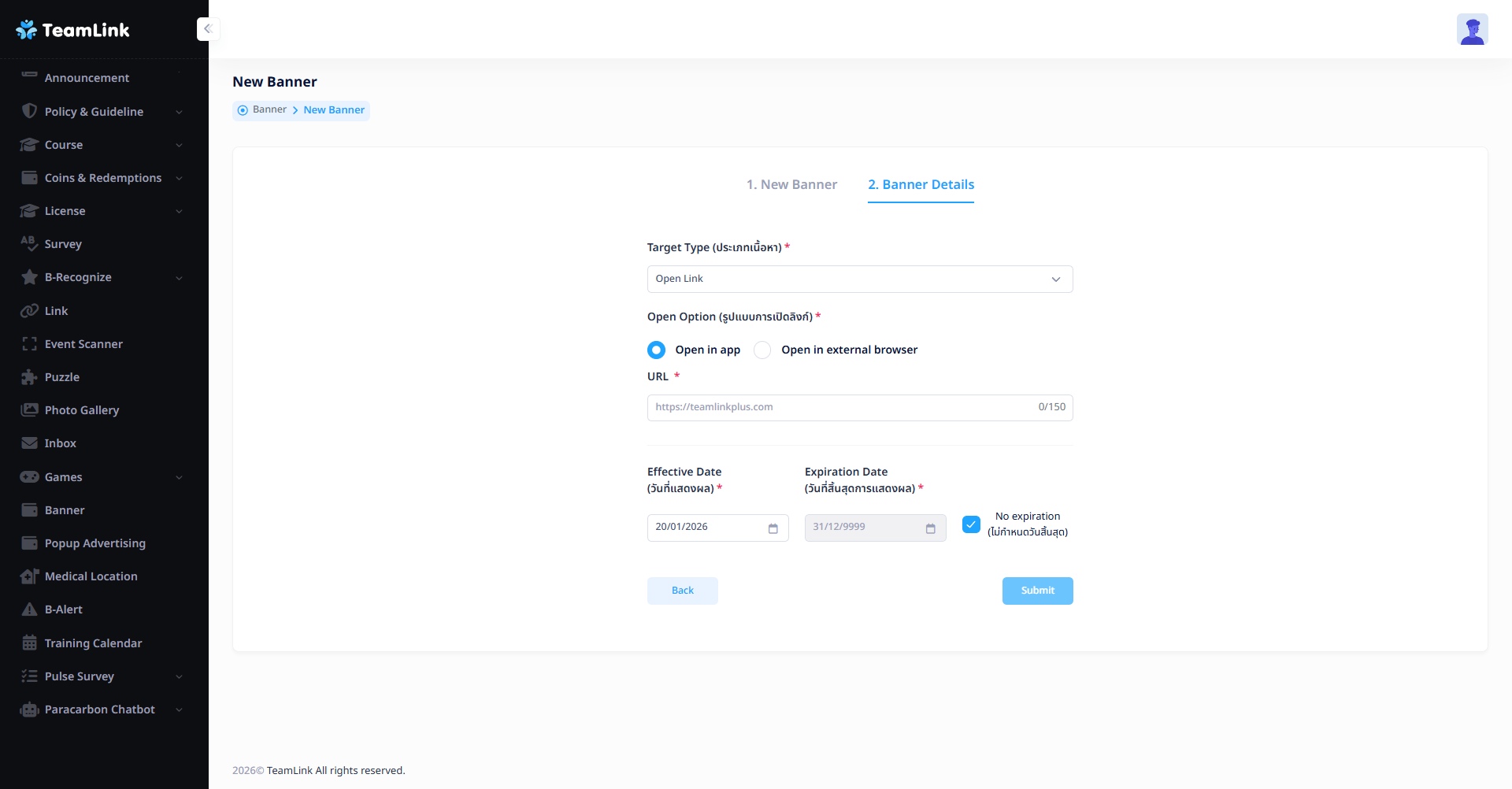
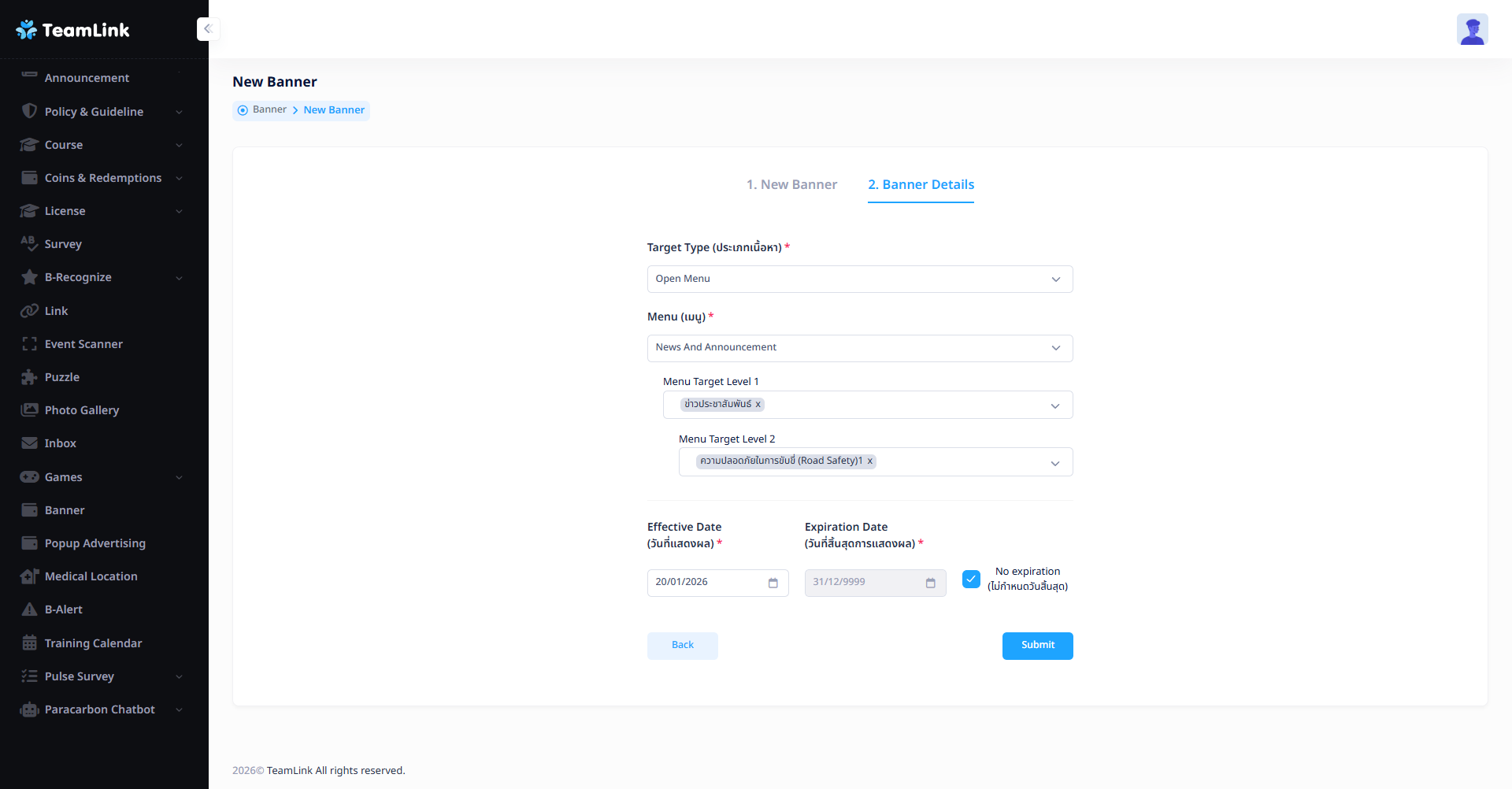
- Target Type Type (ประเภทเนื้อหา) : เลือกสิ่งที่จะเกิดขึ้นเมื่อกดที่แบนเนอร์
- Image : กดเพือดูรูปภาพ
- Open Link : เปิดลิ้งค์ภายในแอปพลิเคชัน
- Open Menu : เลือกเมนูและหมวดหมู่เนื้อหาที่ต้องการจะเปิด
- Effective Date (วันที่แสดงผล) : กำหนดวันที่แสดงผล
- Expiration Date (วันที่สิ้นสุดการแสดงผล) : กำหนดวันสิ้นสุดการแสดงผล
หลังจากกรอกรายละเอียดครบแล้วให้ทำการกด
Submit
และกด
Save
เป็นอันเสร็จสิ้น
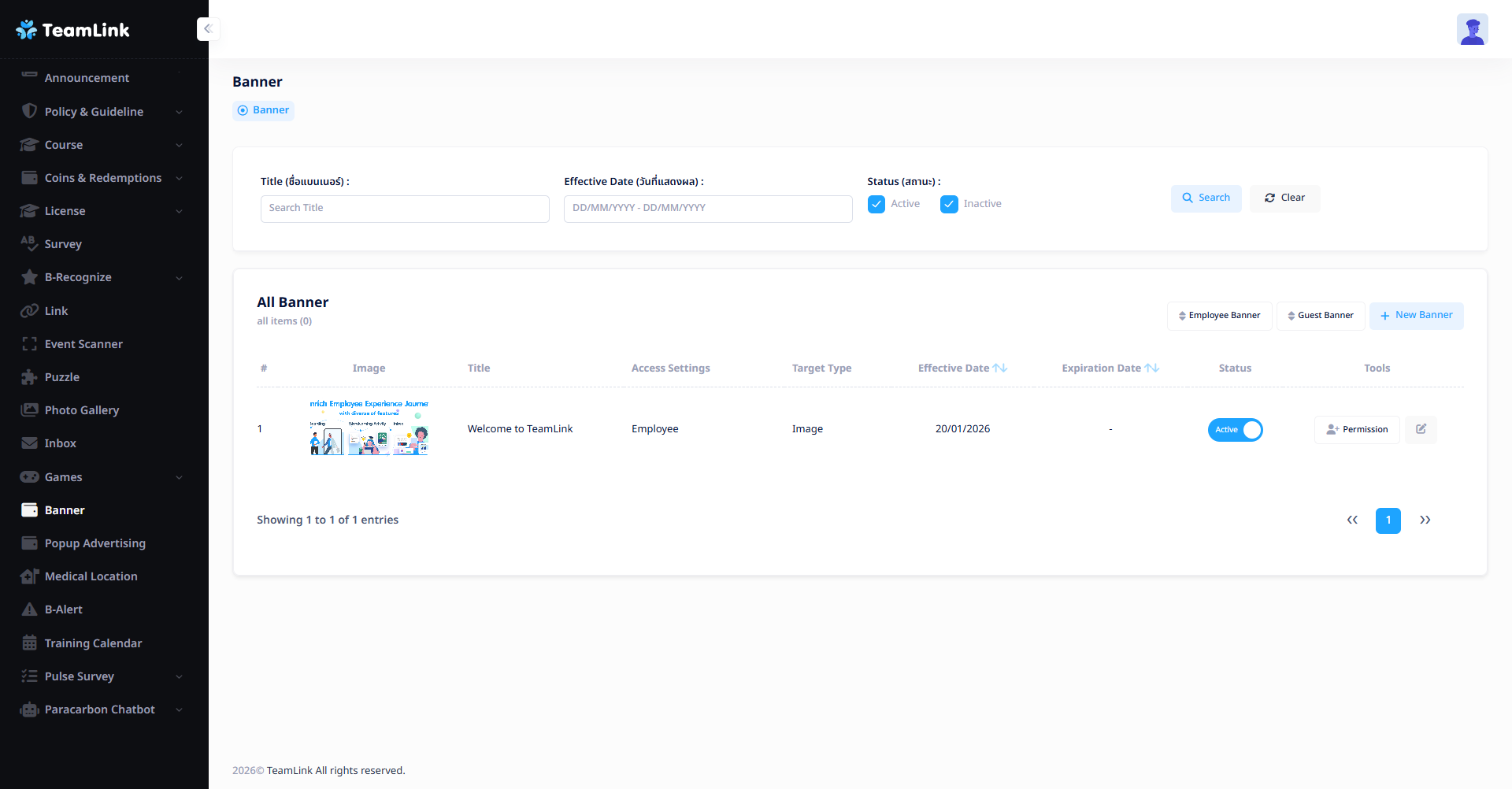
3. การจัดเรียงแบนเนอร์ (Order Banner)
ผู้ใช้งานสามารถเรียงลำดับแบนเนอร์ได้แบ่งตามกลุ่มผู้อ่าน โดยการกดที่ปุ่ม
Employee Banner
หรือ
Guest Banner
ระบบจะนำไปสู่หน้าต่าง Order Banner
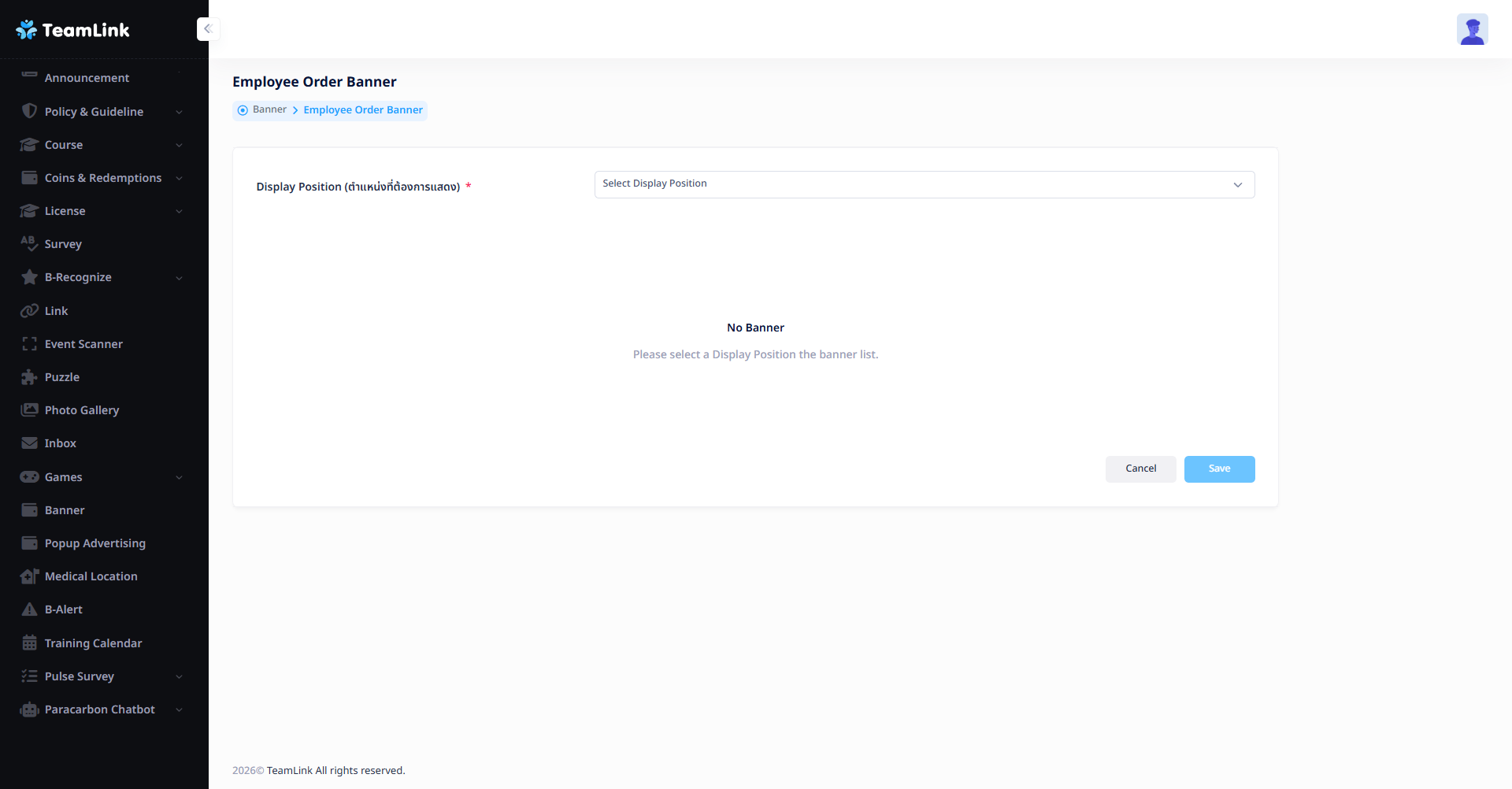
หลังจากนั้นทำการเลือกตำแหน่งที่ต้องการจะปรับ (Display Position) ระบบจะแสดงลำดับแบนเนอร์ขึ้นมา ผู้ใช้สามารถจัดลำดับด้วยวิธี Drag & Drop ได้ทันที
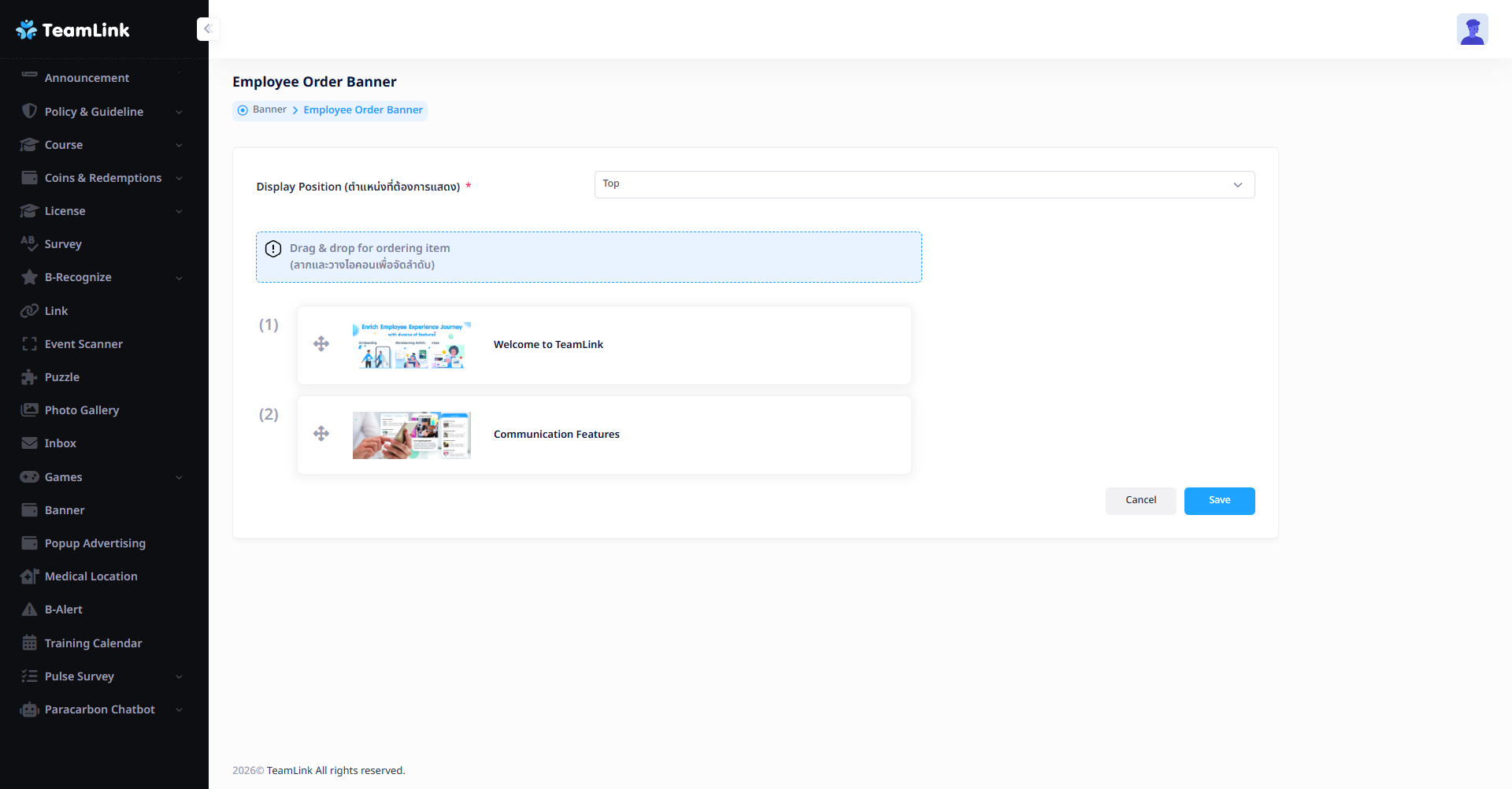
หลังจากทำการจัดลำดับเสร็จแล้วให้ทำการกด
Save
เป็นอันเสร็จสิ้น