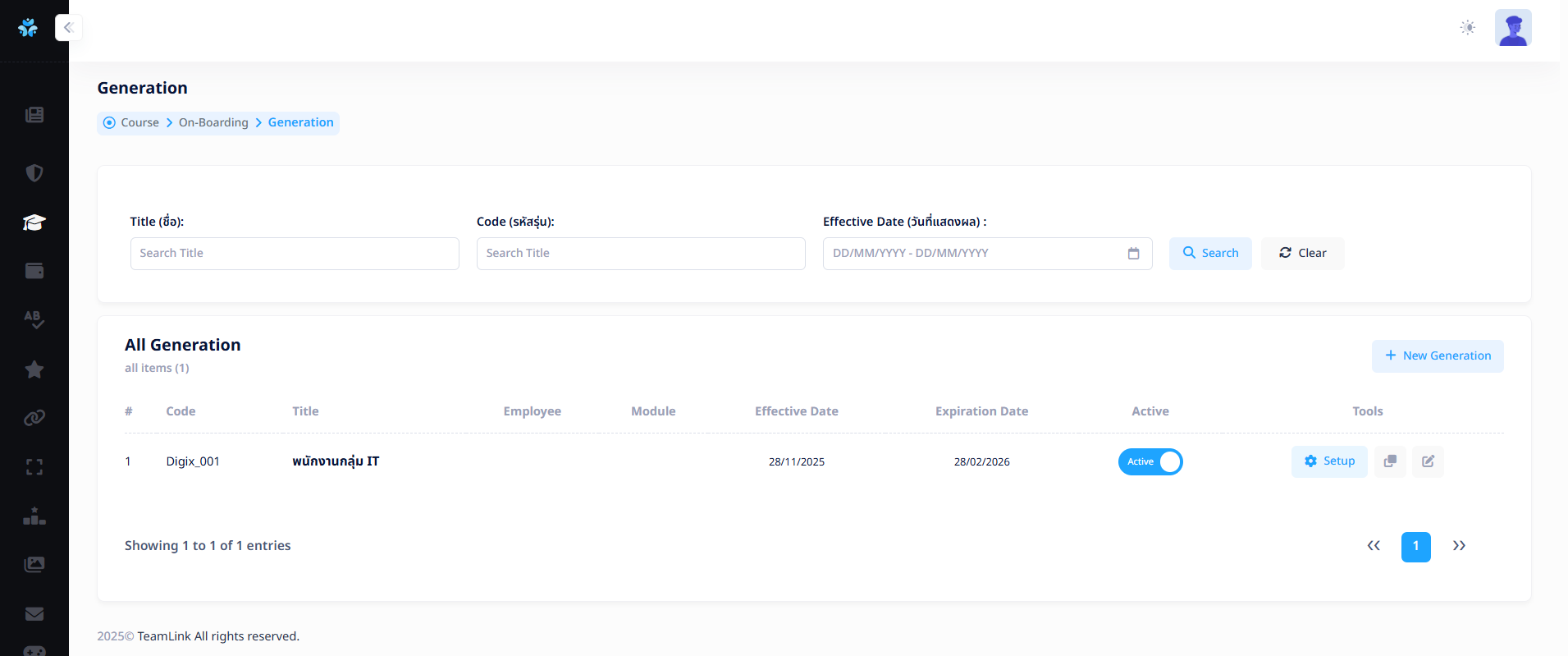
เมนู Generation
เมนูสำหรับสร้างรุ่นของพนักงานใหม่ เพื่อใช้ในการกำหนดสิทธิ์ Generation (รุ่น) ใน Learning Track โดยผู้ดูแลระบบ (Admin) หรือผู้ที่ได้รับสิทธิ์ สามารถดำเนินการดังต่อไปนี้ได้
- เพิ่ม / แก้ไขกลุ่มของ Generation ของพนักงานใหม่
- เพิ่ม Module เข้า Generation ได้
- กำหนดสถานะ (เปิด/ปิด) Generation
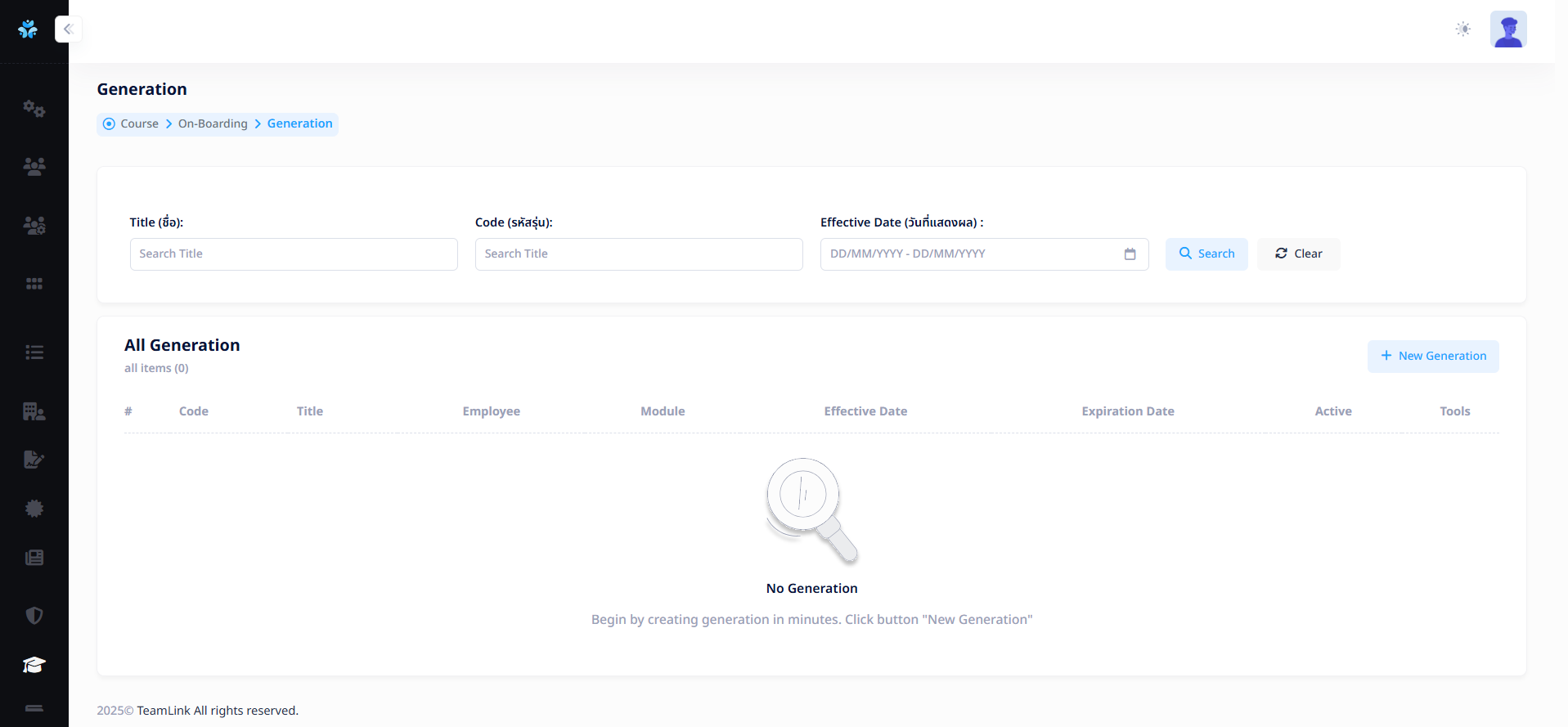
รายละเอียดหน้าจัดการเมนู Course
1. การค้นหา (Search)
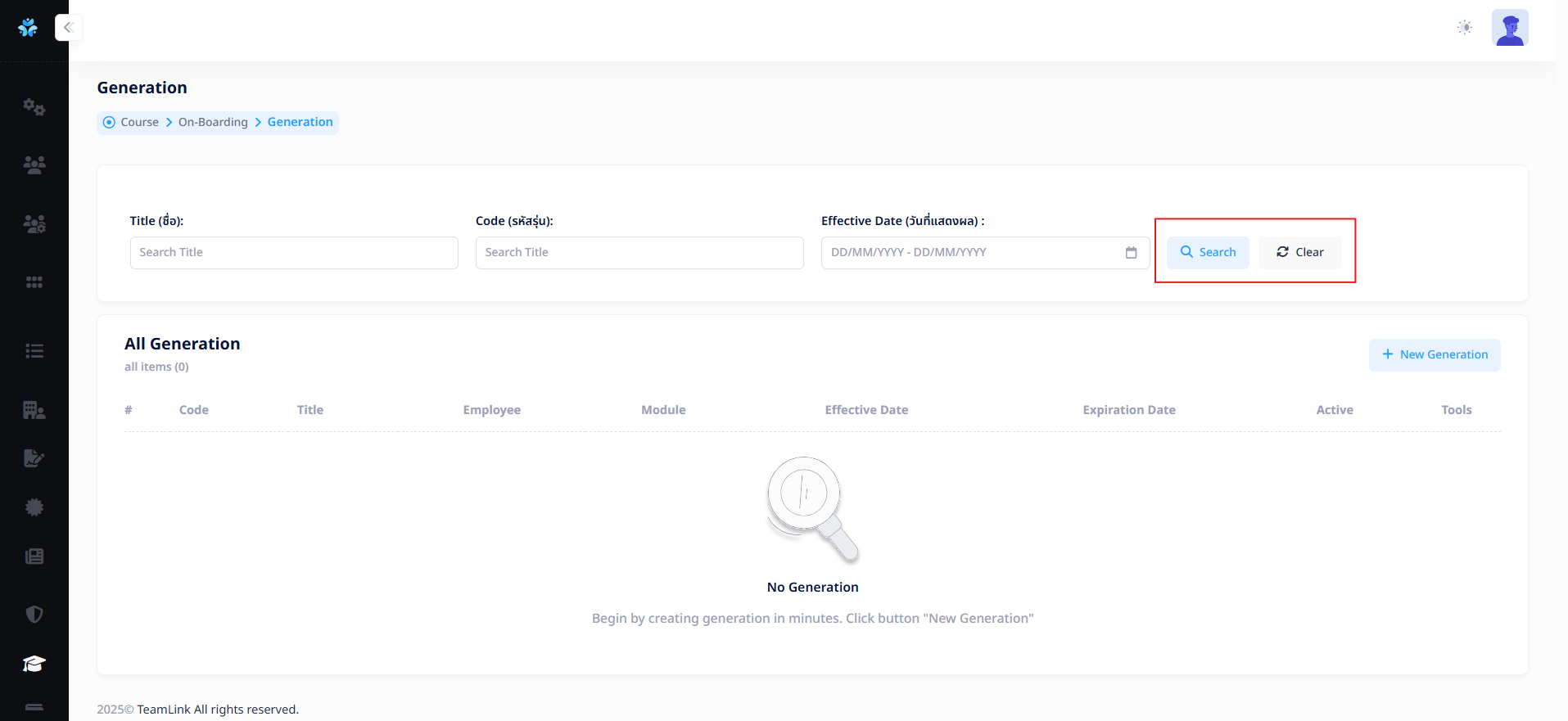
ผู้ใช้งานสามารถค้นหาข้อมูลได้ โดยค้นหาดังต่อไปนี้
- Title (ชื่อ) : ค้นหาจากชื่อรุ่นที่สร้าง
- Code (รหัสรุ่น): ค้นหาจากรหัสรุ่นที่สร้าง
- Effective Date (วันที่แสดงผล) : ค้นหาจากวันที่แสดงผล
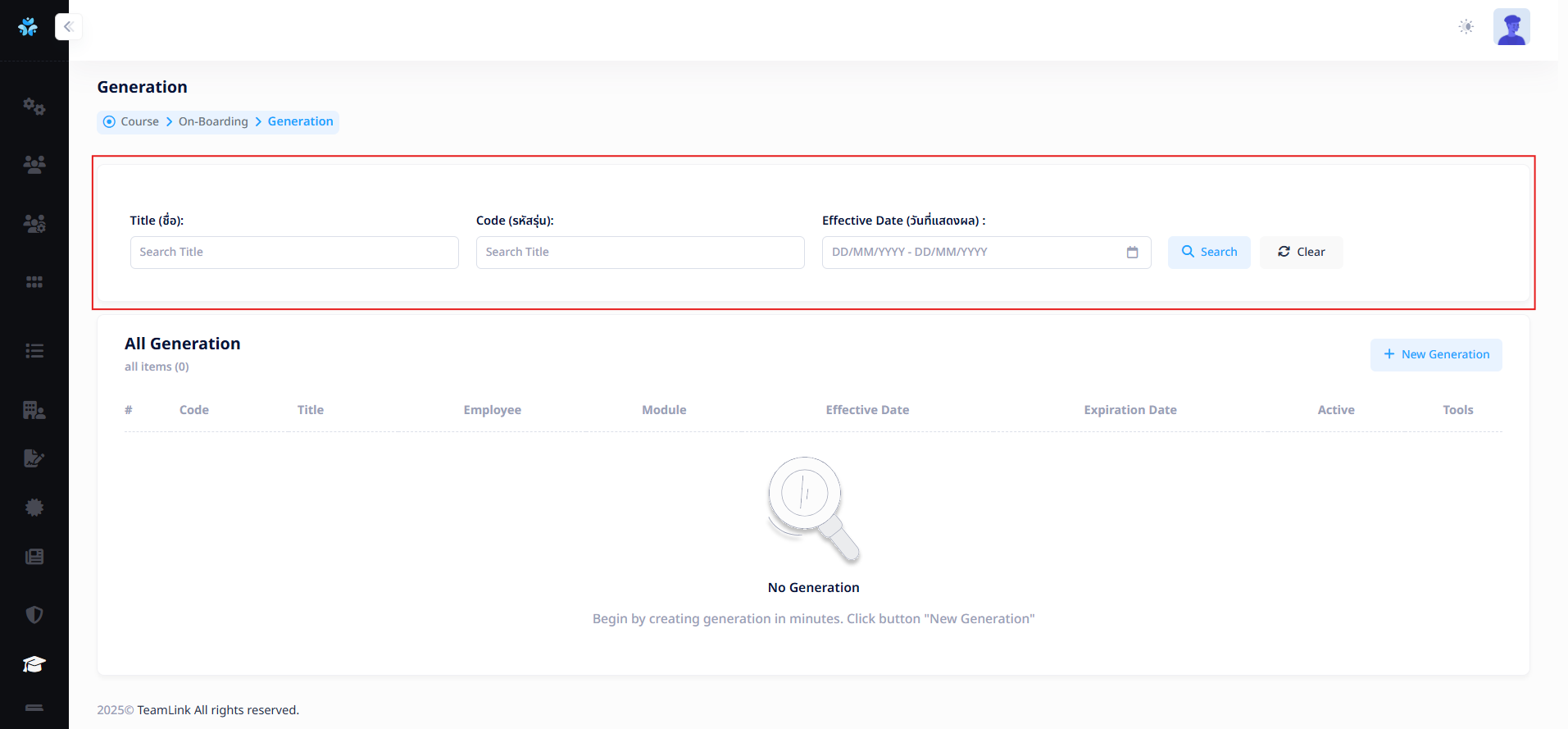
ผู้ใช้งานสามารถกดปุ่ม "Search"  เพื่อค้นหาข้อมูลในตารางหลังจากกรอกข้อมูลแล้ว หรือกดปุ่ม "Clear"
  เพื่อลบข้อมูลในช่อง Search ที่ทำการกรอก
2. สร้างกลุ่ม Generation (รุ่น)
ผู้ใช้งานสามารถสร้างกลุ่ม Generation ได้จากการกดปุ่ม "New Generation" 
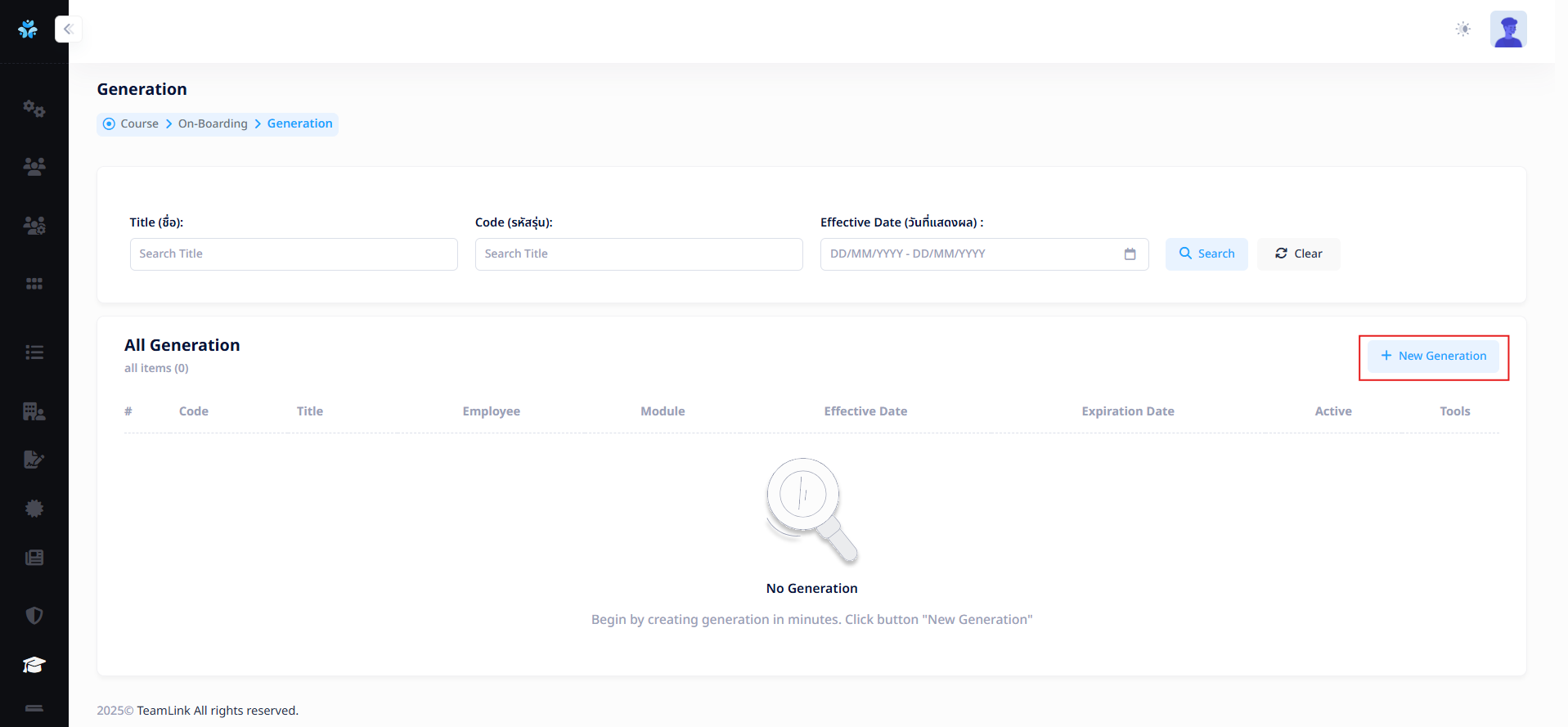
หลังจากกดปุ่มแล้ว ระบบจะแสดง Pop up New Generation ที่ผู้ใช้งานสามารถระบุข้อมูลได้ดังต่อไปนี้
- Code (รหัสรุ่น) : สร้างรหัสรุ่น โดยรหัสต้องมีตัวอักษรไม่เกิน 70 ตัวอักษร
- Title (ชื่อ) : ชื่อรุ่นต้องมีตัวอักษรไม่เกิน 70 ตัวอักษร
- Description (รายละเอียด) : รายละเอียดรุ่นต้องมีตัวอักษรไม่เกิน 500 ตัวอักษร
- Effective Date(วันที่แสดงผล): จะสามารถเลือกได้ตั้งเเต่วันปัจจุบันเป็นต้นไป
- Expiration Date (วันที่สิ้นสุดการแสดงผล) : จะสามารถเลือกได้ตั้งเเต่วันปัจจุบันเป็นต้นไป
- Active (มีผลบังคับใช้) : สามารถเปิด-ปิด รุ่นที่สร้างได้
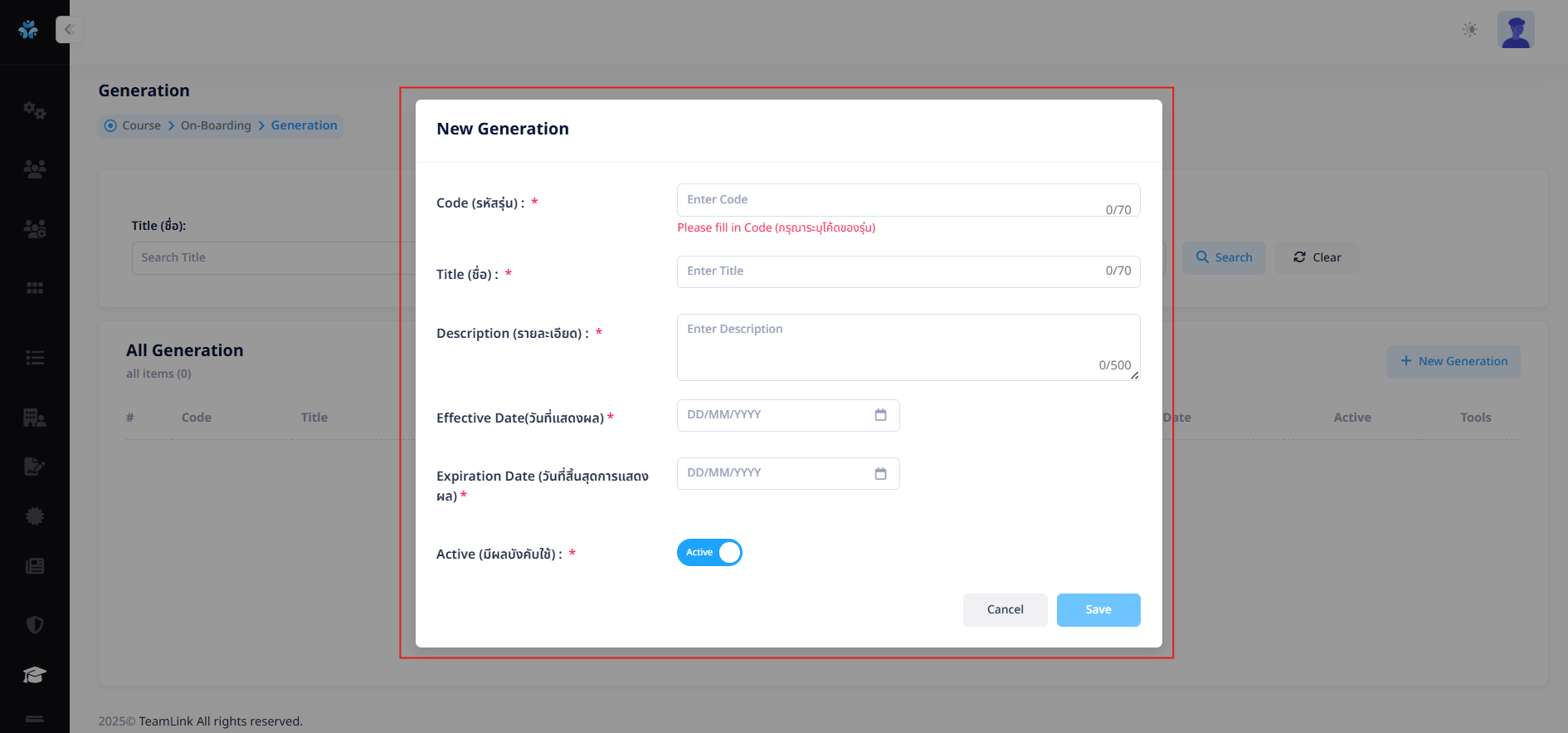
หลังจากกรอกข้อมูลครบถ้วน ผู้ใช้งานสามารถกดปุ่ม "Save"  เพื่อบันทึกข้อมูล
หรือผู้ใช้งานสามารถกดปุ่ม "Cancel"
เพื่อบันทึกข้อมูล
หรือผู้ใช้งานสามารถกดปุ่ม "Cancel"  เพื่อยกเลิกรายการที่ทำ และกลับสู่หน้า Generation
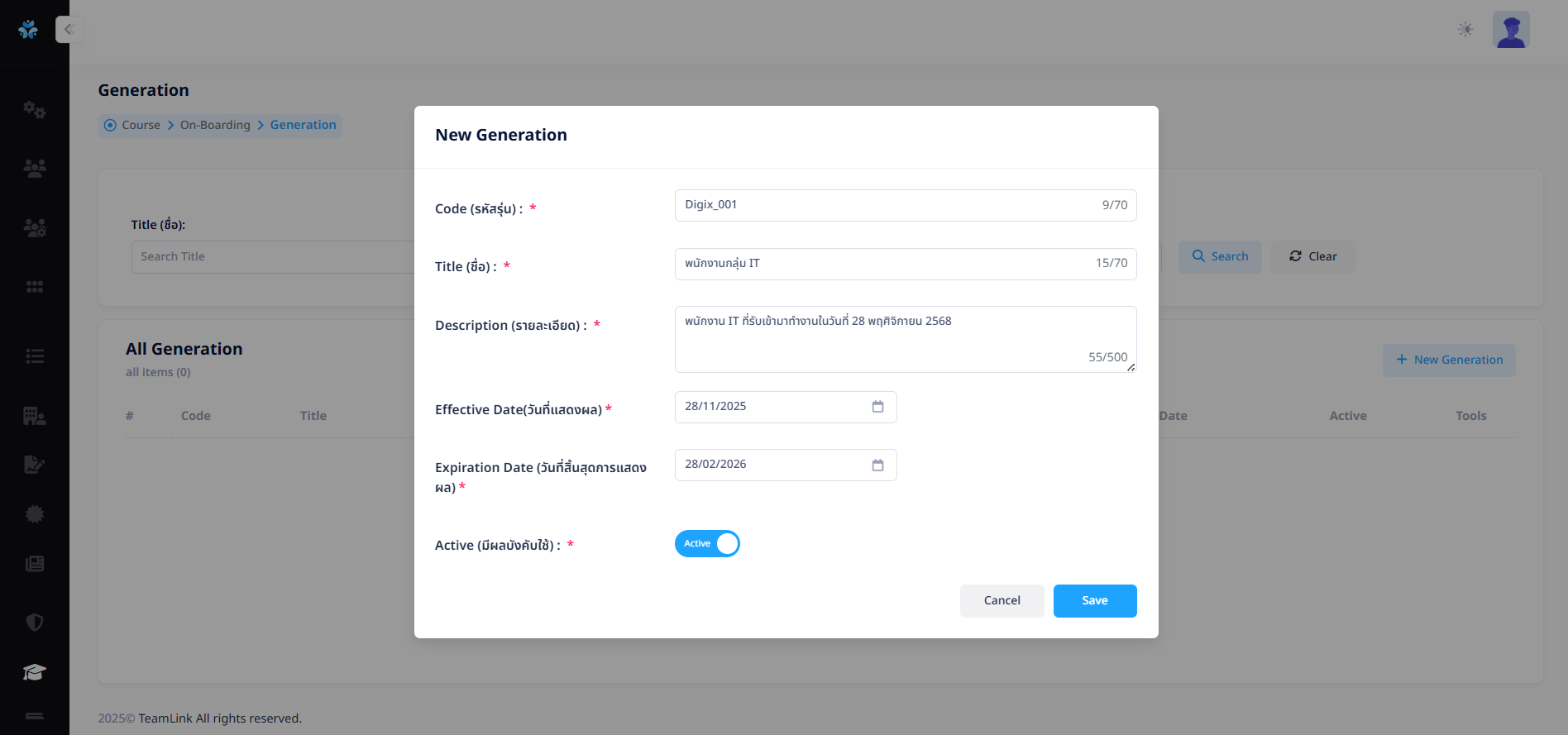
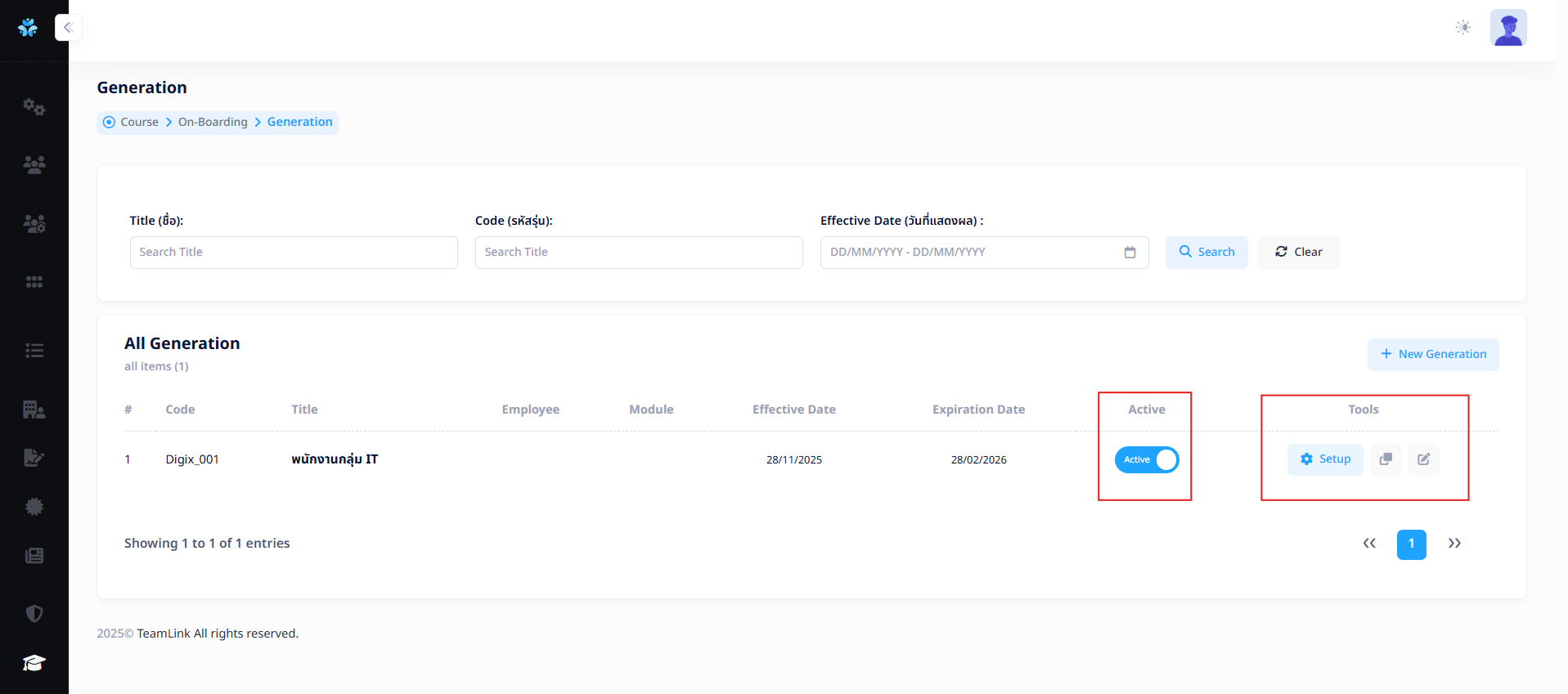
เมื่อกดบันทึกข้อมูล ระบบจะพากลับสู่หน้า Generation และจะแสดงรายการที่สร้างเมื่อครู่ดังนี้
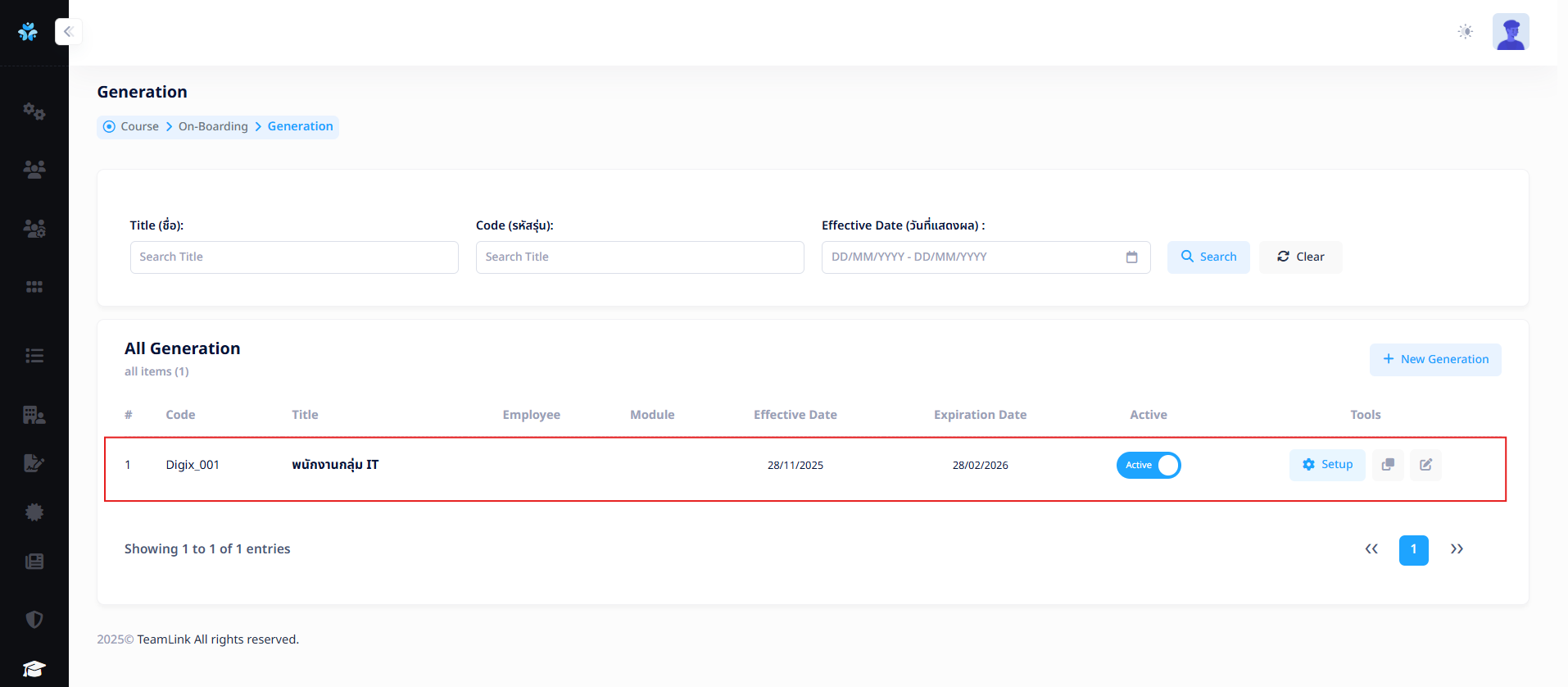
ในหน้า Generation สามารถจัดการได้ดังต่อไปนี้
-
ผู้ใช้งานสามารถกดเปิด-ปิด สถานะของ Generation ที่สร้างได้จาก ปุ่ม "Toggle"
 เพื่อกำหนดสิทธิ์การเข้าถึงได้
 -
ผู้ใช้งานสามารถเพิ่มรายชื่อของพนักงานใหม่ เข้าไปใน Generation ที่สร้างได้จาก ปุ่ม "Setup"
-
ผู้ใช้งานสามารถทำสำเนา Generation ได้จาก ปุ่ม "Duplicate"
 เพื่อก็อปปี้ Generation ที่สร้างไปเเล้วมาแก้ไขข้อมูลได้
 -
ผู้ใช้งานสามารถแก้ไขรายละเอียด Generation ที่สร้างใน Pop up ได้จาก ปุ่ม "Edit"
 การแก้ไขจะไม่สามารถลบ Generation ที่สร้างไปแล้วได้
3. เพิ่มรายชื่อพนักงานใหม่เข้ากลุ่ม Generation (รุ่น)
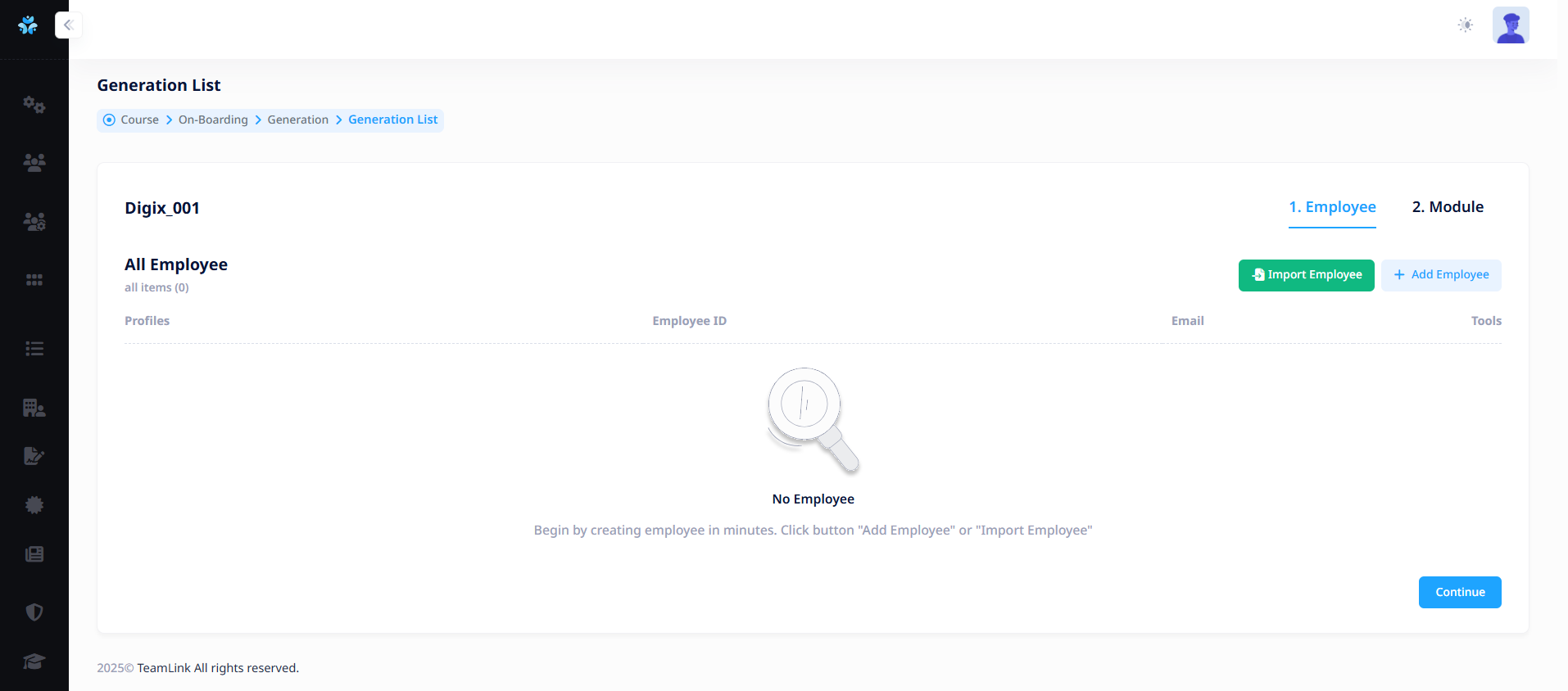
หลังจากผู้ใช้งานกดปุ่ม ปุ่ม "Setup" จากหน้า Generation แล้ว ระบบจะพาเข้าสู่หน้า Generation List ที่จะประกอบไปด้วยการจัดการสองส่วนคือ
- แท็ป Employee
- แท็ป Module
3.1 แท็ป Employee
ผู้ใช้งานสามารถเพิ่มรายชื่อพนักงานใหม่เข้า Generation ได้ 2 วิธีคือ Import Employee และ Add Employee ดังนี้
3.1.1 Import Employee
โดยการกดปุ่ม "Import Employee" 
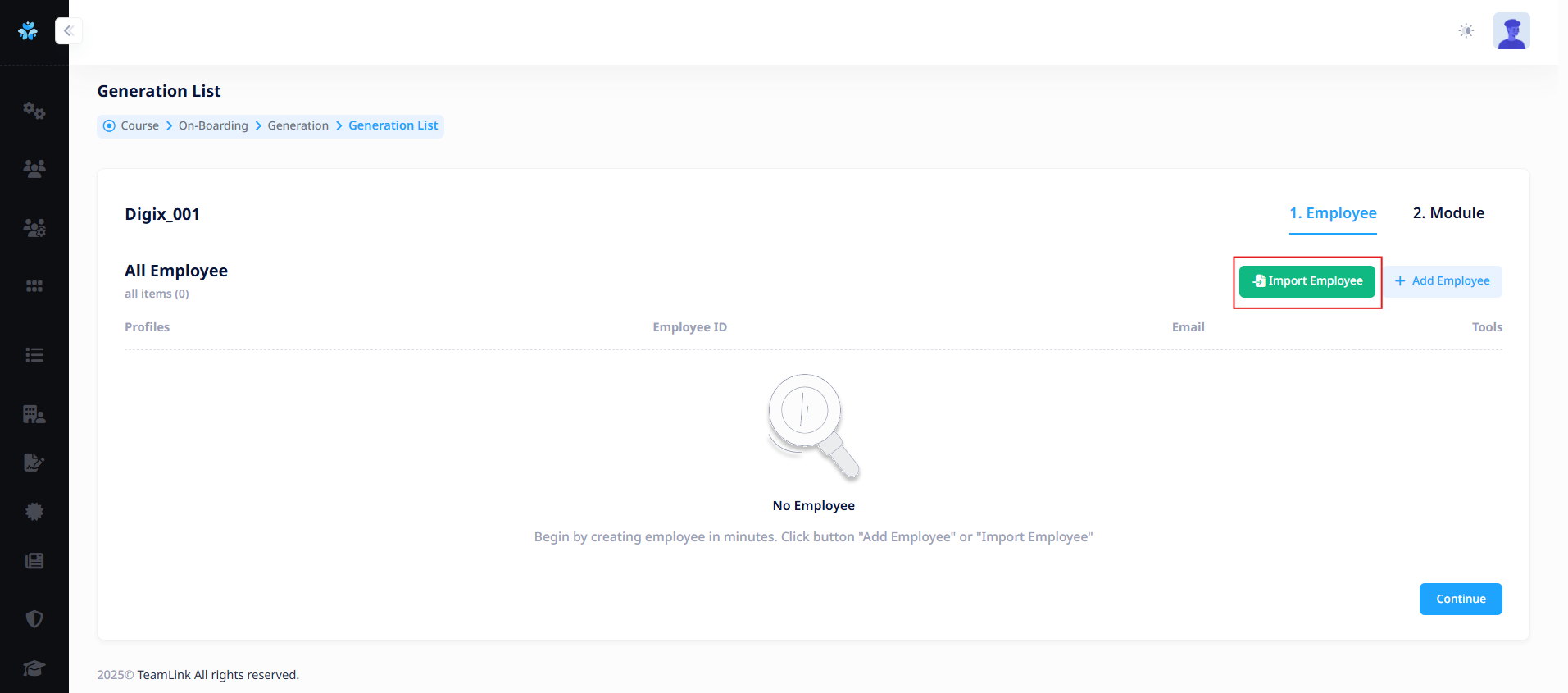
หลังจากกดปุ่มแล้ว ระบบจะเข้าสู่หน้า Import Employee เพื่อให้ผู้ใช้งานทำการดาว์นโหลด Template เพื่อระบุรายชื่อพนักงานที่จะนำเข้าระบบ และอัปโหลดขึ้นระบบ โดยแบ่งออกเป็น 2 แท็ปดังนี้ ดังนี้
- แท็ป Import Excel File
- แท็ป Preview Data
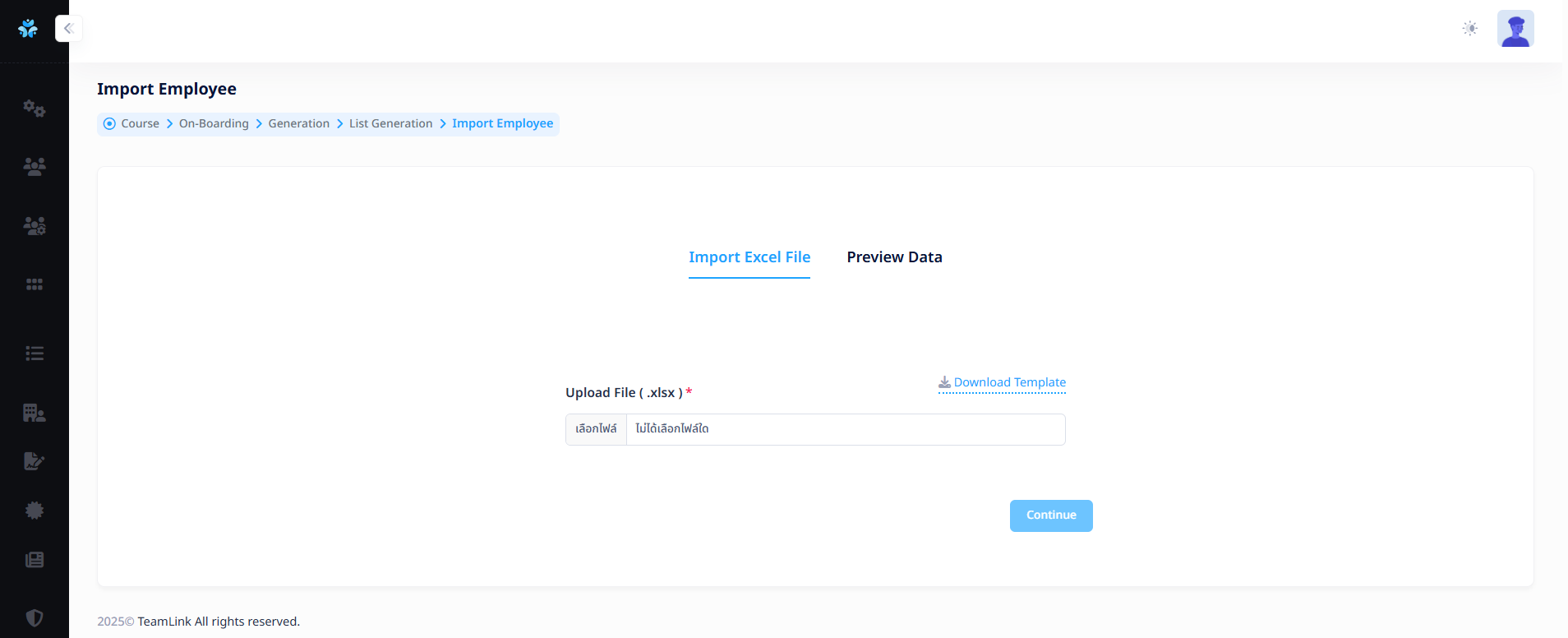
แท็ป Import Excel File
- ผู้ใช้งานจำเป็นต้องกดปุ่ม "Download Template"
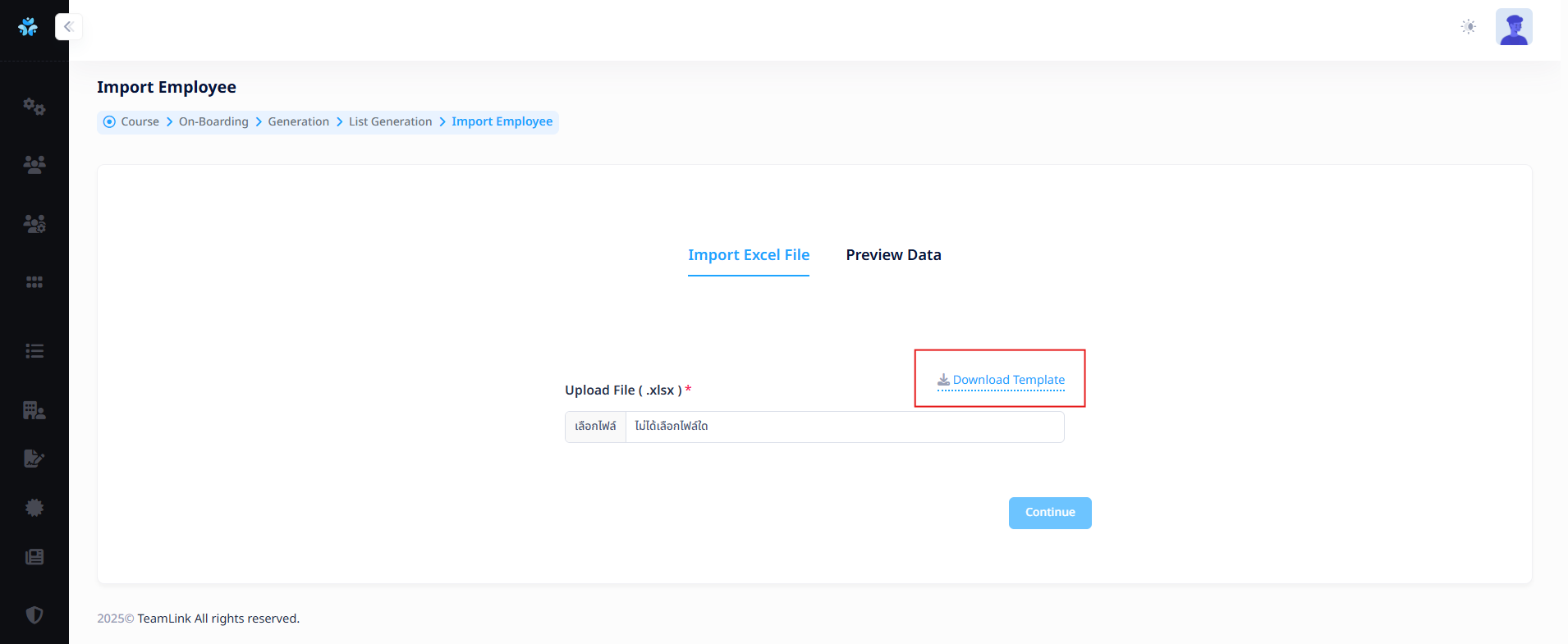
หลังจากกดปุ่ม Download Template จะได้เอกสาร Excel ที่ให้กรอกรหัสพนักงานดังด้านล่าง
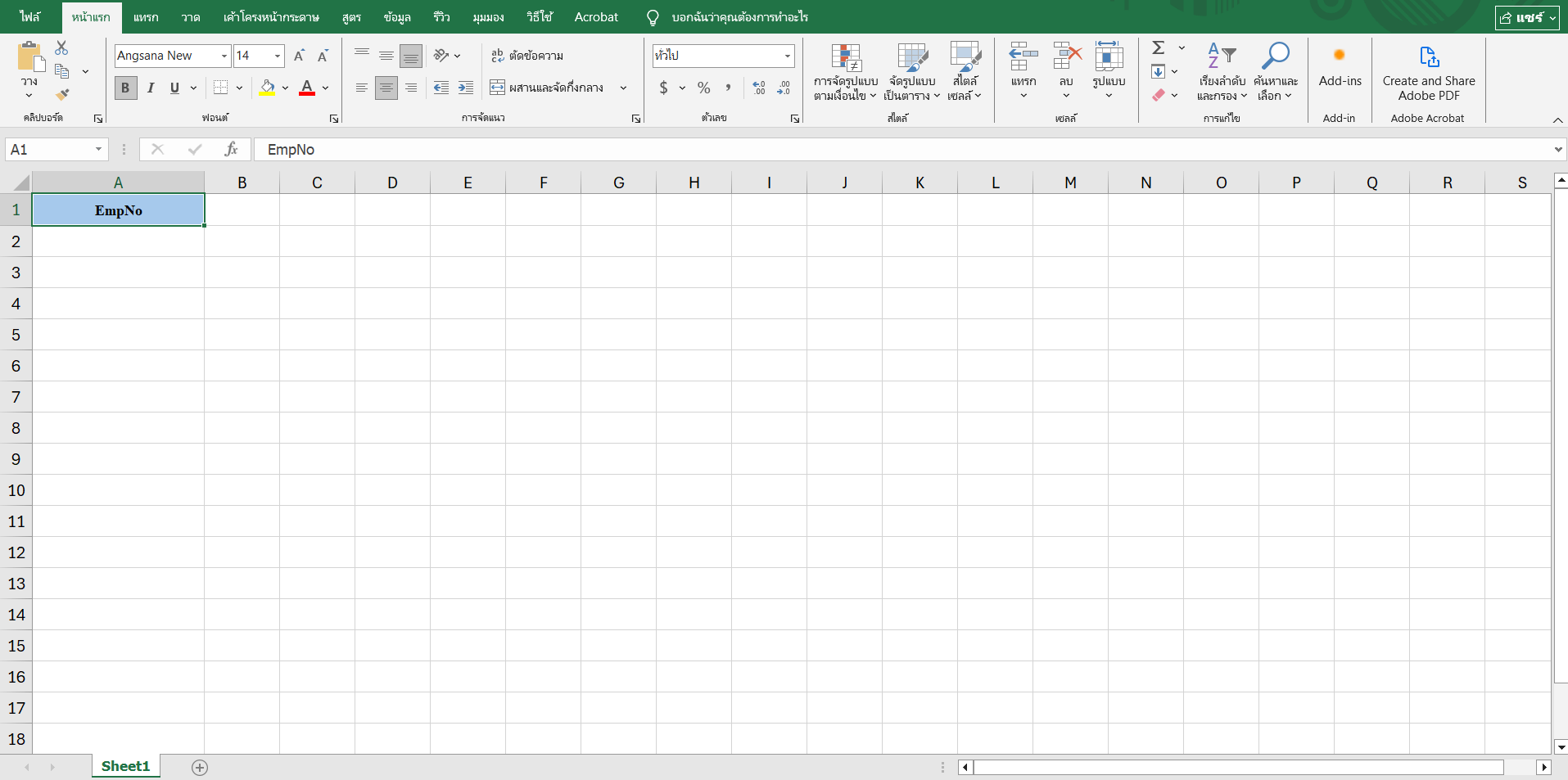
หลังจากกรอกรหัสพนักงานในเอกสาร Excel เรียบร้อยแล้ว ผู้ใช้งานสามารถนำเอกสารมา Upload เป็นลำดับถัดไป
- ผู้ใช้งานจะต้องกด "เลือกไฟล์"

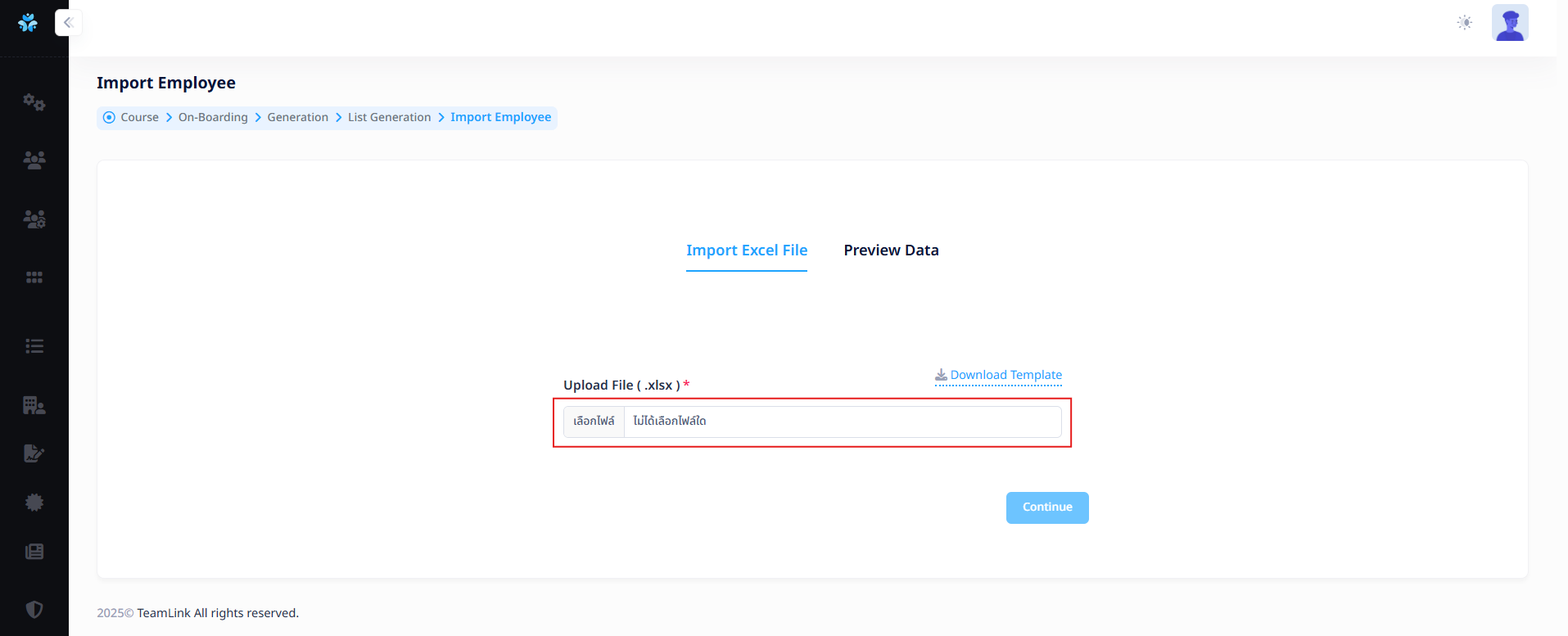
หลังจากกดเลือกไฟล์เรียบร้อยแล้ว จะแสดงดังรูปด้านล่าง
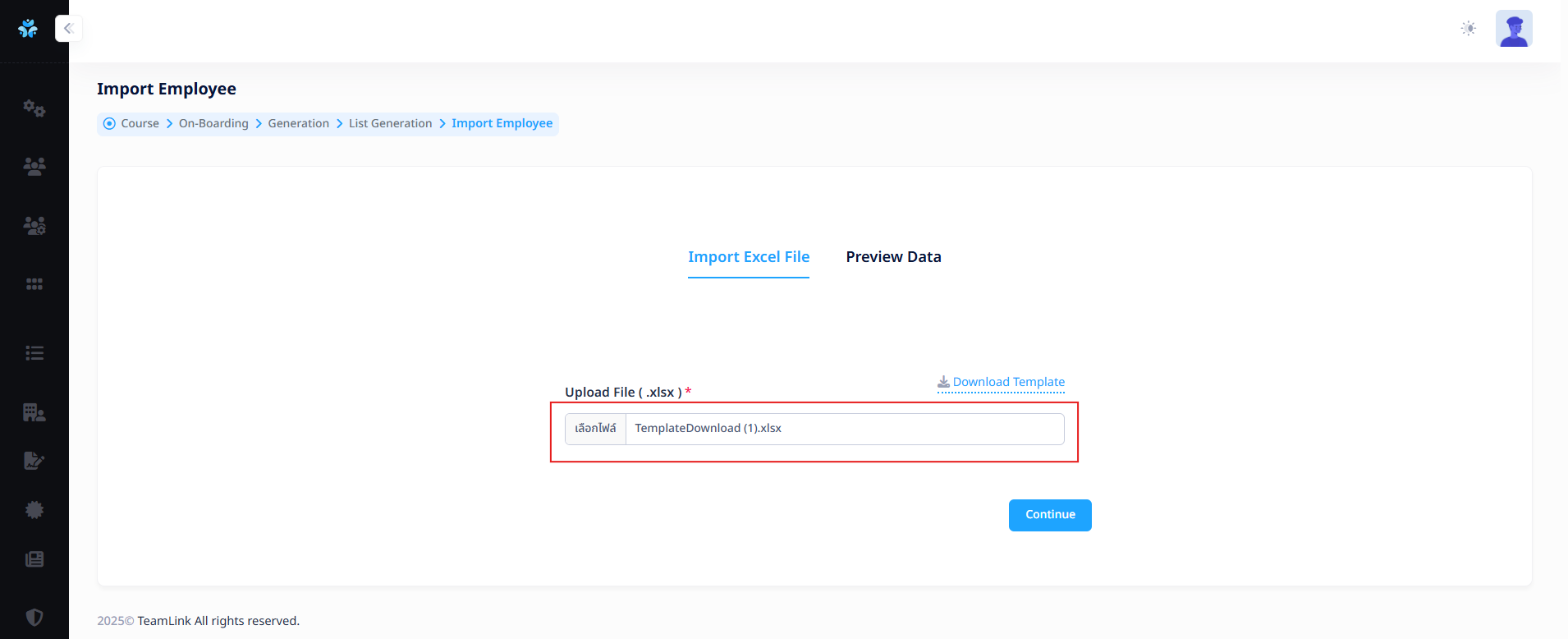
หากผู้ใช้งานต้องการเปลี่ยนไฟล์ที่จะอัปโหลดสามารถกดปุ่ม "เลือกไฟล์" เพื่อเลือกไฟล์อัปเดตใหม่ได้เลบ
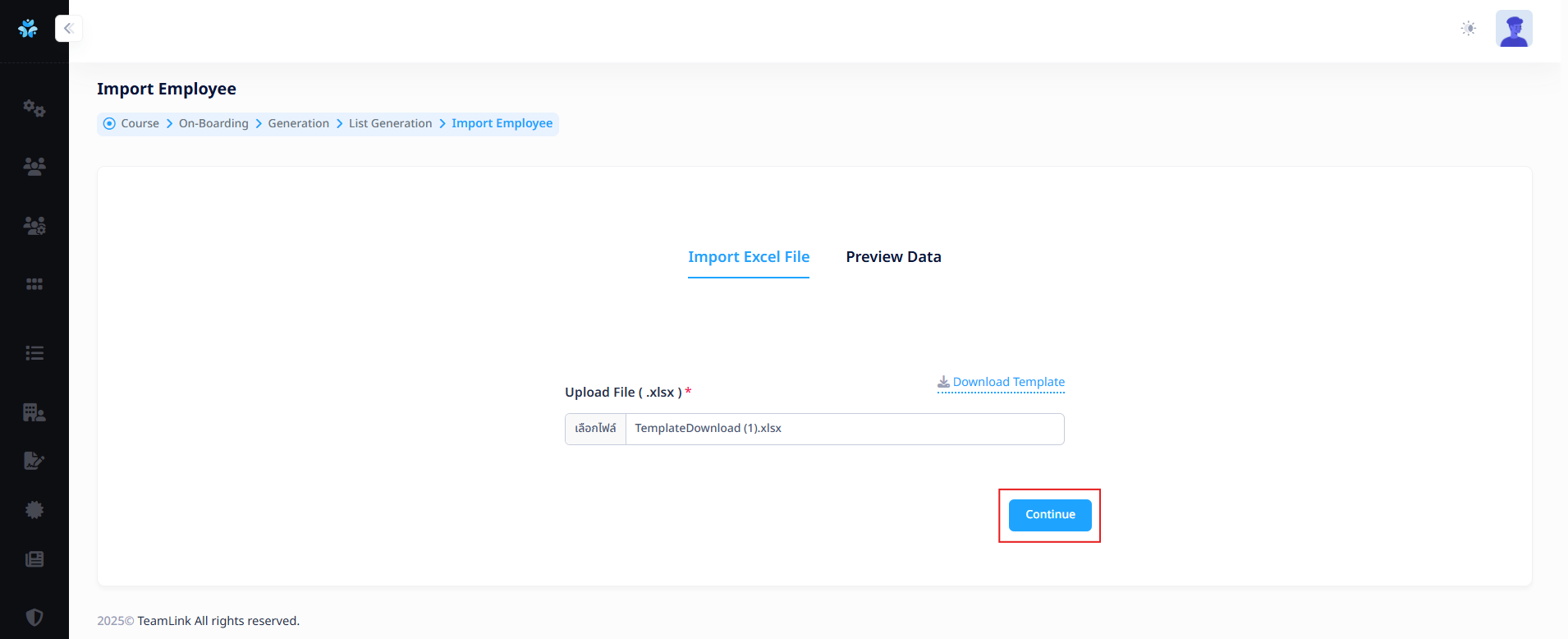
เมื่อเลือกไฟล์เรียบร้อย ผู้ใช้งานจะสามารถกดปุ่ม "Continue" 
แท็ป Preview Data
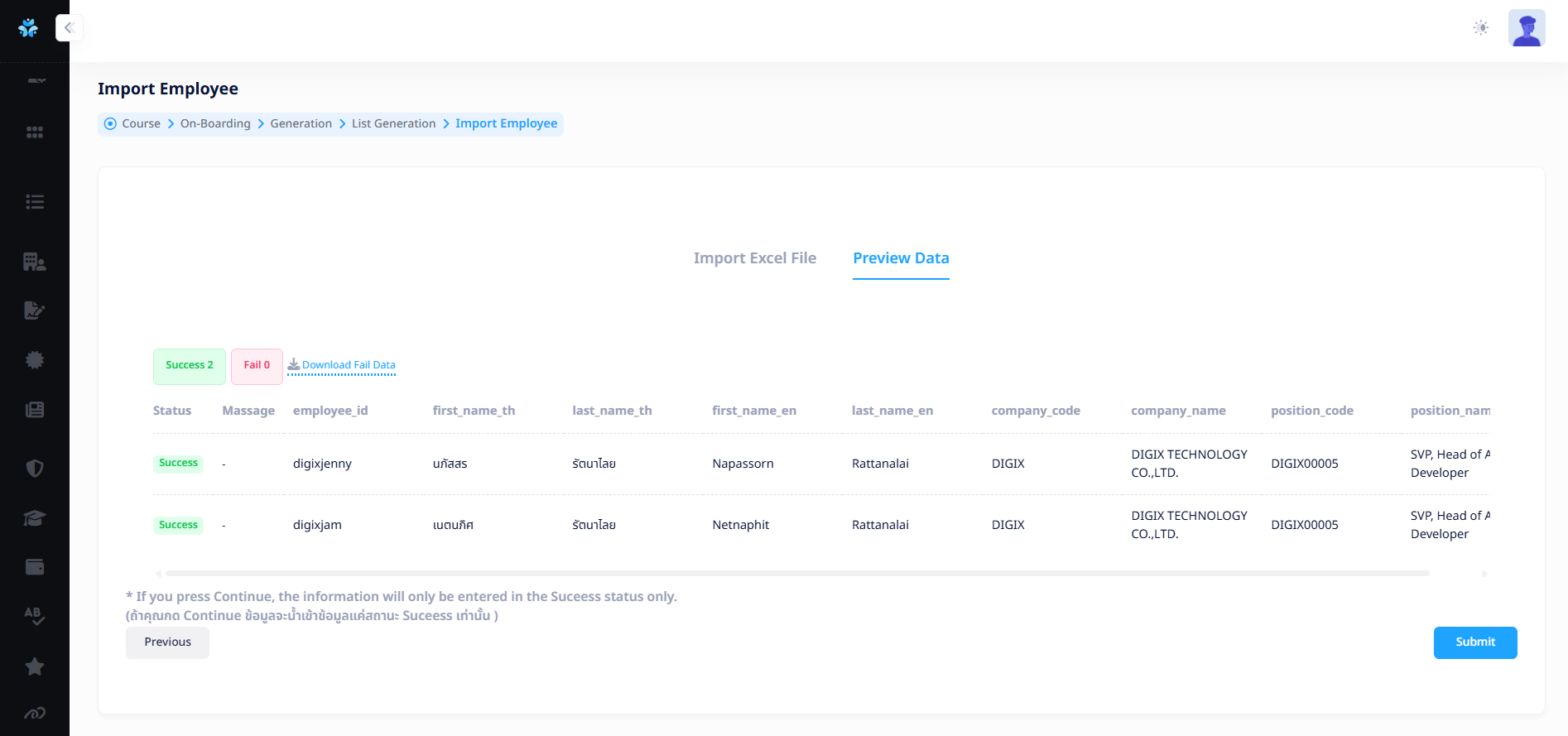
หลังจากกดปุ่ม "Continue" แล้ว ระบบจะพาเข้าสู่หน้า Preview Data ซึ่งสามารถดูรายละเอียดได้ดังต่อไปนี้
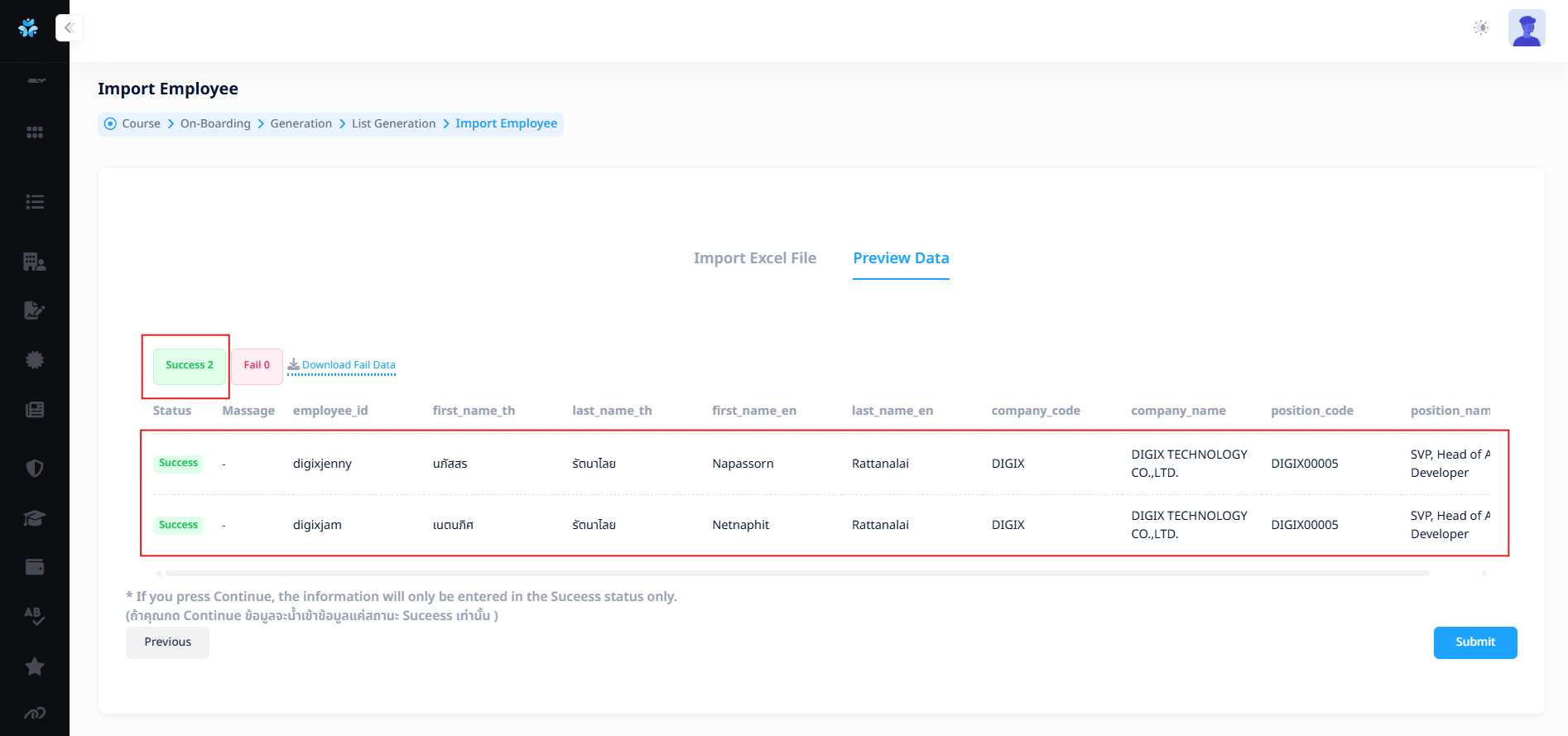
- รายการที่นำเข้าสำเร็จ (Success) : แสดงจำนวนและรายการที่สำเร็จ
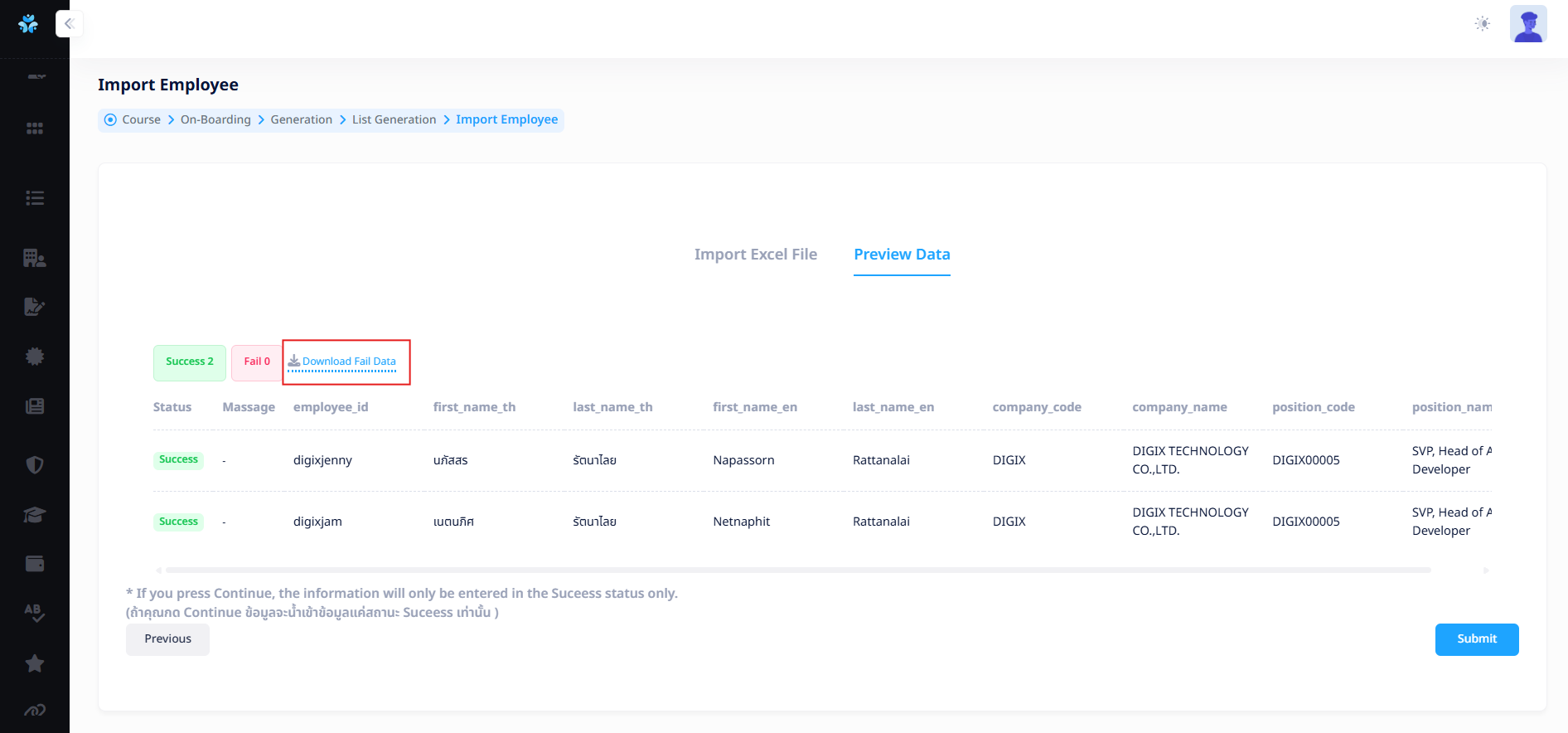
- รายการที่นำเข้าไม่สำเร็จ (Fail) : แสดงจำนวนและสามารถดาว์นโหลดรายการที่ไม่สำเร็จออกมาดูได้ เป็นไฟล์ Excel
รายการที่นำเข้าสำเร็จ (Success)
หากมีรายการที่นำเข้าไม่สำเร็จ (Fail) จะสามารถดาว์นโหลด ได้จากกดปุ่ม "Download Fail Data" 
เมื่อ Preview Data เรียบร้อยแล้ว สามารถกดปุ่ม "Submit"  เพื่อบันทึกรายชื่อพนักงานเข้า Generation ที่สร้าง หรือกดปุ่ม "Pervious"
  เพื่อย้อนกลับไปแท็ป Import Excel File
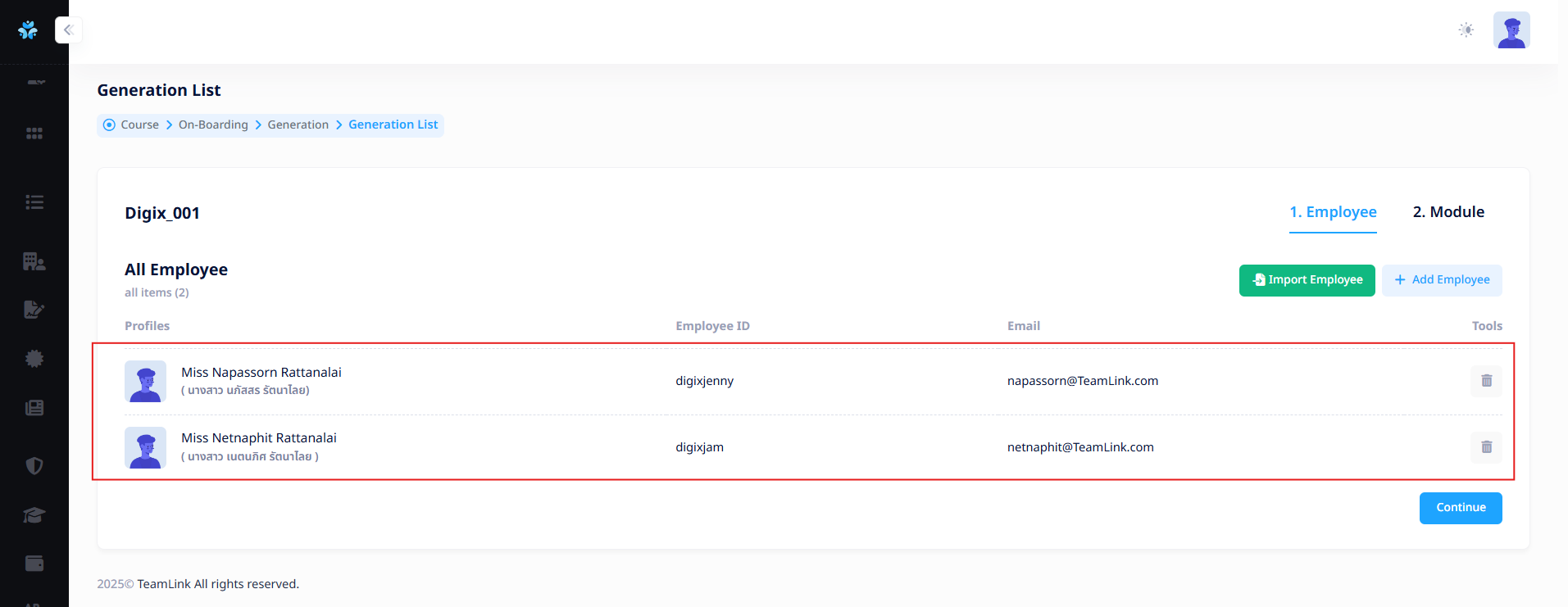
หลังจากกด "Submit" ระบบจะพากลับสู่หน้า Generation List และแสดงรายชื่อพนักงานที่นำเข้าดังรูปด้านล่าง
3.3.2 Add Employee
หากกดปุ่ม "Add Employee" 
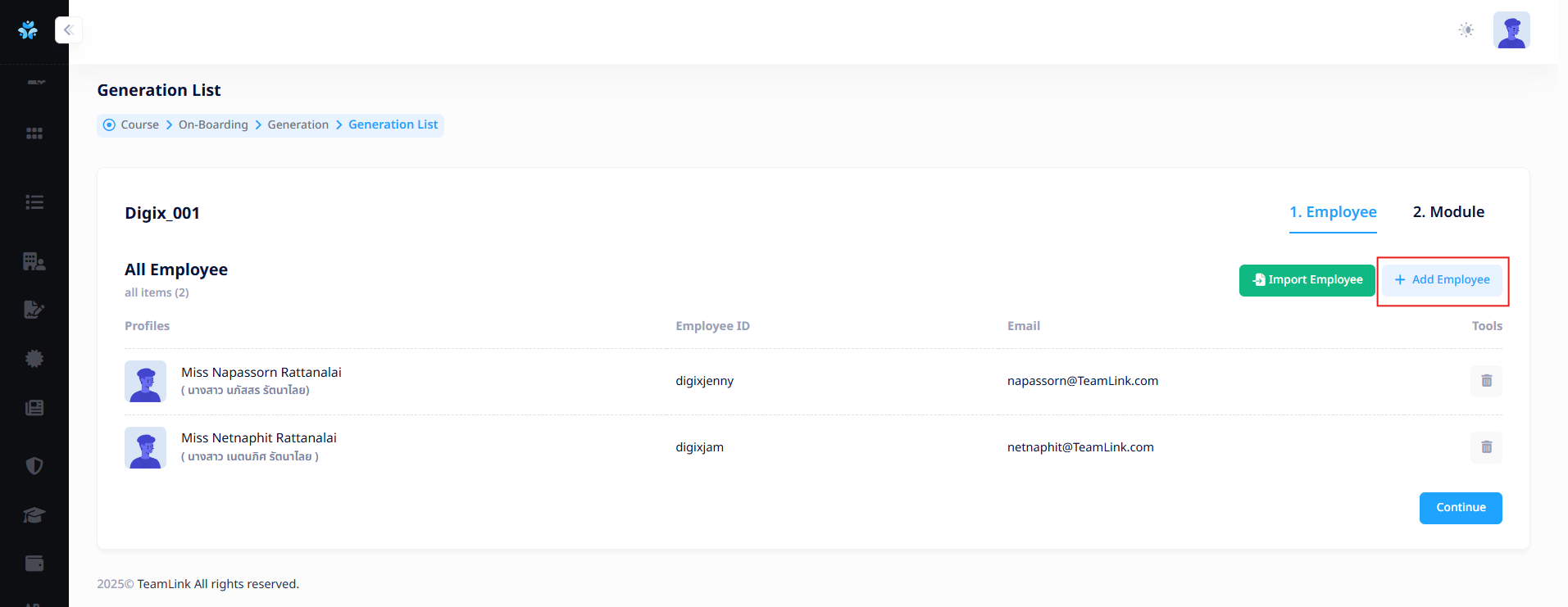
ระบบจะแสดง Pop up เลือกพนักงาน โดยผู้ใช้งานสามารถค้นหาและเลือกพนักงานได้ดังนี้
- Employee ID (รหัสพนักงาน)
- First Name (ชื่อจริง)
- Last Name (นามสกุล)
- Position (ตำแหน่ง)
- Company (บริษัท)
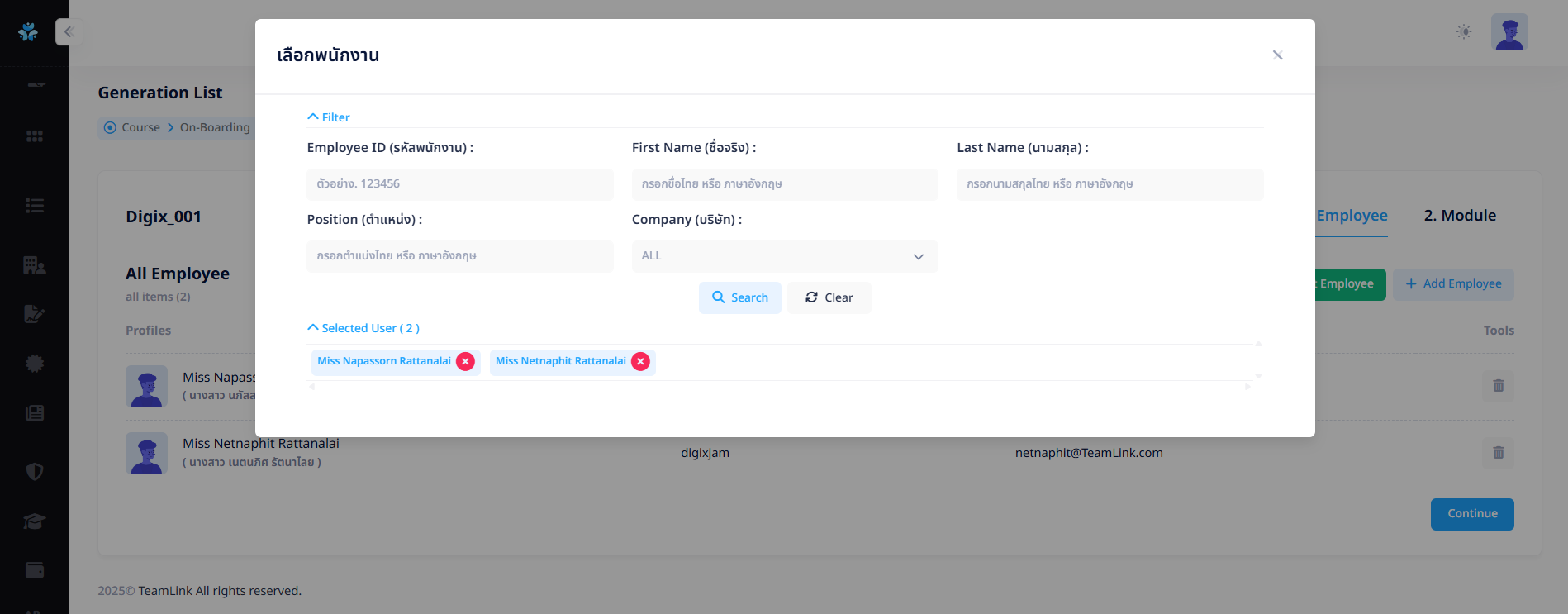
หากมีการเพิ่มรายชื่อพนักงานใน Generation แล้ว ระบบจะแสดงรายชื่อขึ้นมาด้วย
และสามารถเพิ่มได้จากการค้นหา โดยการกดปุ่ม "Search" หรือล้างข้อมูลในช่องที่กรอกเพื่อค้นหาได้จากปุ่ม "Clear"
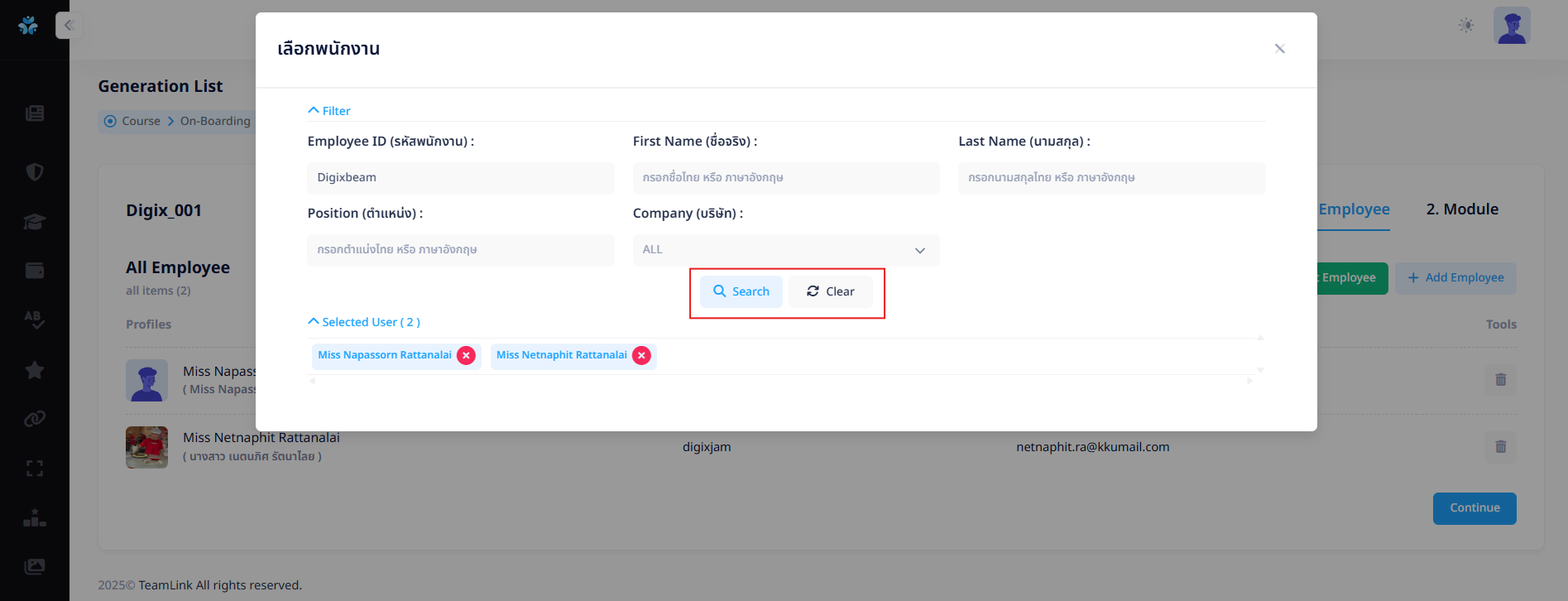
หลังจากกดค้นหาแล้ว ระบบจะแสดงรายการที่ค้นหาตามรูปด้านล่าง
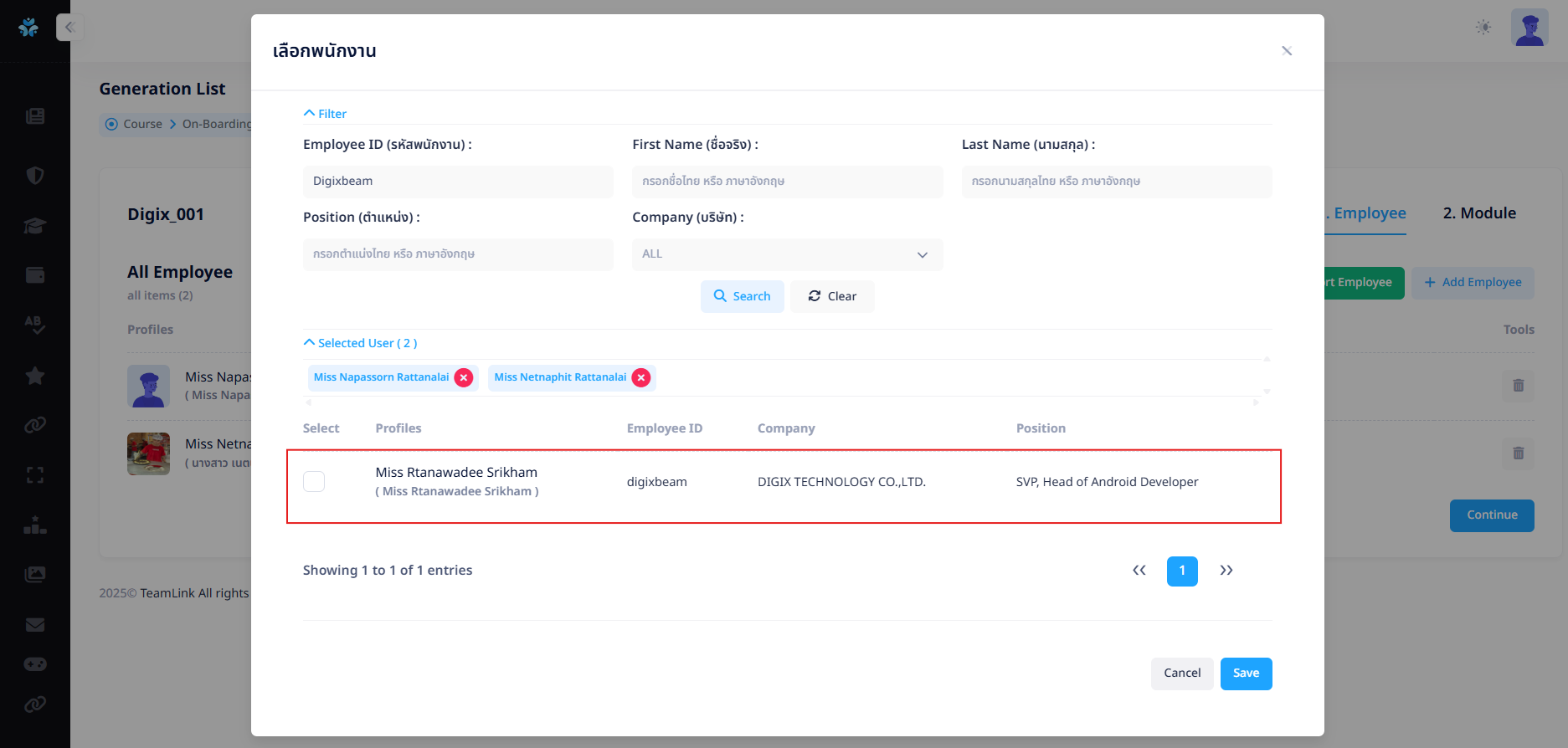
สามารถกดเลือกรายชื่อพนักงานโดยการติ๊กใน Check box  ซึ่งหลังจากติ๊กใน Check box แล้ว ระบบจะแสดงรายการที่เลือกและสามารถลบออกได้
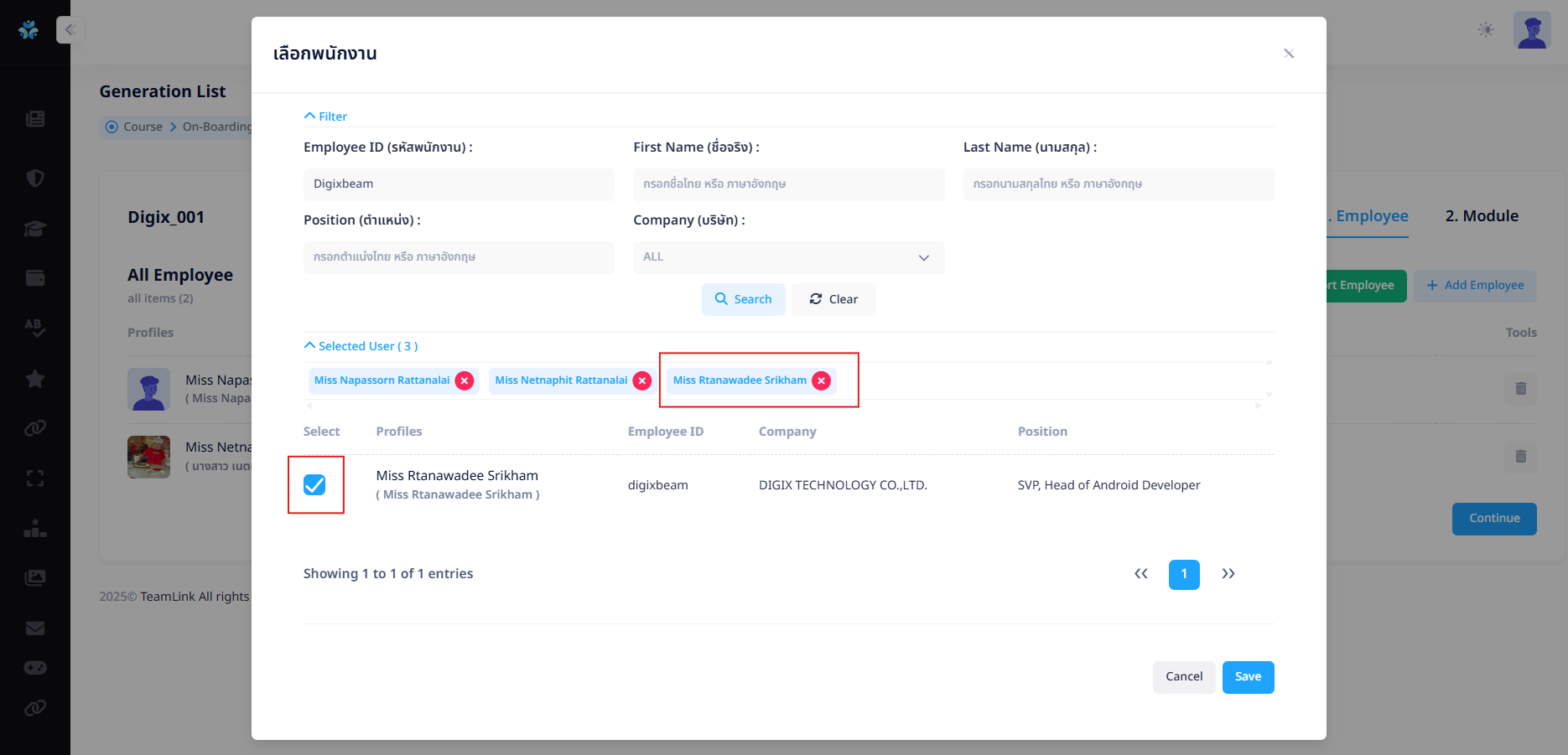
หลังจากนั้น เมื่อกดปุ่ม "Save" เพื่อบันทึกข้อมูล ระบบจะพากลับสู่หน้า Generation List และแสดงชื่อพนักงานที่เลือกเข้ามา
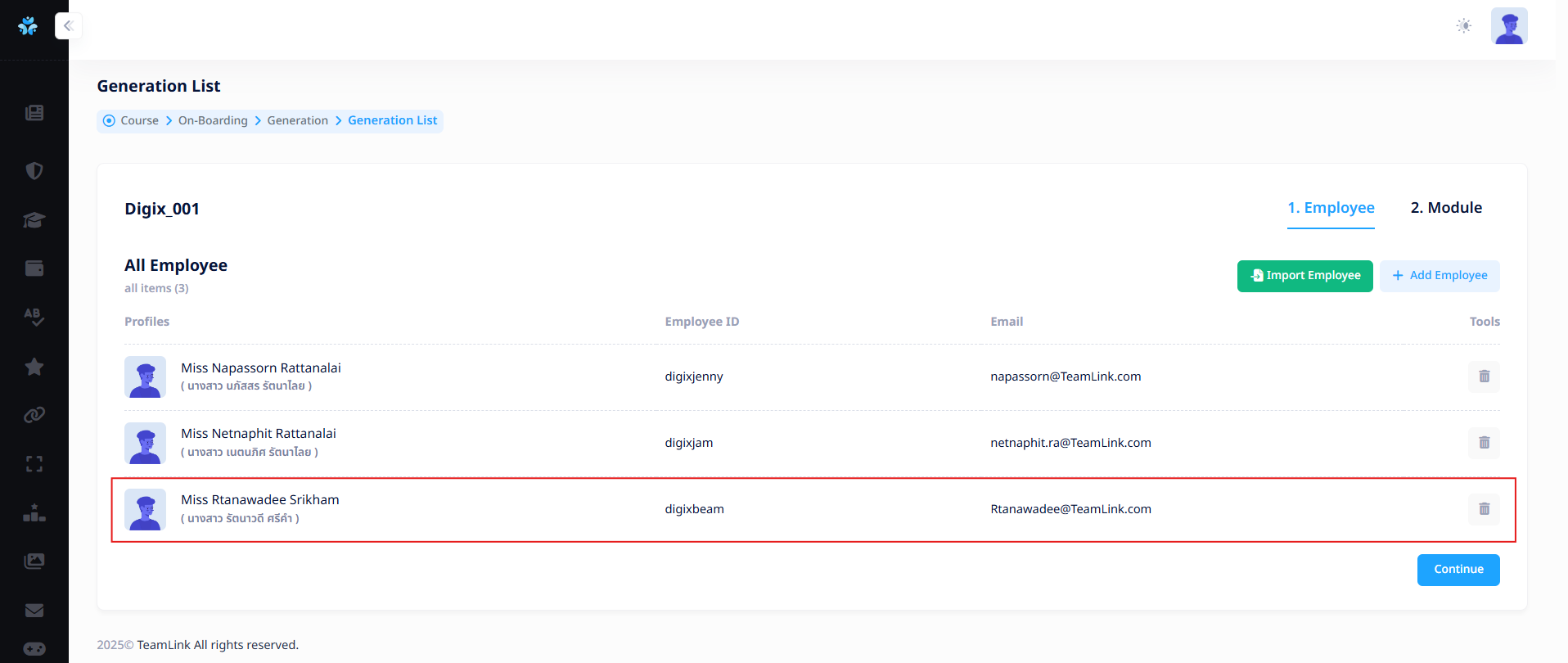
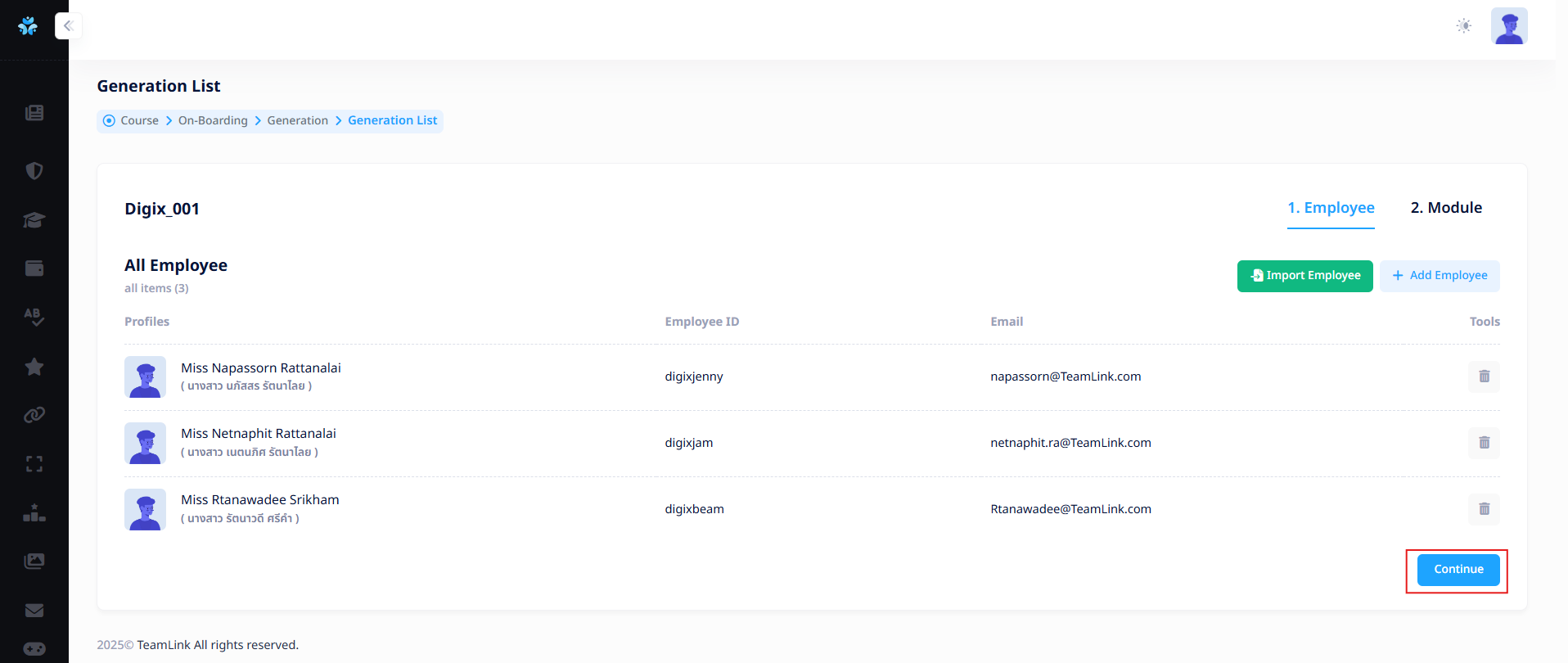
เมื่อเลือกรายชื่อพนักงานใหม่ครบถ้วนแล้ว ผู้ใช้งานจะต้องกดปุ่ม "Continue" เพื่อเข้าสู่แท็ป Module
3.2 แท็ป Module
หลังจากผู้ใช้งานกดปุ่ม "Continue" จากแท็ป Employee ระบบจะบันทึก และพาเข้าสู่หน้า Module
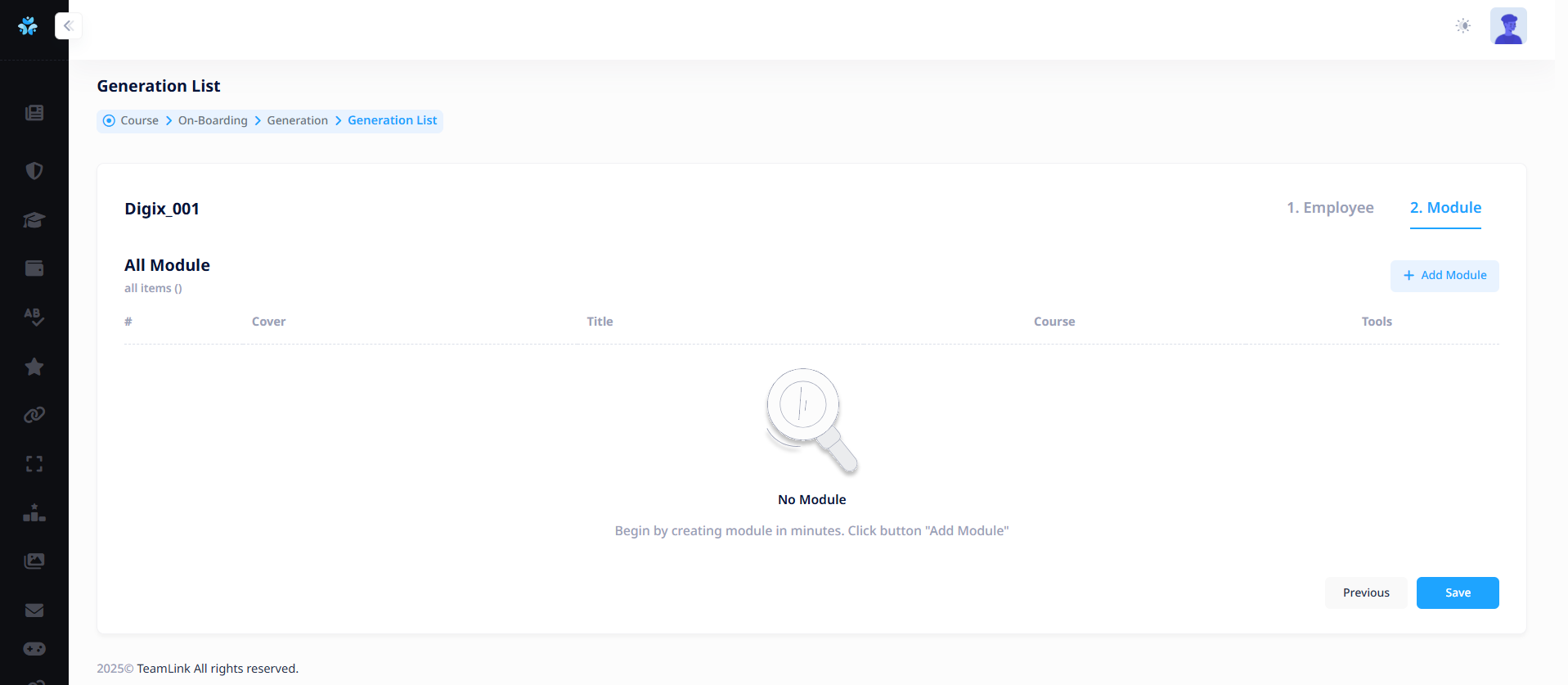
ผู้ใช้งานจะต้องกดปุ่ม "Add Module" 
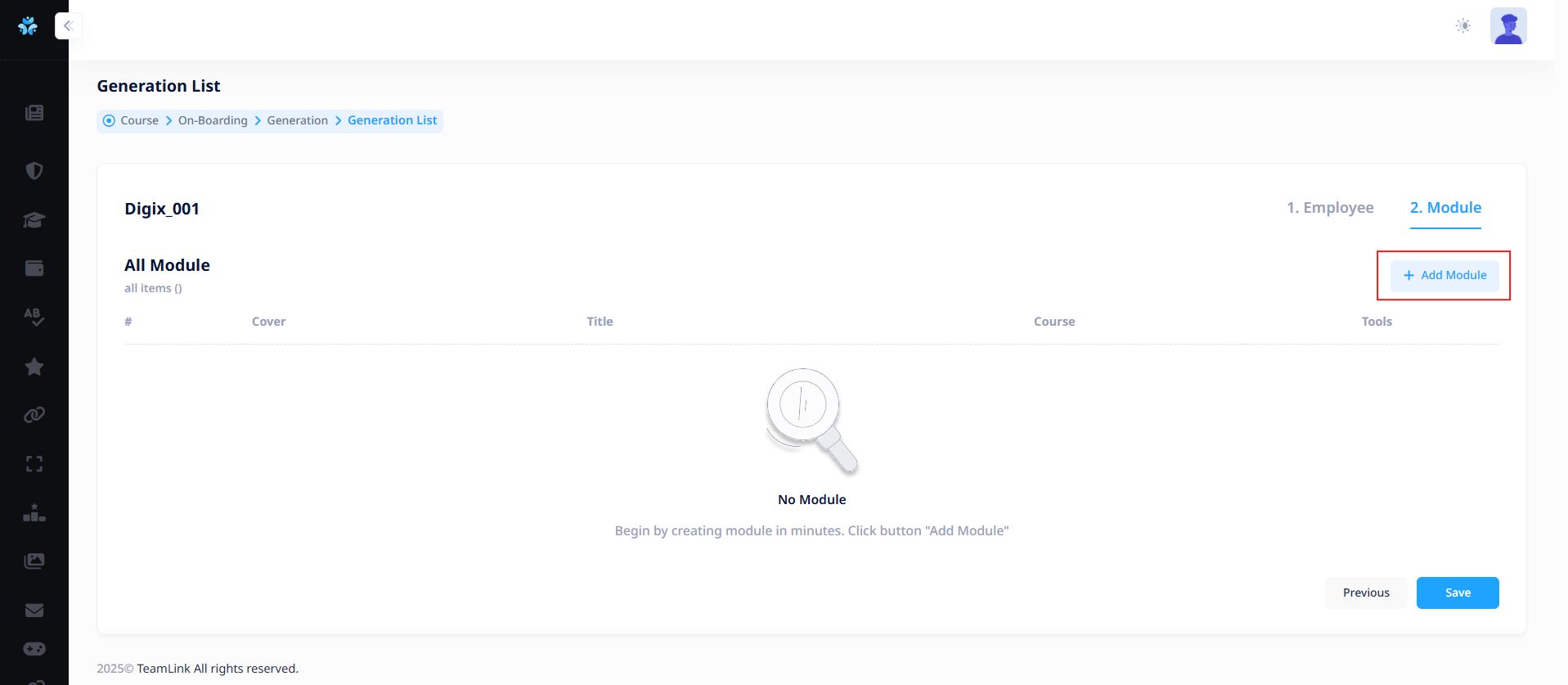
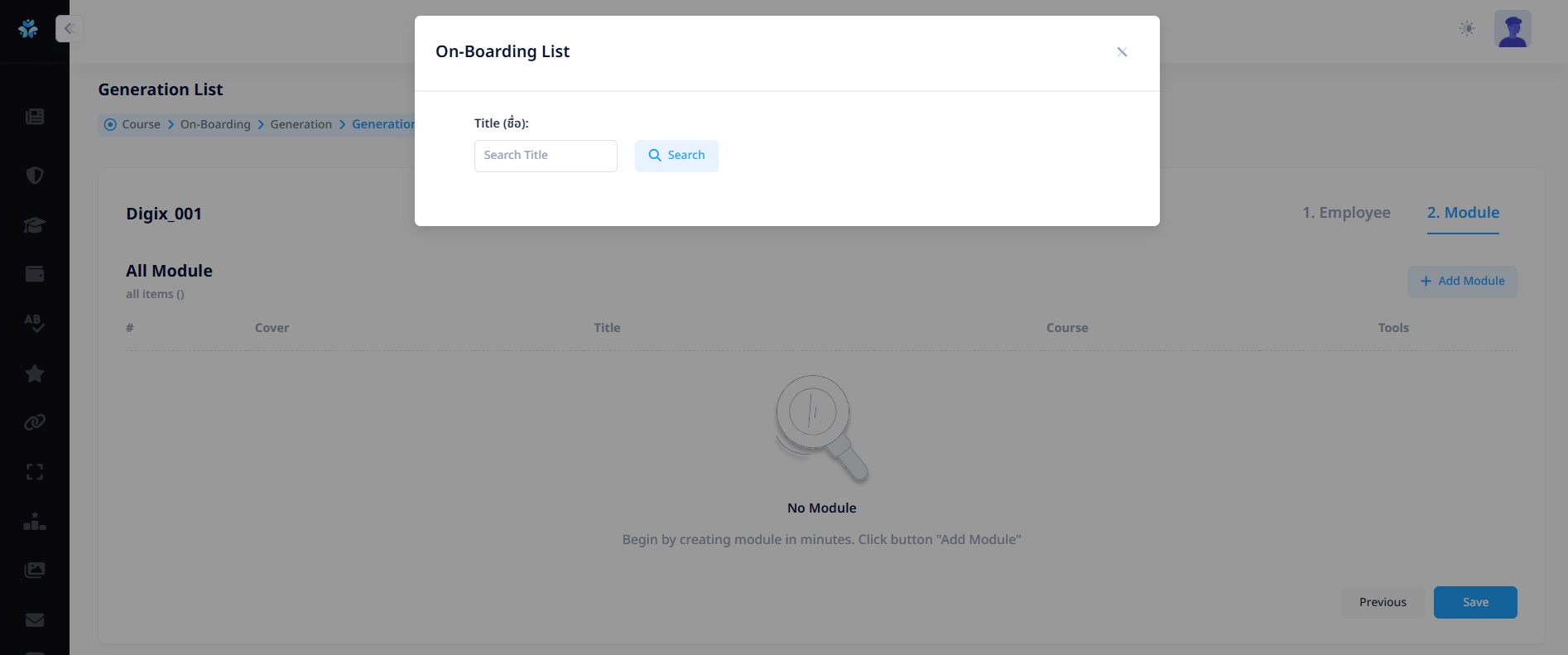
หลังจากกดปุ่มแล้ว ระบบจะแสดง Pop up On-Boarding List ให้สามารถค้นหา Title (ชื่อ) ของ Module ที่สร้างไว้ในเมนู Module ได้
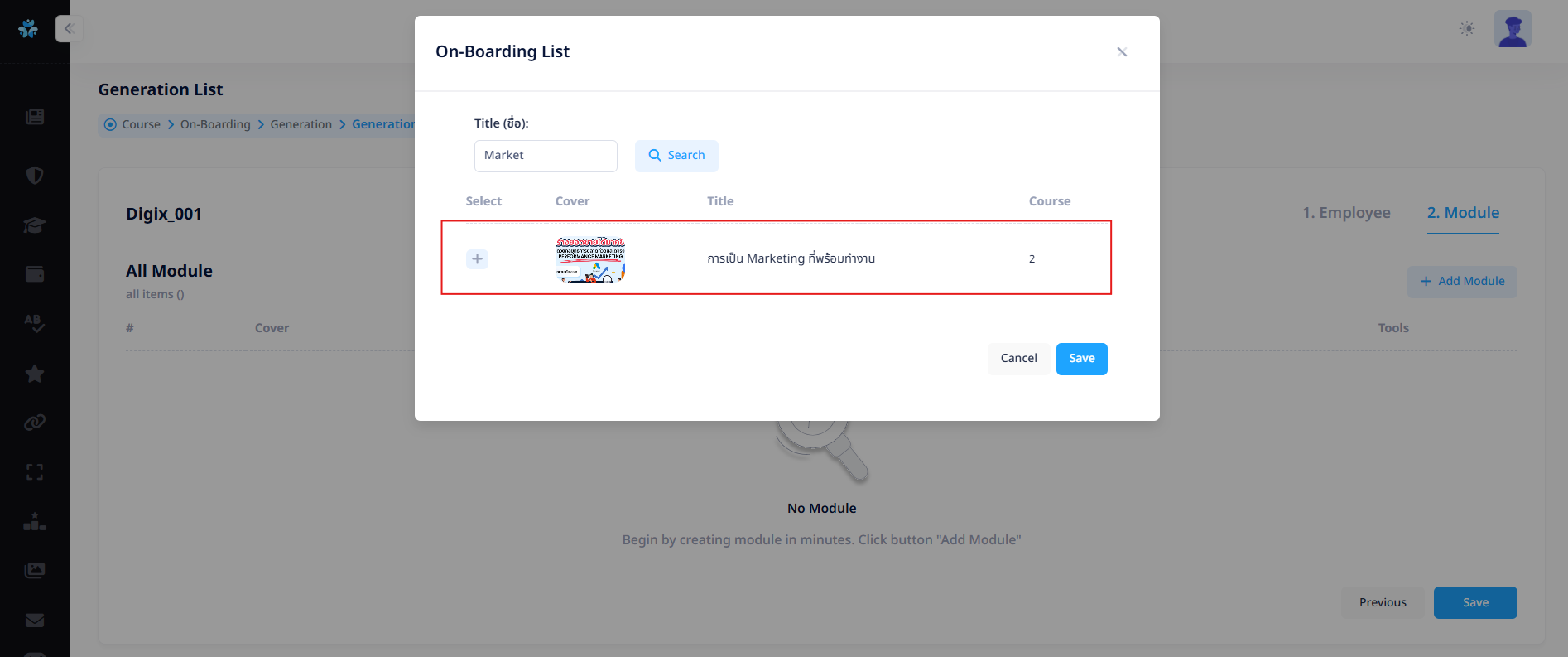
หลังจากกดปุ่ม "Search" จะแสดงดังรูปด้านล่าง
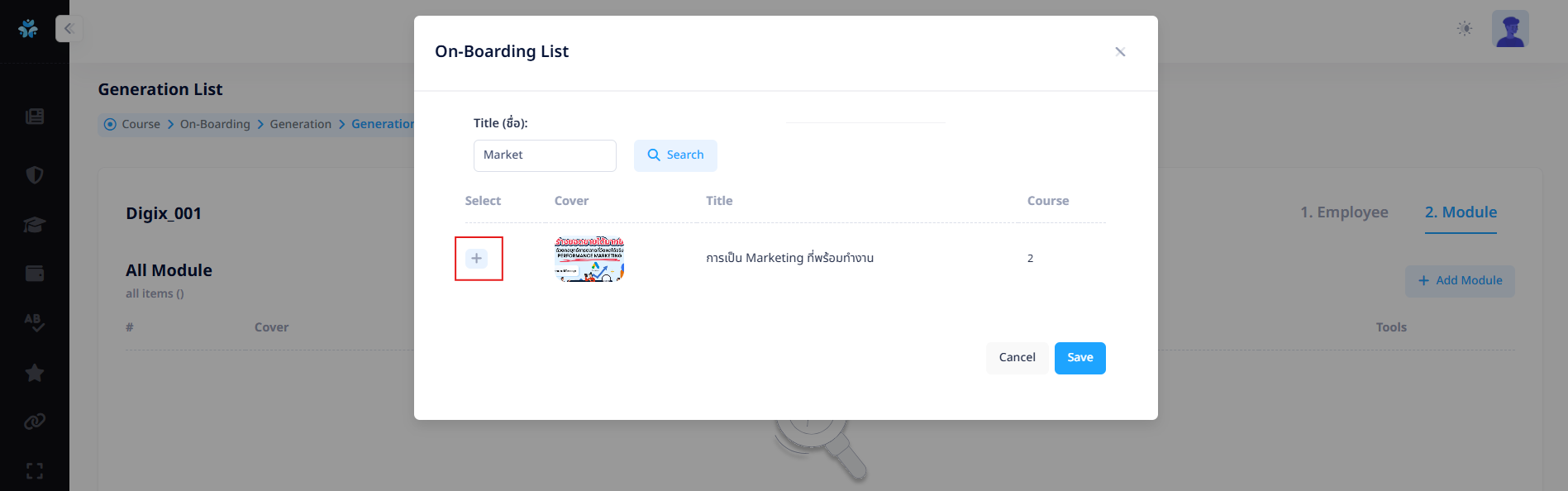
หลังจากกดปุ่ม "บวก" 
ระบบจะขึ้นรายการที่เลือก และสามารถกดลบรายการดังกล่าวได้จากรูปด้านล่าง
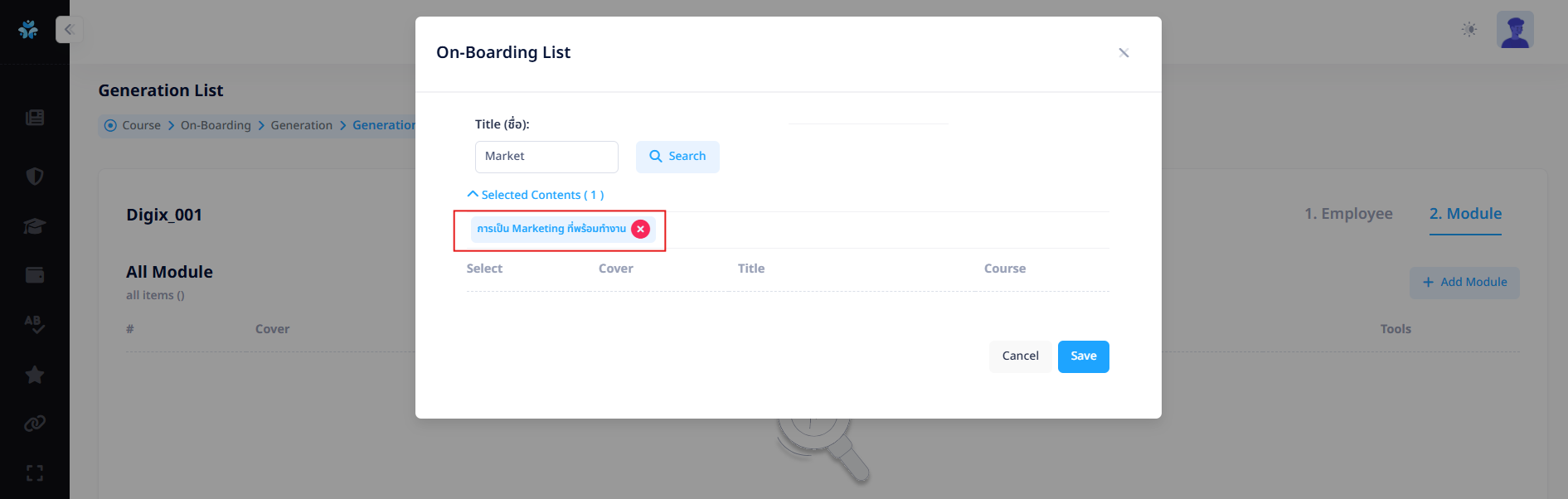
หลังจากเลือก Module แล้วผู้ใช้งานสามารถกดปุ่ม "Save" เพื่อบันทึกรายการ Module ที่เลือกใน Generation ได้ หรือกดปุ่ม "Cancel"  เพื่อยกเลิกการทำรายการ
หลังจากกดปุ่ม "Save" ระบบจะทำการบันทึกข้อมูล และแสดงในหน้า Module ดังนี้
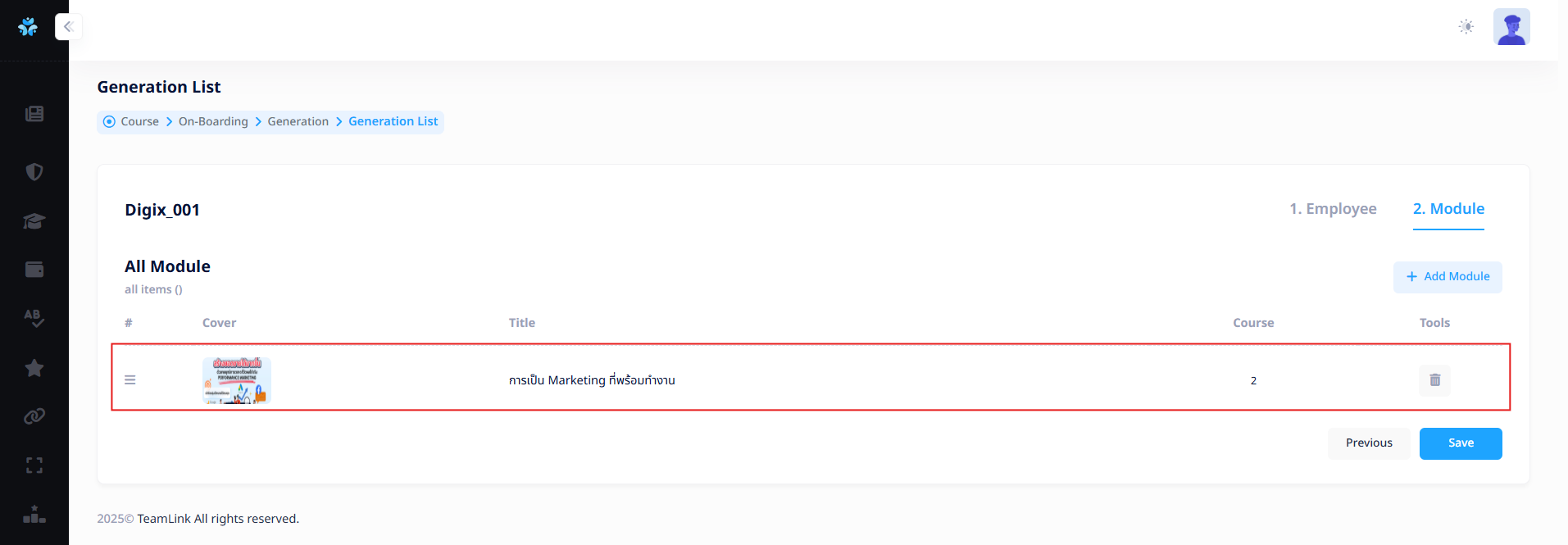
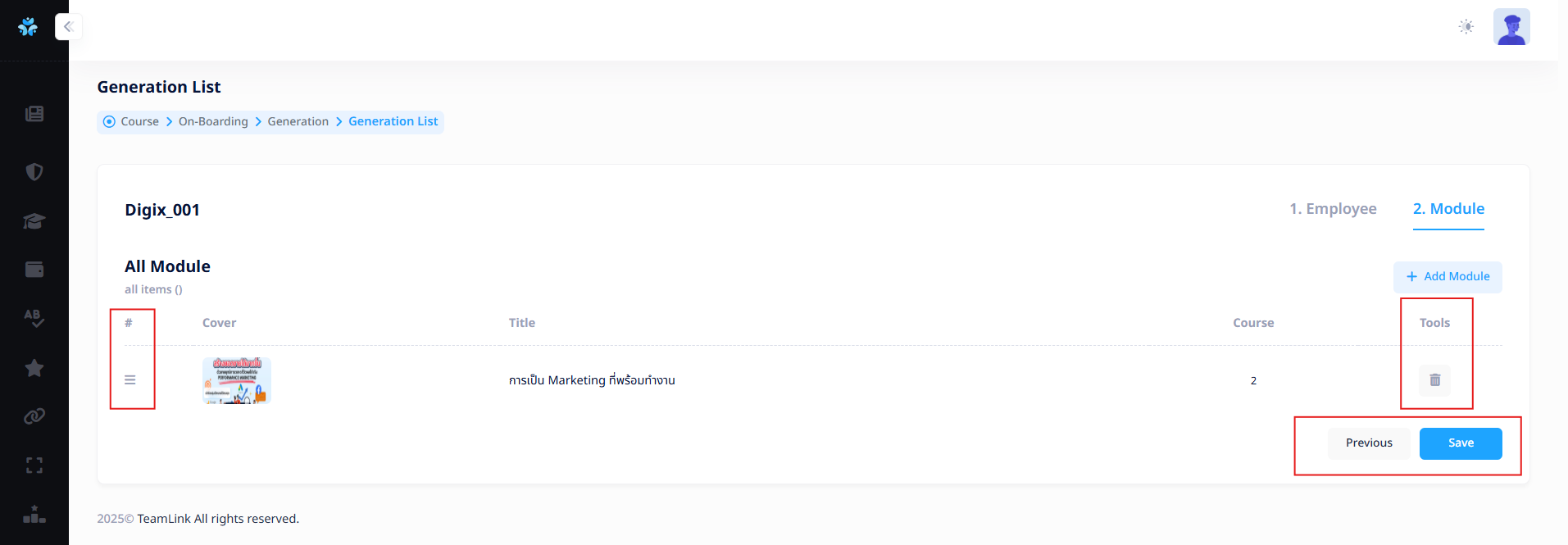
ซึ่งผู้ใช้งานสามารถจัดการข้อมูลที่เพิ่ม Module ใน Generation ได้ดังนี้
-
สามารถจัดลำดับ Module เพื่อสลับที่ได้จากไอคอน "ลาก"
 ได้โดยการกดไอคอนค้างไว้ แล้วลากขึ้นลงสลับกับรายการอื่น
 -
สามารถลบ Module ที่เลือกออกจาก Generation List ได้จากปุ่ม "ลบ"

-
สามารถกดปุ่ม "Save"
เพื่อยืนยันการเลือก Module เข้า Generation List
หากกดปุ่ม "Cancel" จะเป็นการยกเลิกการทำรายการดังกล่าว
หลังจากกด ปุ่ม "Save" ระบบจะพากลับสู่หน้า Generation หน้าเเรก