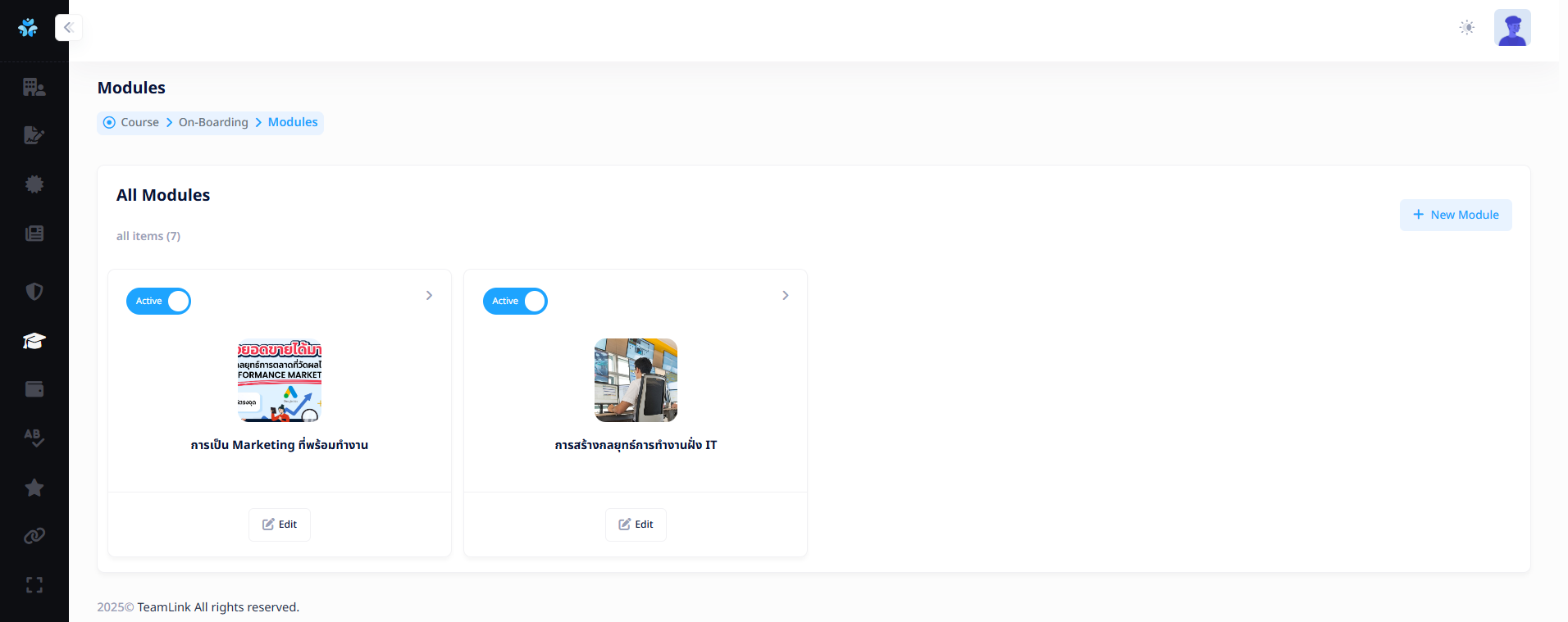
เมนู Modules
เมนูสำหรับสร้างหมวดหมู่ให้กับคอร์สเรียนของ On-boarding โดยผู้ดูแลระบบ (Admin) หรือผู้ที่ได้รับสิทธิ์ สามารถดำเนินการดังต่อไปนี้ได้
- เพิ่ม / ลบ / แก้ไข Modules
- สามารถเพิ่มคอร์สเรียนสำหรับพนักงานใหม่ใน Module ได้
- สามารถกำหนดการแสดงผลการเปิด-ปิด การใช้งานให้มีผลบน App ได้
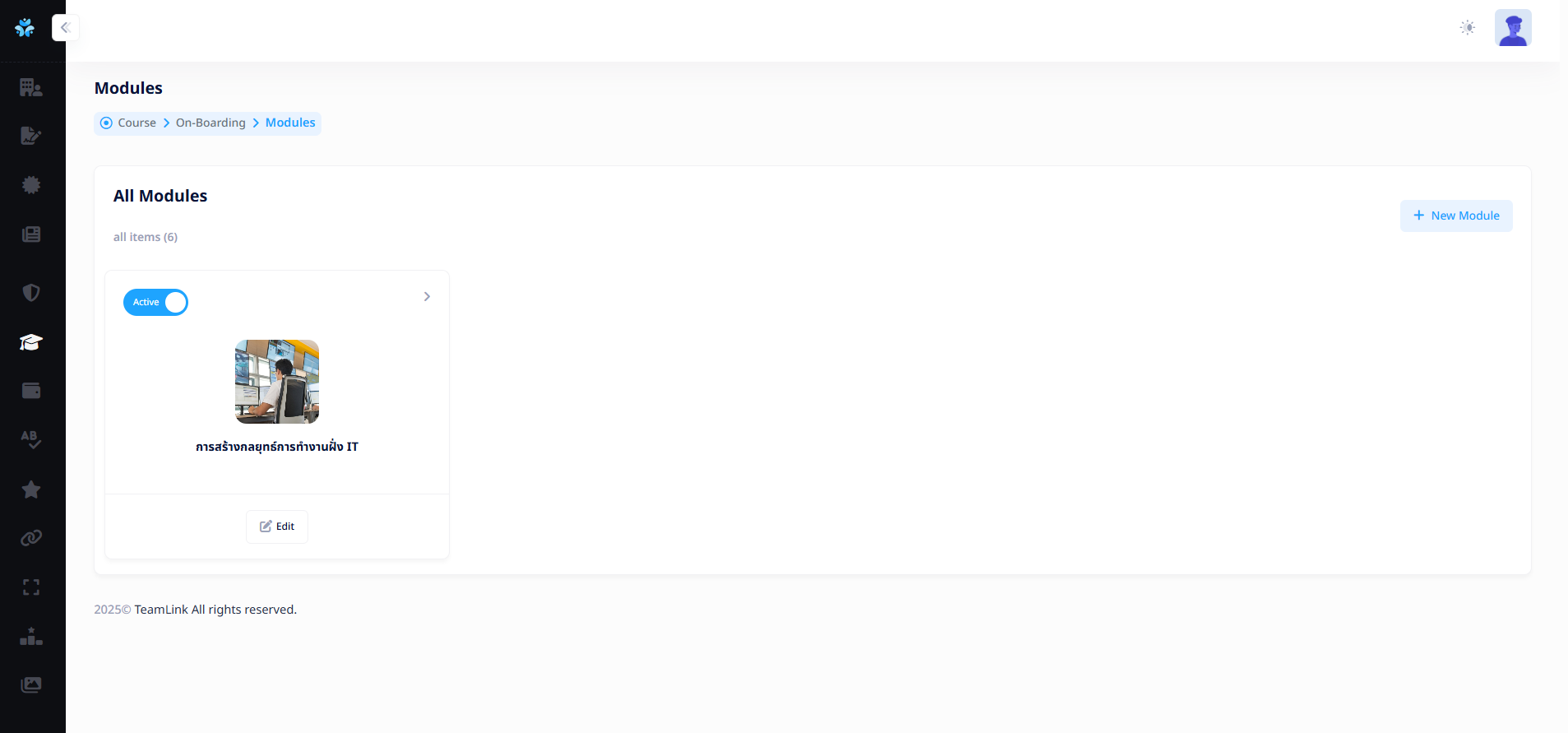
1. สร้าง Modules
ผู้ใช้งานสามารถ Modules สำหรับคอร์สเรียนได้จากการกดปุ่ม "New Module" 
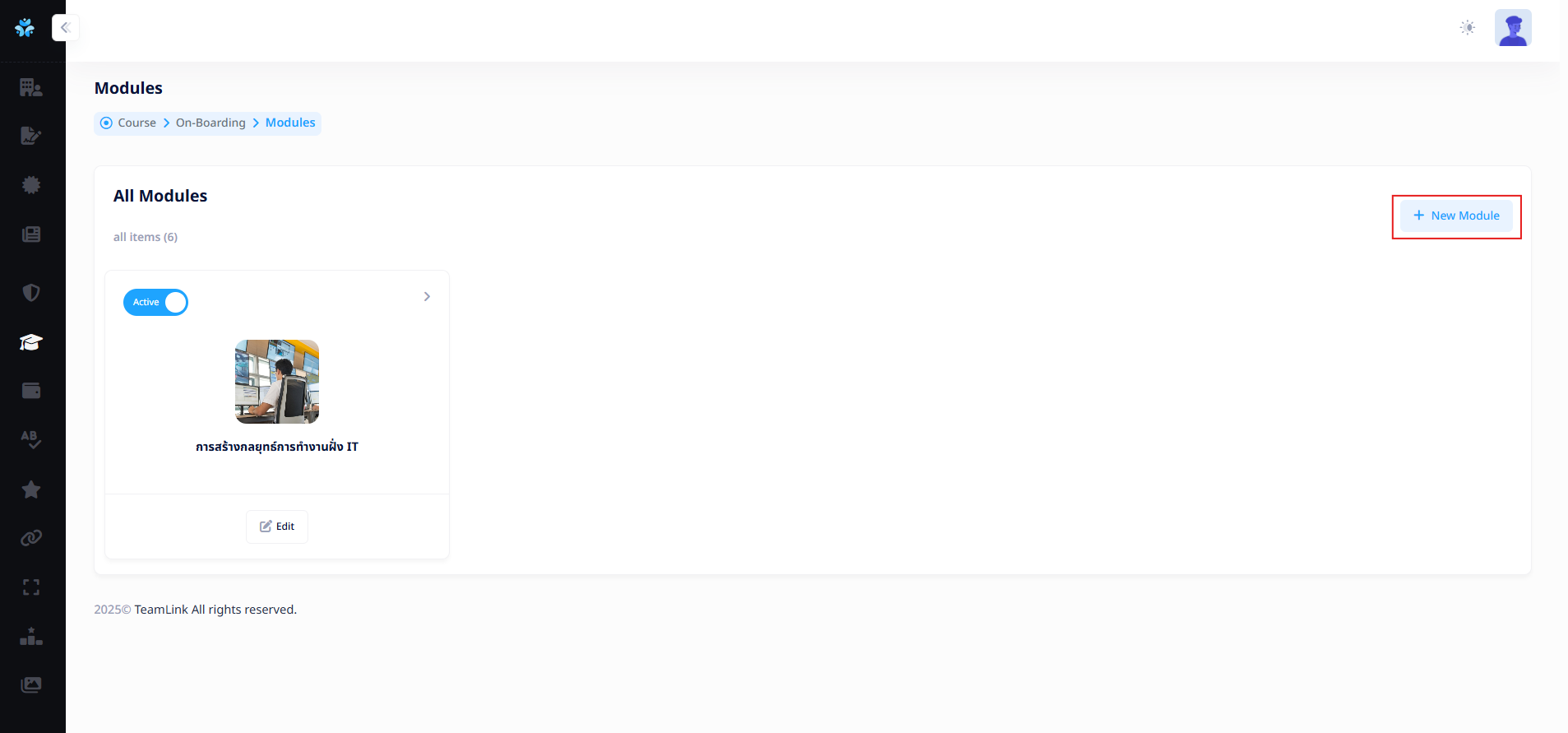
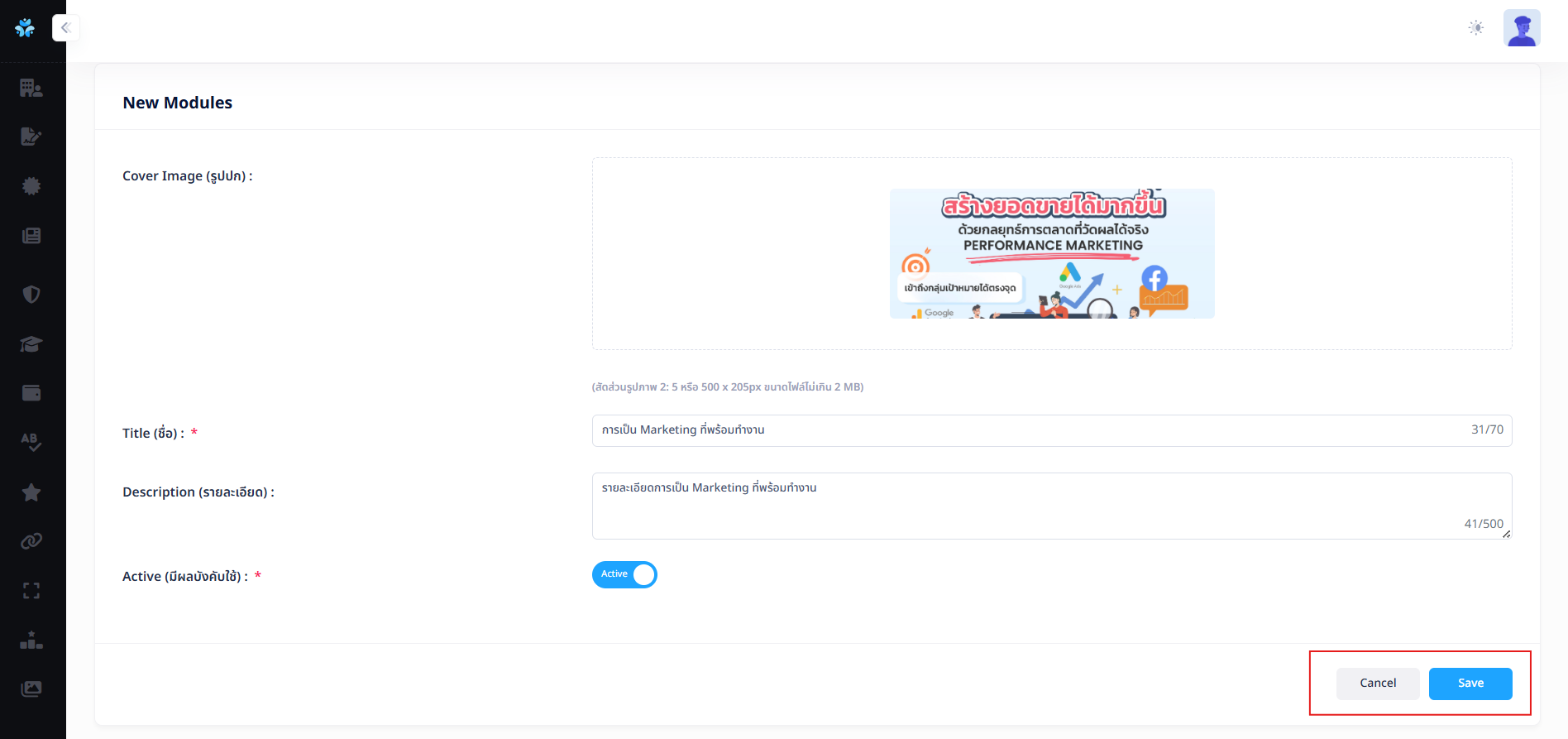
หลังจากกดปุ่ม ระบบจะพาเข้าสู่หน้า New Modules ที่ผู้ใช้งานสามารถระบุข้อมูลได้ดังนี้
- Cover Image (รูปปก) : สัดส่วนรูปภาพ 2: 5 หรือ 500 x 205px ขนาดไฟล์ไม่เกิน 2 MB
- Title (ชื่อ) : ชื่อ Module ต้องไม่เกิน 70 ตัวอักษร
- Description (รายละเอียด) : รายละเอียดของ Module ต้องไม่เกิน 500 ตัวอักษร
- Active (มีผลบังคับใช้) : สถานะการแสดงผลของ Module
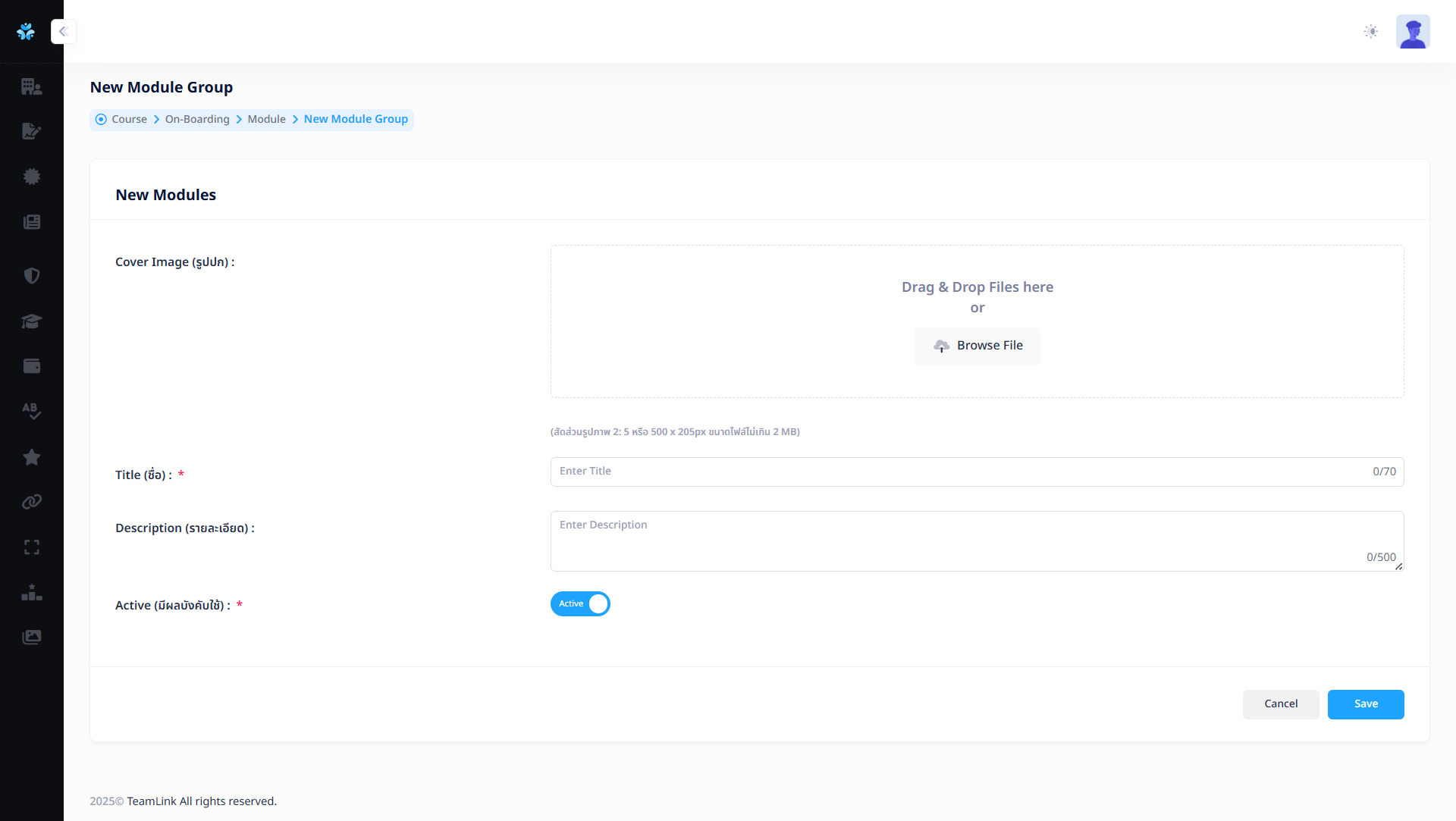
ผู้ใช้งานสามารถอัปโหลดภาพหน้าปกได้จากการลากรูปหรือกดปุ่ม "Browse File" 
หลังจากกดปุ่มและเลือกภาพที่จะอัปโหลดระบบจะแสดง Pop up Crop Image ดังรูปด้านล่าง
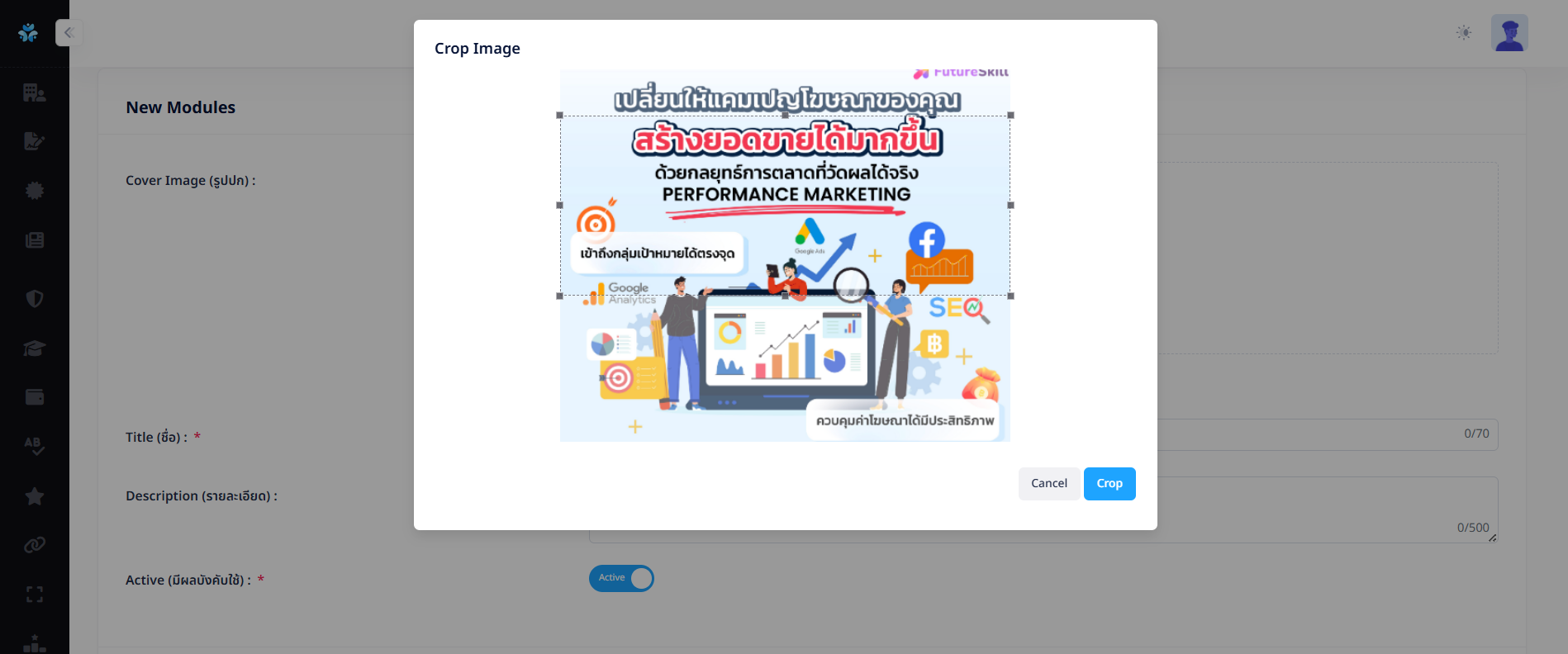
หากผู้ใช้งานกดปุ่ม "Cancel"  จะเป็นการยกเลิกการอัปโหลดรูปภาพ หรือหากกดปุ่ม "Crop"
  จะเป็นการยืนยันการครอบรูป และส่งกลับไปหน้า New Modules ดังรูปด้านล่าง
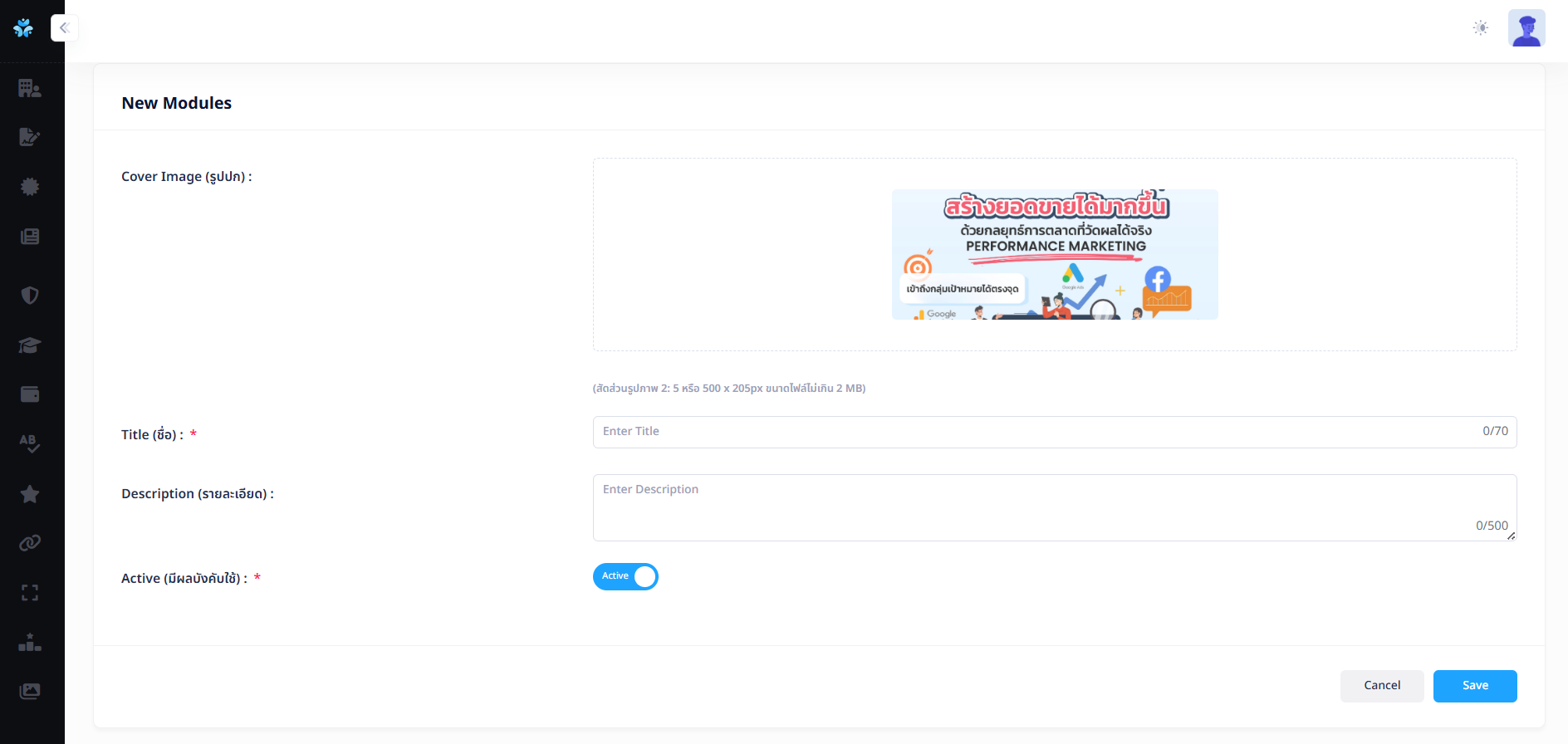
หลังจากผู้ใช้างานกรอกข้อมูลครบถ้วนสมบูรณ์ จะสามารถกดปุ่ม "Save"  เพื่อยืนยันการสร้าง Module และกลับสู่หน้า Modules หากกดปุ่ม "Cancel"
  จะเป็นการยกเลิกการทำรายการดังกล่าว
เมื่อกดบันทึก ระบบจะพากลับสู่หน้า Modules และแสดงรายการที่เราทำการสร้างเมื่อครู่ดังนี้
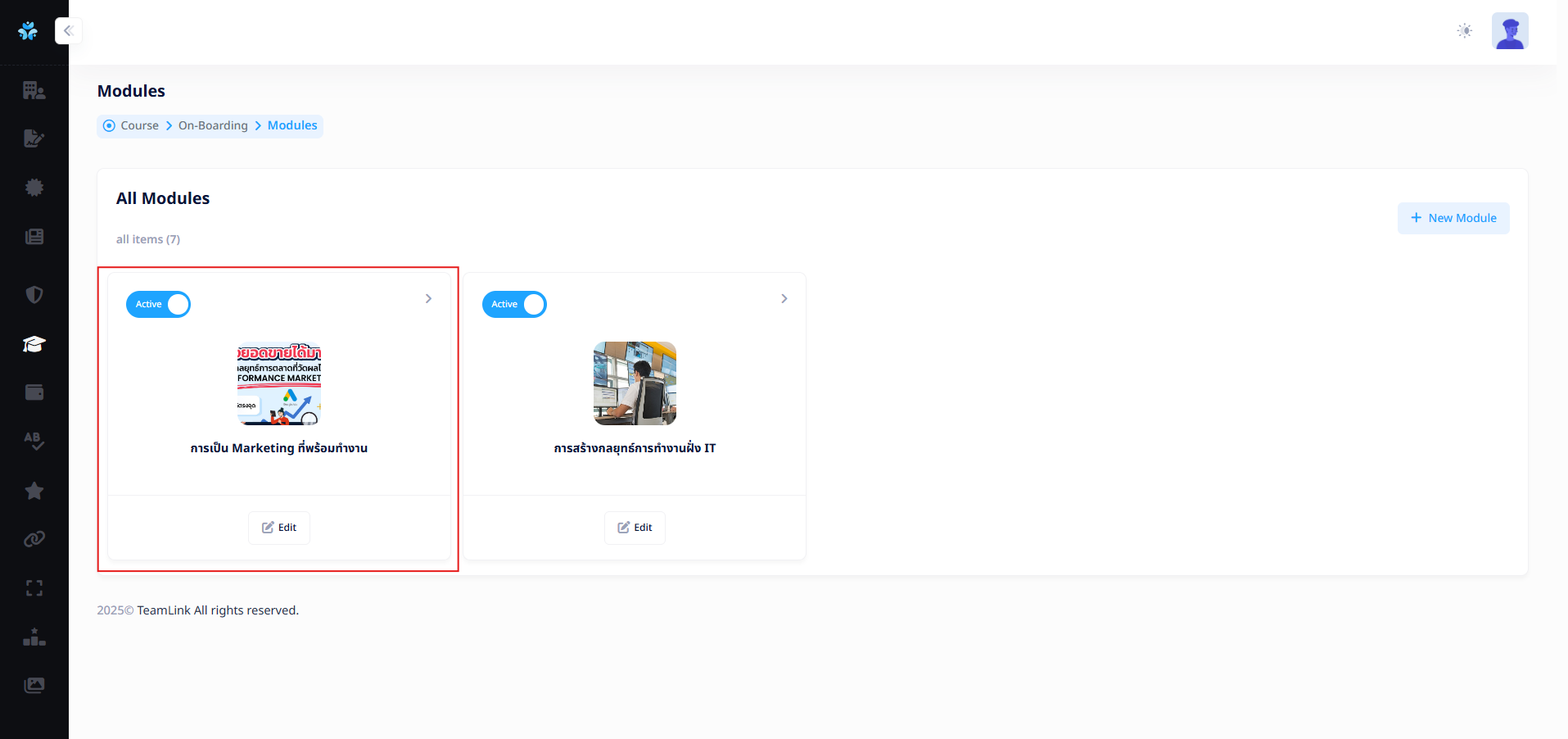
ซึ่งผู้ใช้งานสามารถจัดการได้ดังต่อไปนี้
-
แก้ไขข้อมูล Module ที่ทำการสร้าง โดยกดปุ่ม "Edit"
 โดยจะสามารถเข้ามาลบ Module ที่สร้างได้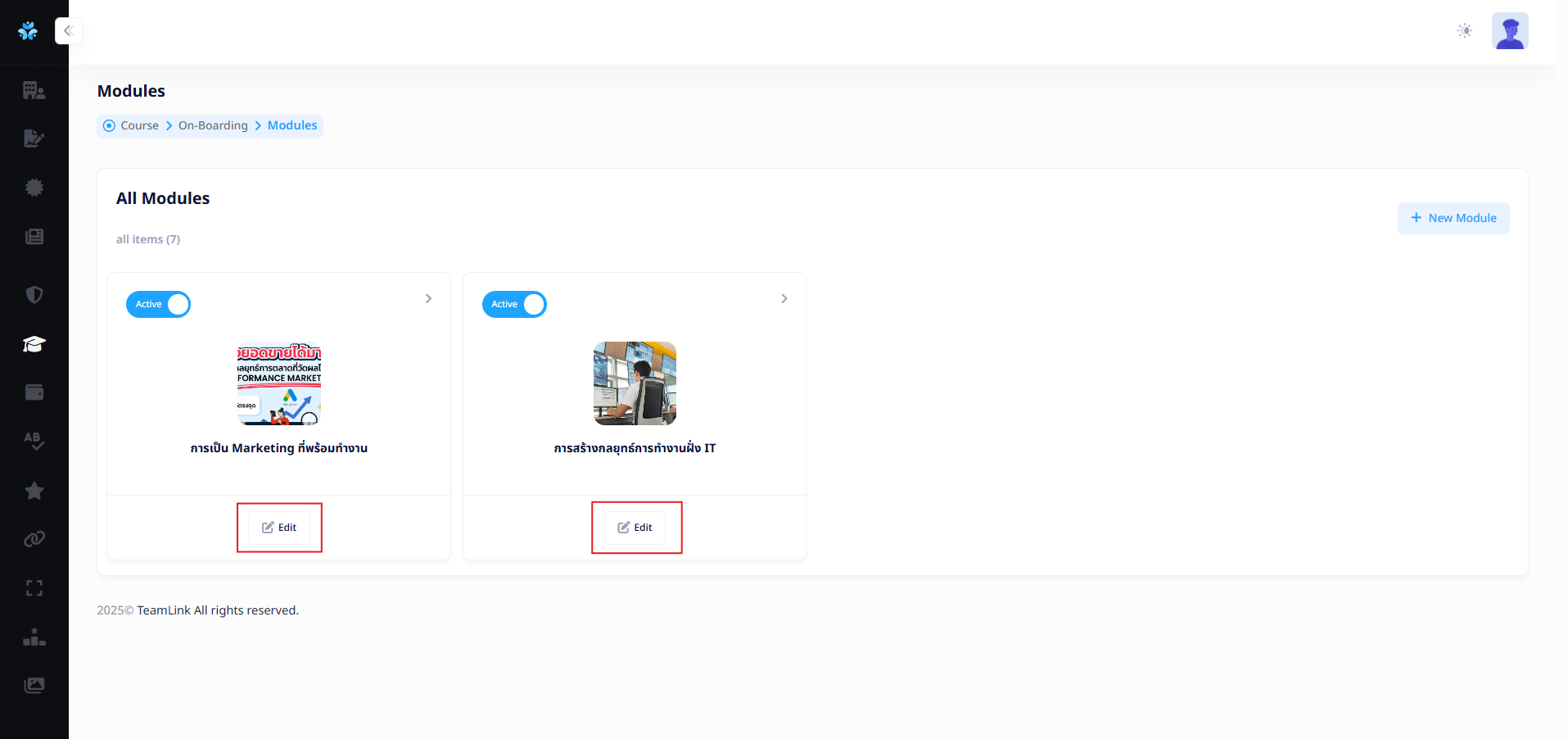
-
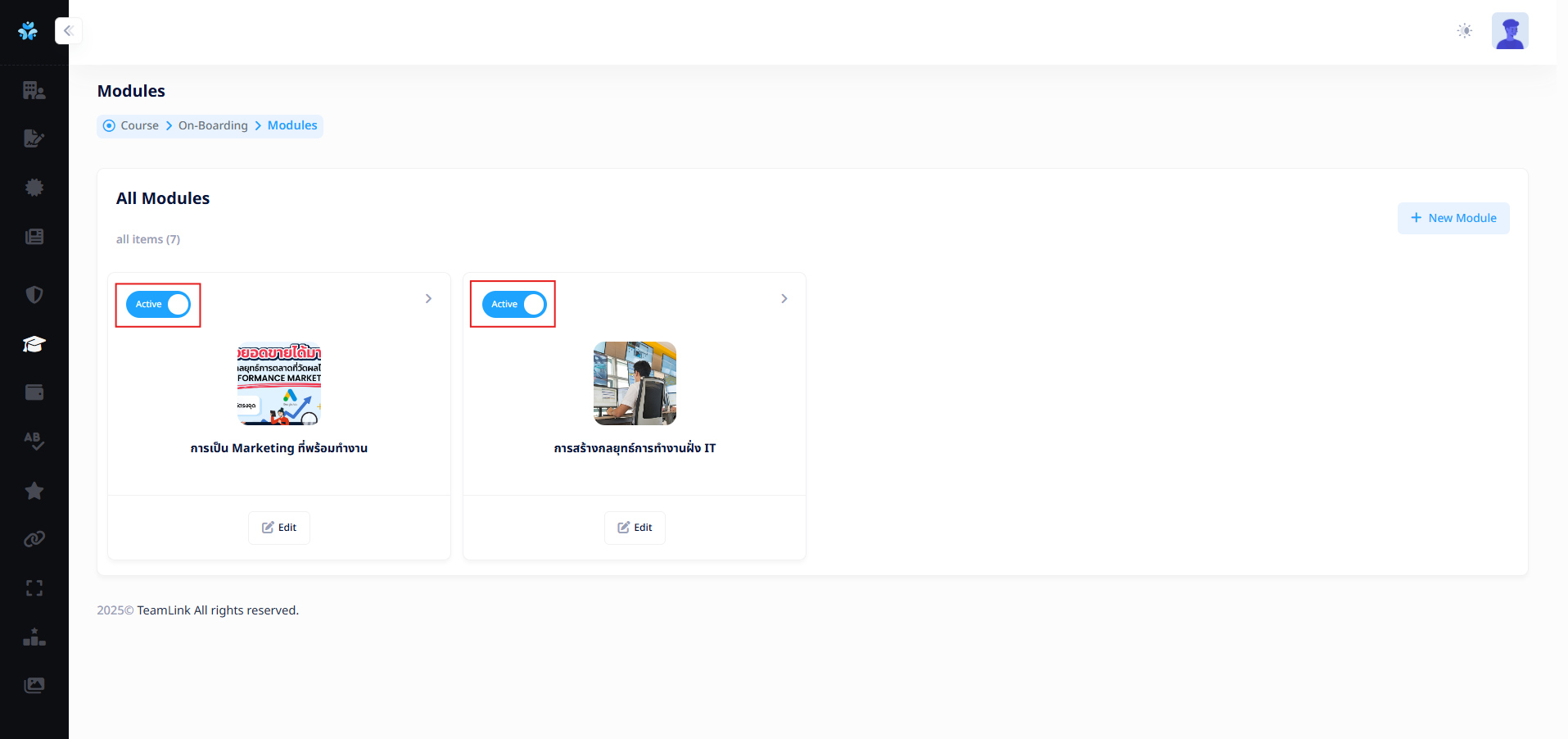
เปิด-ปิด สถานะการใช้งาน เพื่อกำหนดการมองเห็นบน App โดยกดปุ่ม "Toggle"

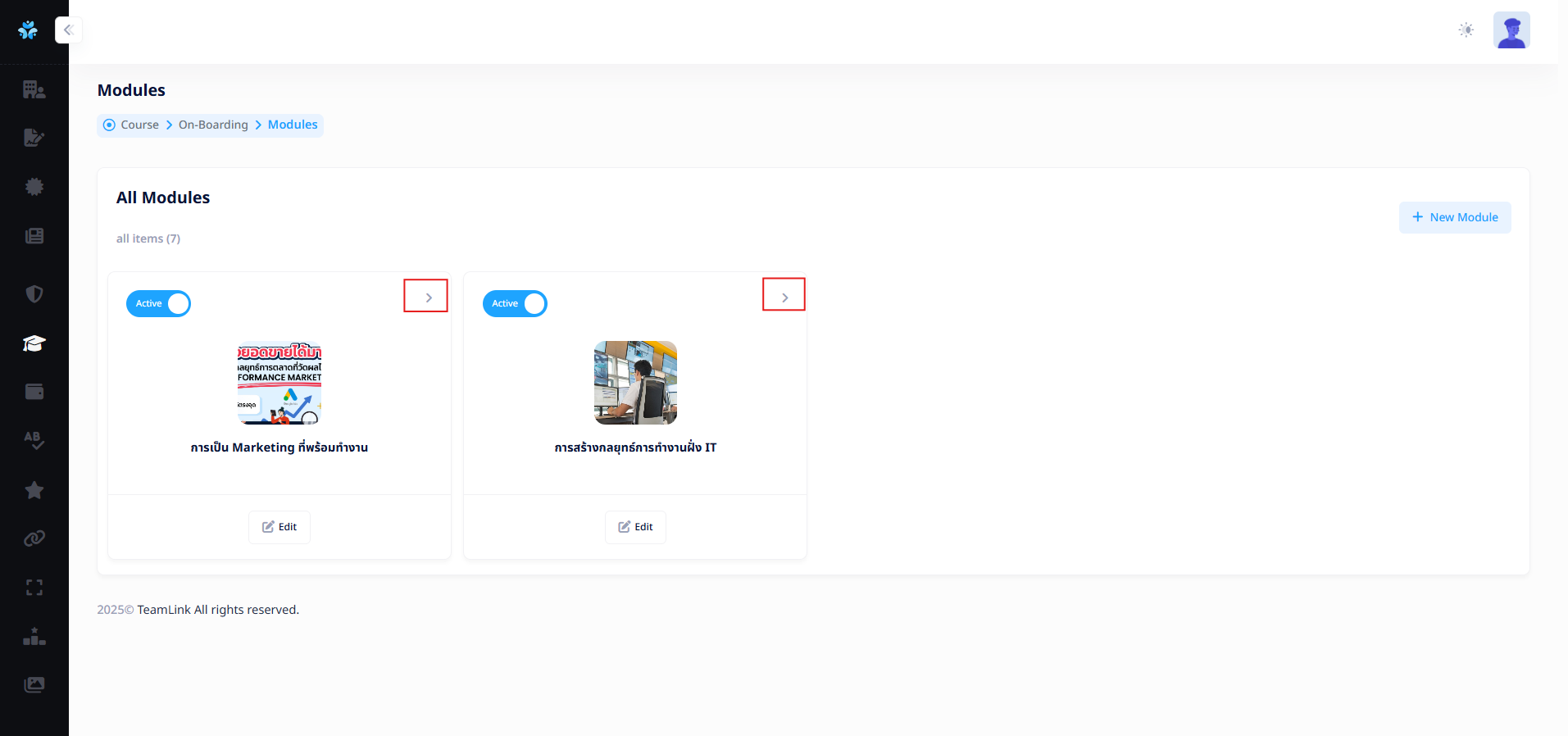
- กดเข้าไปใน Module ที่สร้างโดยการกด Card หรือไอคอน
 เพื่อสร้าง Module ย่อยภายใน
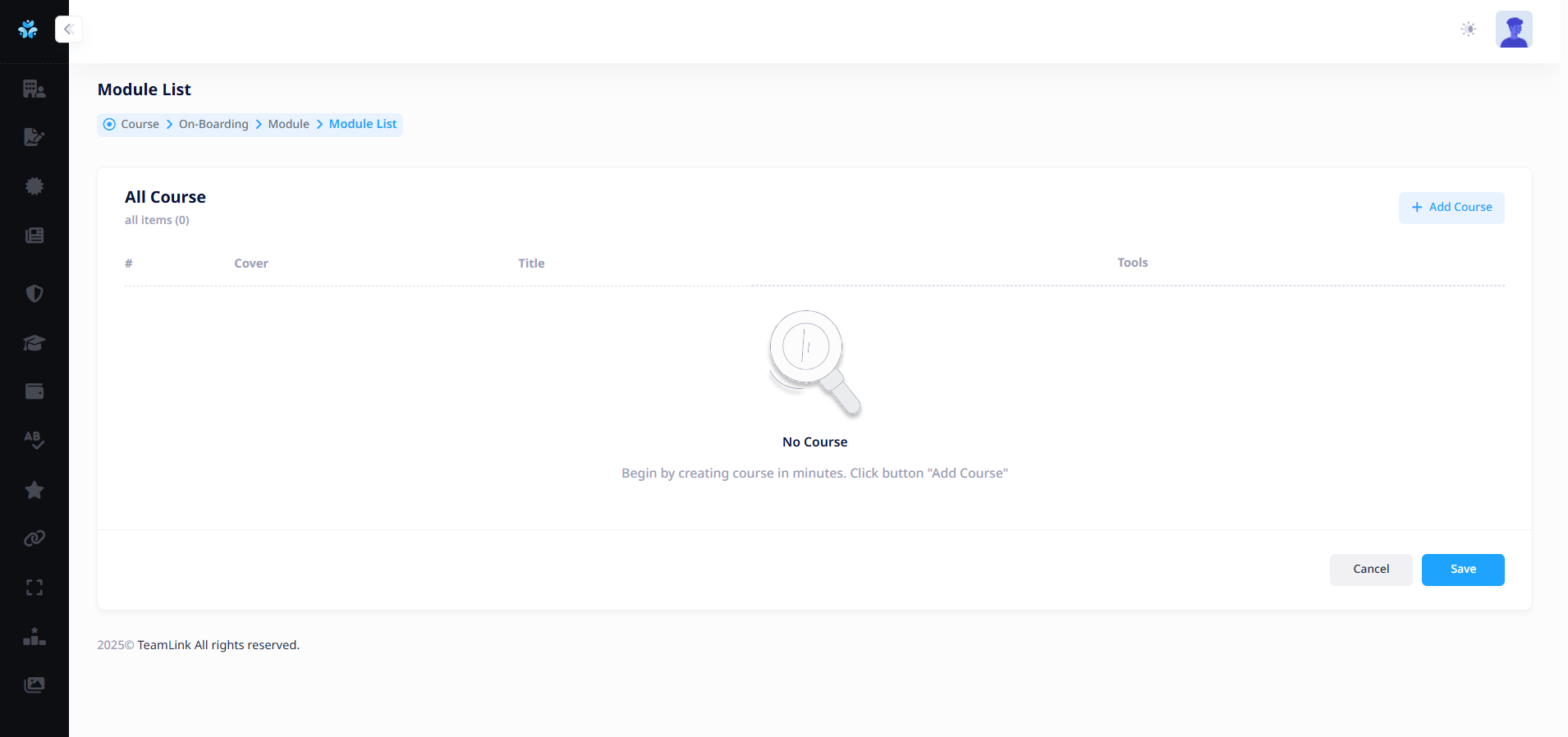
หลังจากกดเข้าไปใน Module จะเข้าสู่หน้า Module List
2. สร้าง Module List
หลังจากเข้ามาหน้า Module List ผู้ใช้งานจะต้องทำการเพิ่มคอร์สเรียนสำหรับพนักงานใหม่ โดยกดปุ่ม "Add Course" 
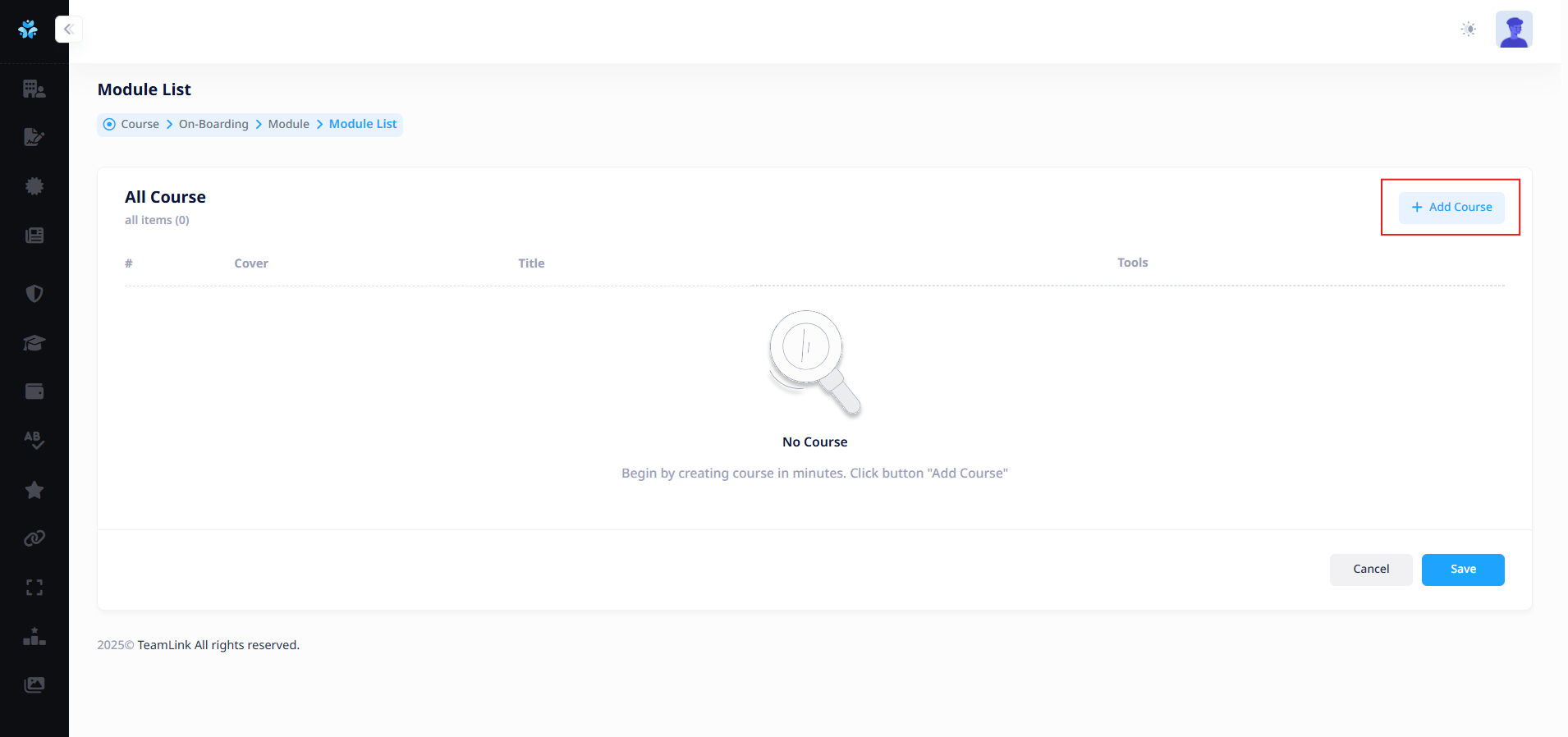
หลังจากกดปุ่ม ระบบจะขึ้น Pop up Search course เพื่อค้นหาคอร์สเรียนสำหรับพนักงานใหม่
** จะเป็น Course ที่สร้างจะเมนู On-boarding เท่านั้น
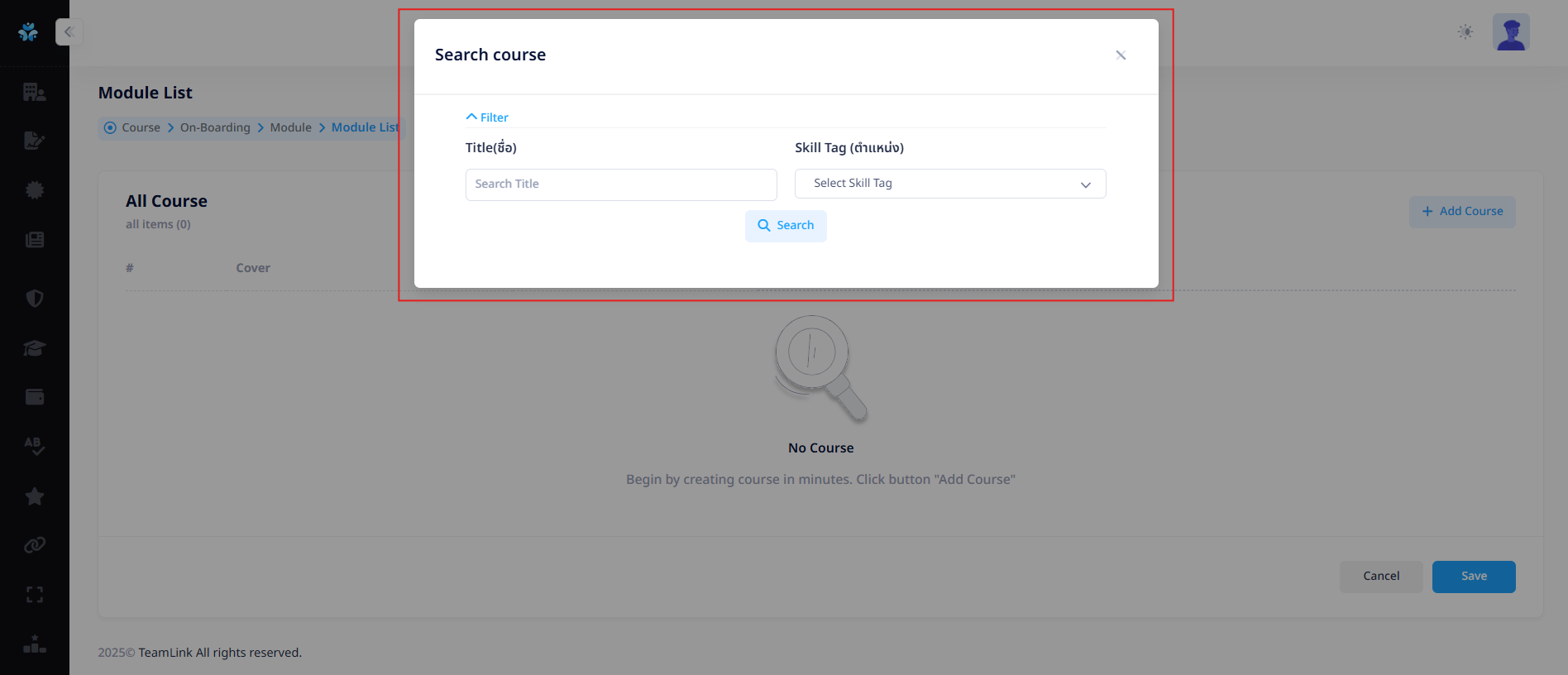
สามารถค้นหาคอร์สเรียนที่ของ Course ใน On-boarding ด้วยการพิมพ์ Title (ชื่อ) หรือเลือกจาก Skill Tag (ตำแหน่ง) และกดปุ่ม "Search" 
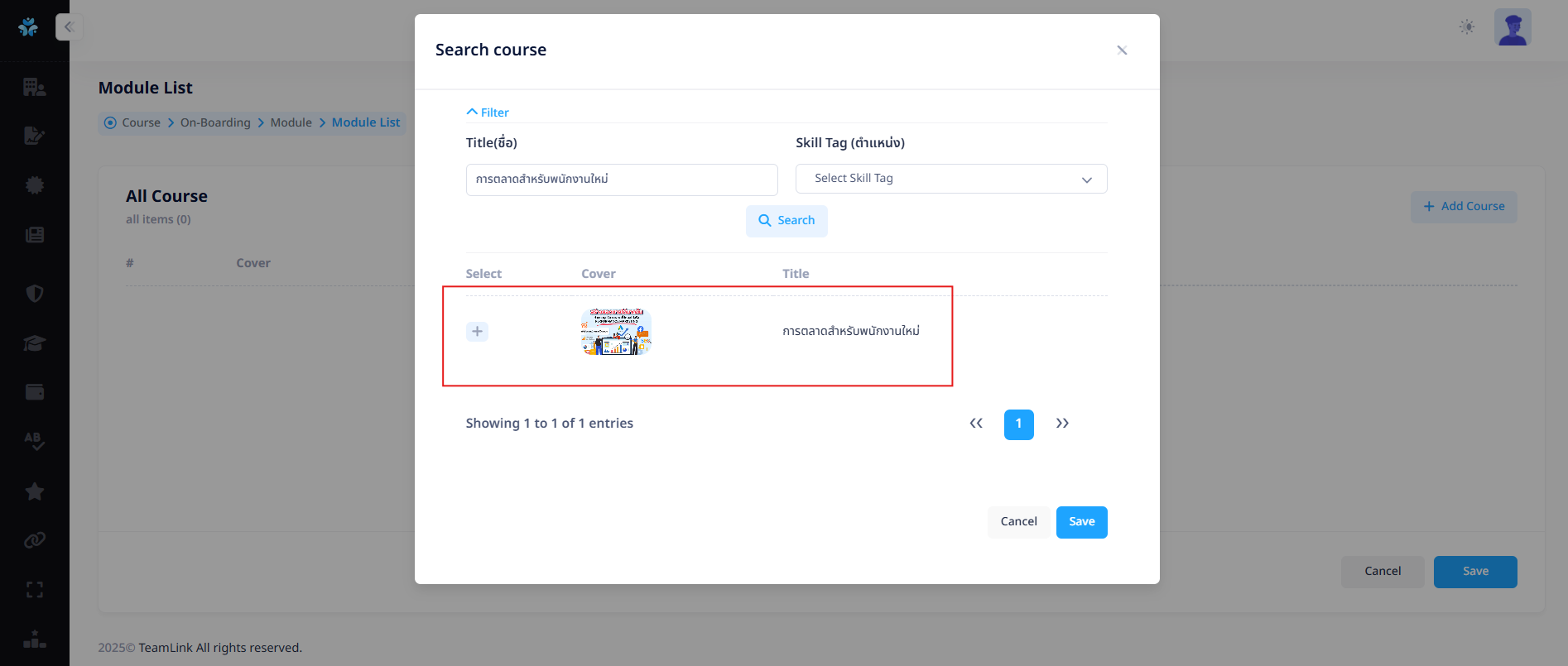
เมื่อค้นหาคอร์สที่ต้องการแล้ว จะต้องกดปุ่ม "บวก"  เพื่อเลือกคอร์ส หลังจากกดเลือกแล้ว ผู้ใช้งานสามารถลบรายการที่เลือกออกได้ ตามรูปด้านล่าง
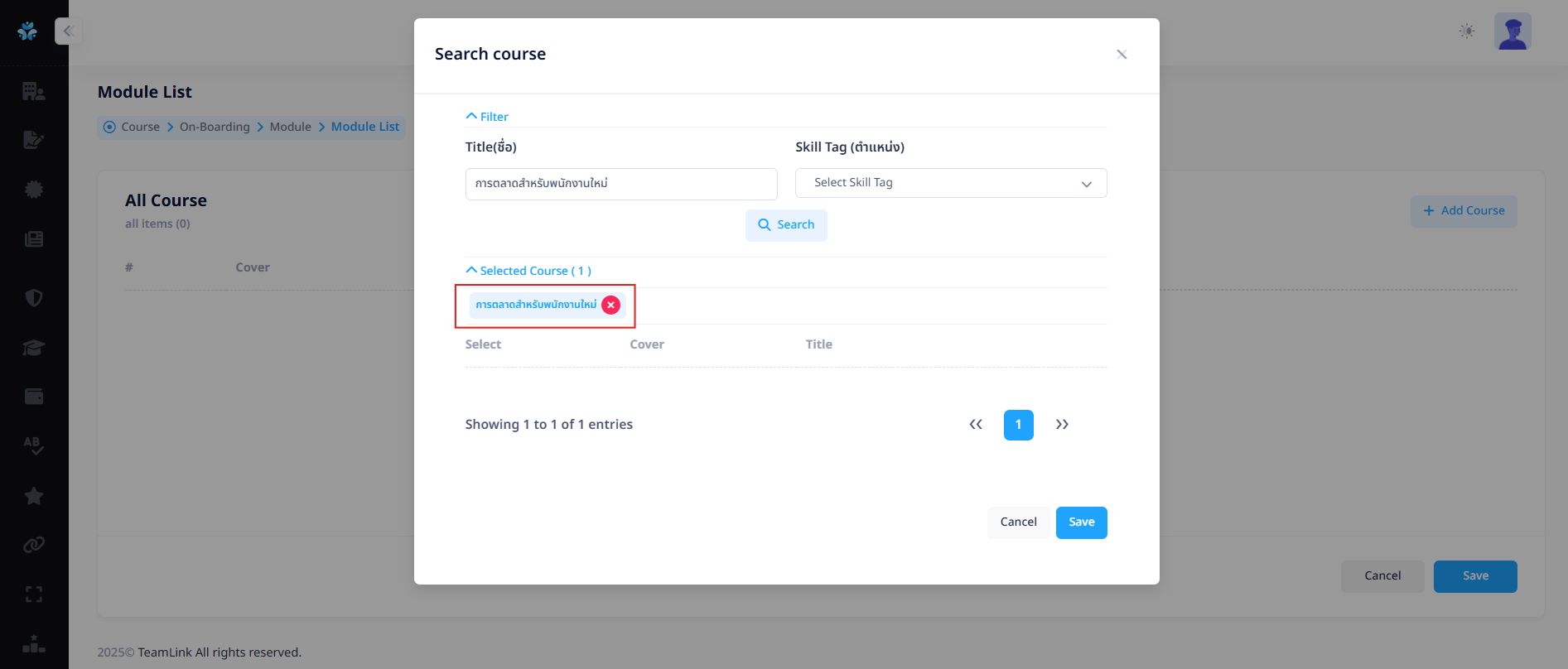
หลังจากเลือกคอร์สเรียนให้พนักงานใหม่แล้ว สามารถกดปุ่ม "Save" เพื่อยืนยันการเลือกคอร์สเข้า Module และกลับสู่หน้า Module List
หากกดปุ่ม "Cancel" จะเป็นการยกเลิกการทำรายการดังกล่าว
เมื่อกดปุ่มบันทึกข้อมูลจะมาแสดงในหน้า Module List ดังรูปด้านล่าง
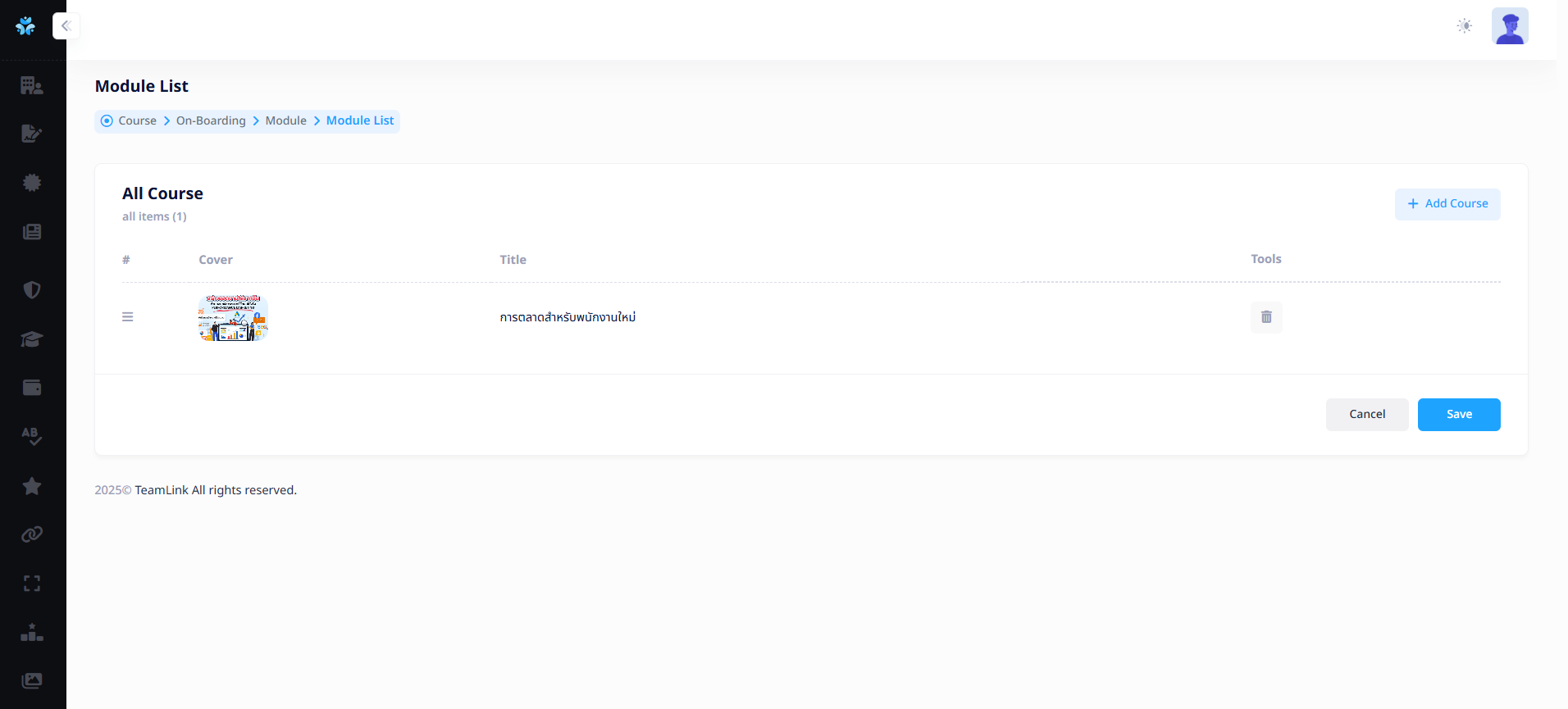
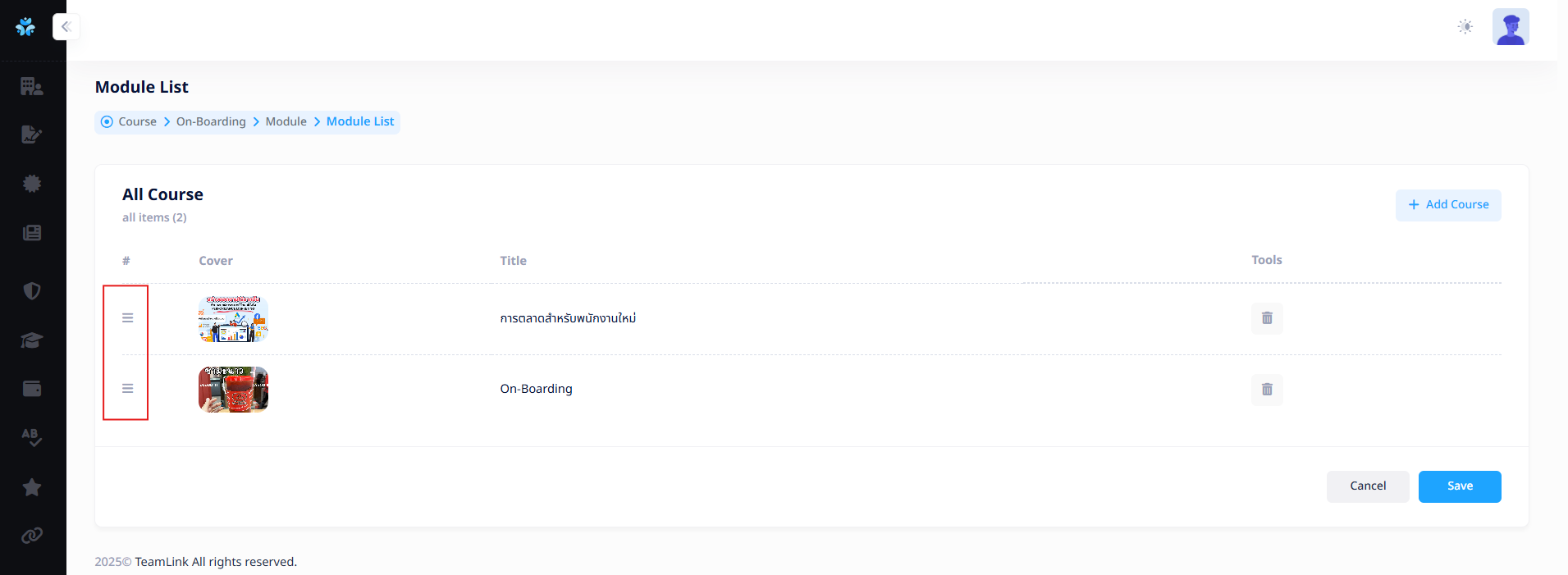
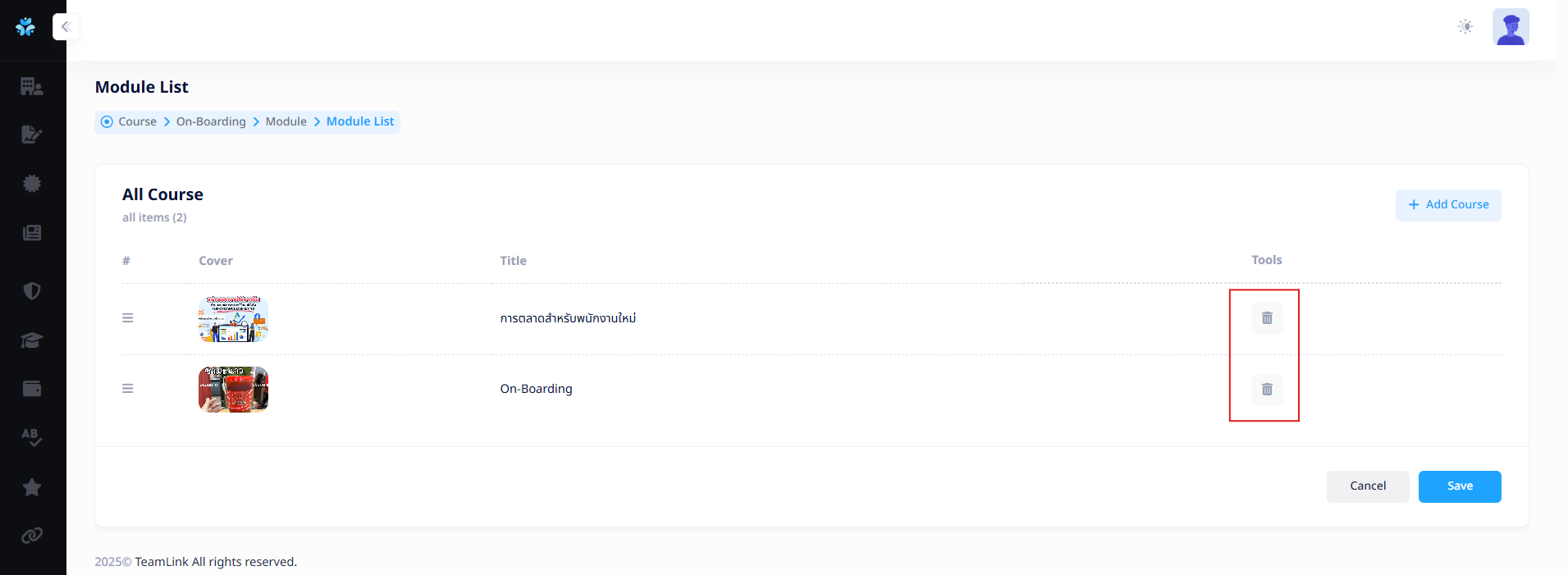
ในหน้า Module List ผู้ใช้งานสามารถจัดการได้ดังนี้
-
สามารถเพิ่มคอร์สเรียนให้พนักงานใหม่ได้เรื่อย ๆ จากปุ่ม "Add Course"
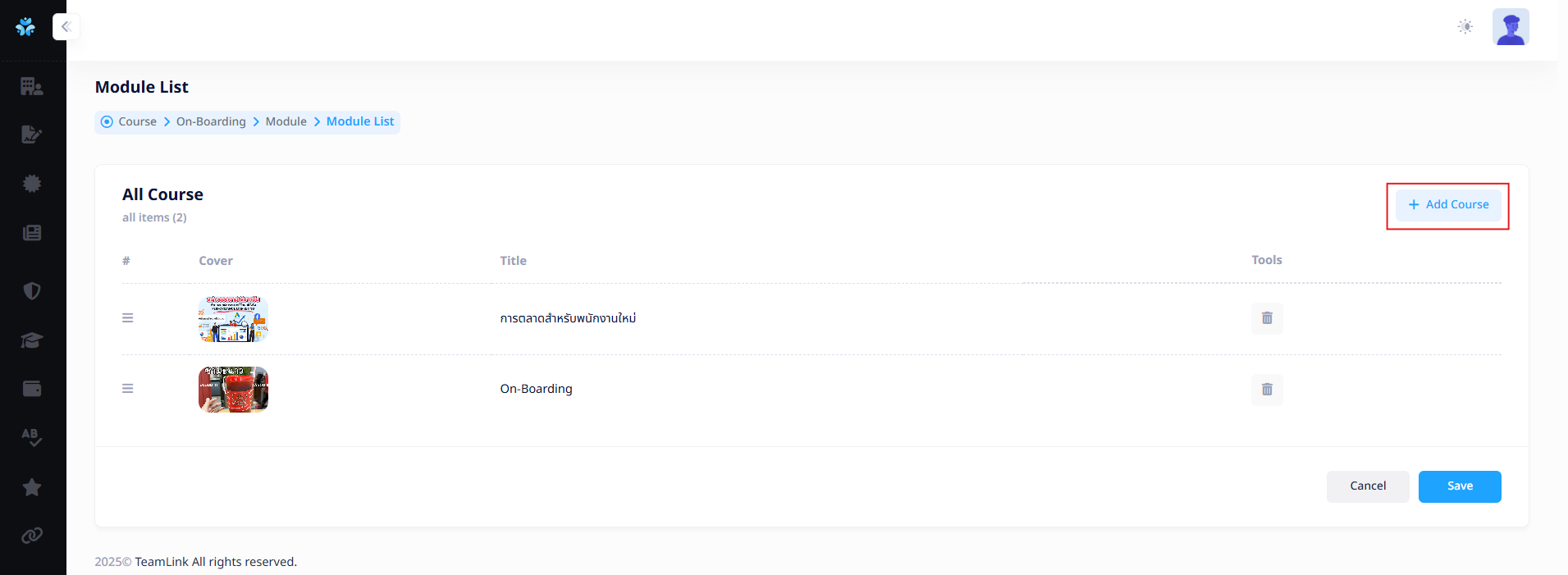
-
สามารถจัดลำดับคอร์สเพื่อสลับที่ได้จากไอคอน "ลาก"

-
สามารถลบคอร์สเรียนที่เลือก ออกจาก Module ได้ จากปุ่ม "ลบ"

-
สามารถกดปุ่ม "Save"
เพื่อยืนยันการเลือกคอร์สเข้า Module ทั้งหมดและกลับสู่หน้าหลักของ Module
หากกดปุ่ม "Cancel" จะเป็นการยกเลิกการทำรายการดังกล่าว
เมื่อกดบันทึกข้อมูล ระบบจะพากลับมาหน้า Modules และมีการแสดงผลดังนี้