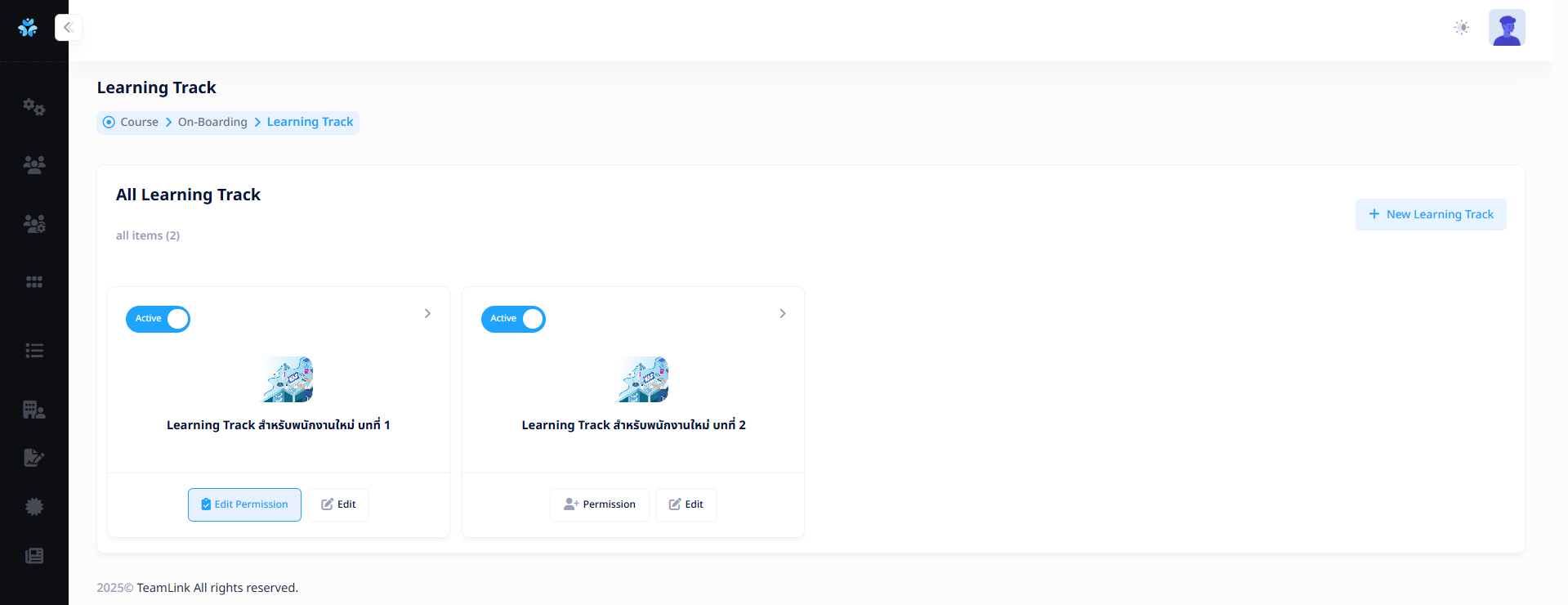
เมนู Learning Track
เมนูสำหรับสร้างเส้นทางการเรียนรู้ของพนักงานใหม่ โดยผู้ดูแลระบบ (Admin) หรือผู้ที่ได้รับสิทธิ์ สามารถดำเนินการดังต่อไปนี้ได้
- เพิ่ม / แก้ไขกลุ่มของ Learning Track ของพนักงานใหม่
- สามารถกำหนดสิทธิ์ Generation (รุ่น) ของพนักงานใหม่ให้เข้าถึง Learning Track แต่ละกลุ่มได้
- สามารถเพิ่ม Course ที่สร้างสำหรับพนักงานใหม่ ในกลุ่มของ Learning Track ได้
- กำหนดสถานะ (เปิด/ปิด) การมองเห็นบนหน้าแอปพลิเคชัน
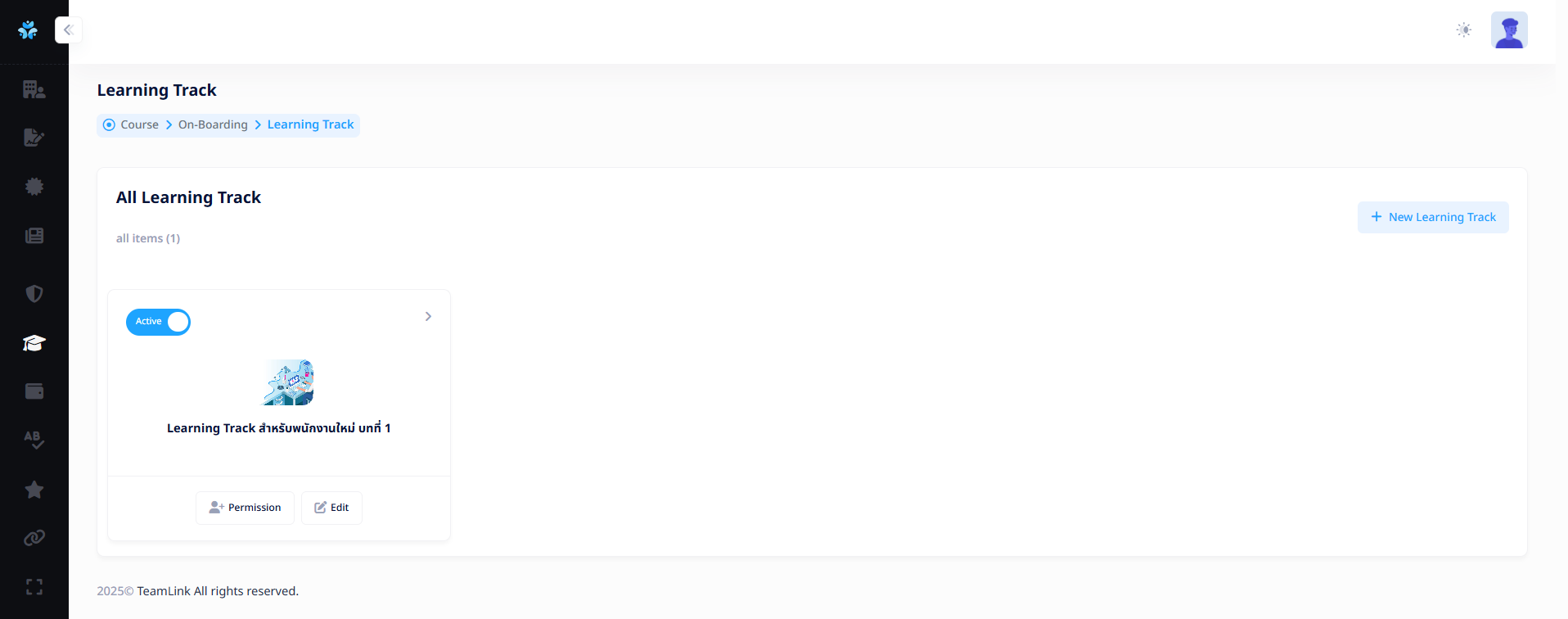
1. สร้างกลุ่ม Learning Track
ผู้ใช้งานสามารถกลุ่ม Learning Track ให้กับพนักงานใหม่ ได้จากการกดปุ่ม "New Learning Track" 
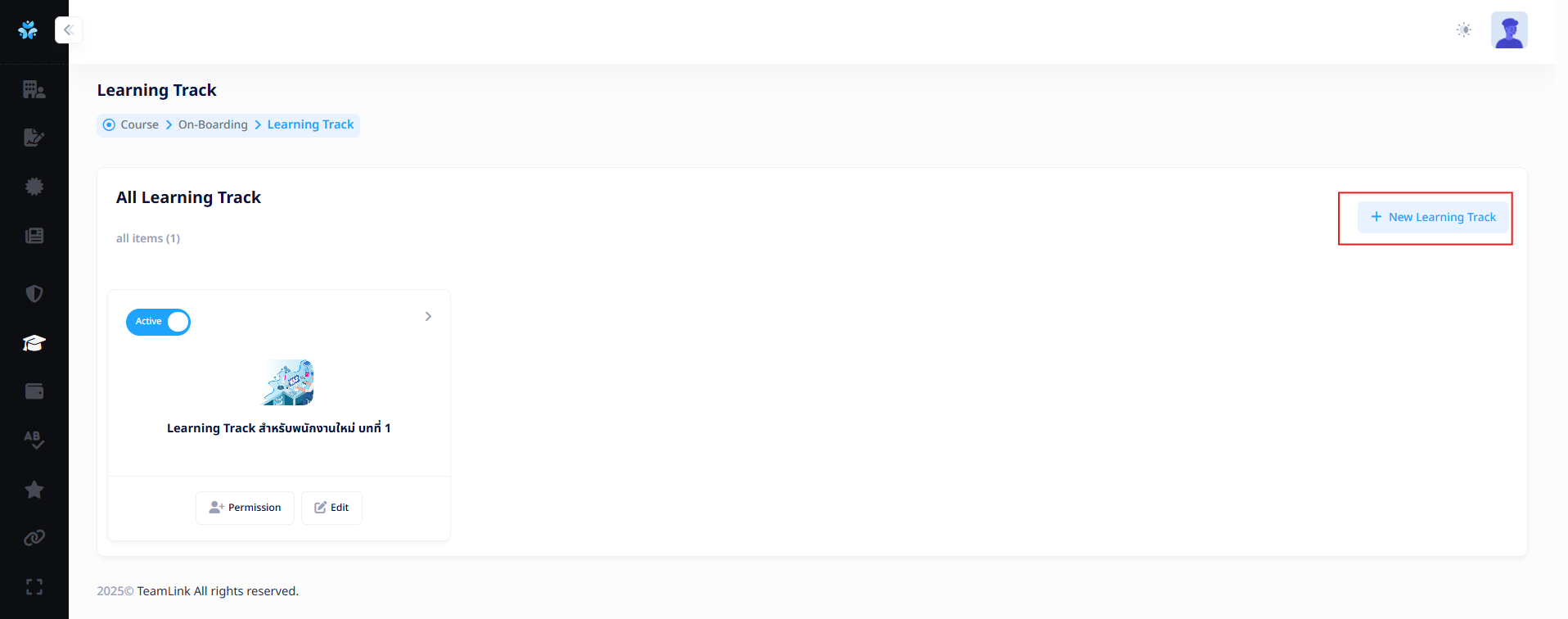
หลังจากกดปุ่มแล้วระบบจะพาเข้าสู่หน้า New Learning Track ซึ่งผู้ใช้งานจะต้องระบุ
- Title (ชื่อ) : ชื่อ Learning Track จะต้องมีความยาวไม่เกิน 70 ตัวอักษร
- Description (รายละเอียด) : รายละเอียดที่จะแสดงต้องมีความยาวไม่เกิน 500 ตัวอักษร
- Active (มีผลบังคับใช้) : สถานะการแสดงผลของ Learning Track
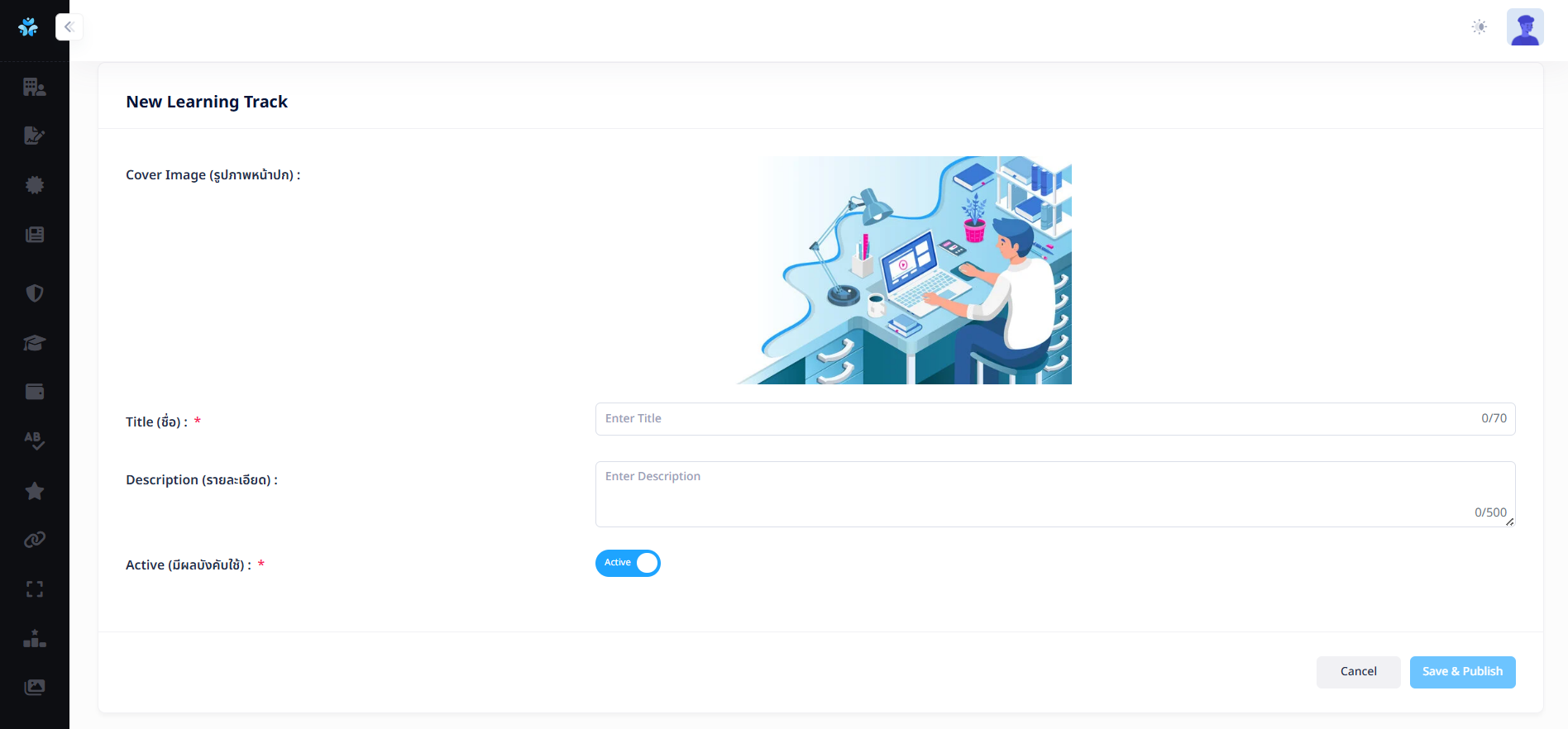
เมื่อกรอกข้อมูลครบถ้วน ผู้ใช้งานจะสามารถกดปุ่ม จะสามารถกดปุ่ม "Save & Publish"  เพื่อบันทึกและเผยเเพร่ หลังจากนั้นระบบจะพากลับสู่หน้า Learning Track ของ On-boarding
หรือผู้ใช้งานสามารถกดปุ่ม "Cancel"
เพื่อบันทึกและเผยเเพร่ หลังจากนั้นระบบจะพากลับสู่หน้า Learning Track ของ On-boarding
หรือผู้ใช้งานสามารถกดปุ่ม "Cancel"  เพื่อยกเลิกรายการที่ทำ และกลับสู่หน้า Learning Track ของ On-boarding
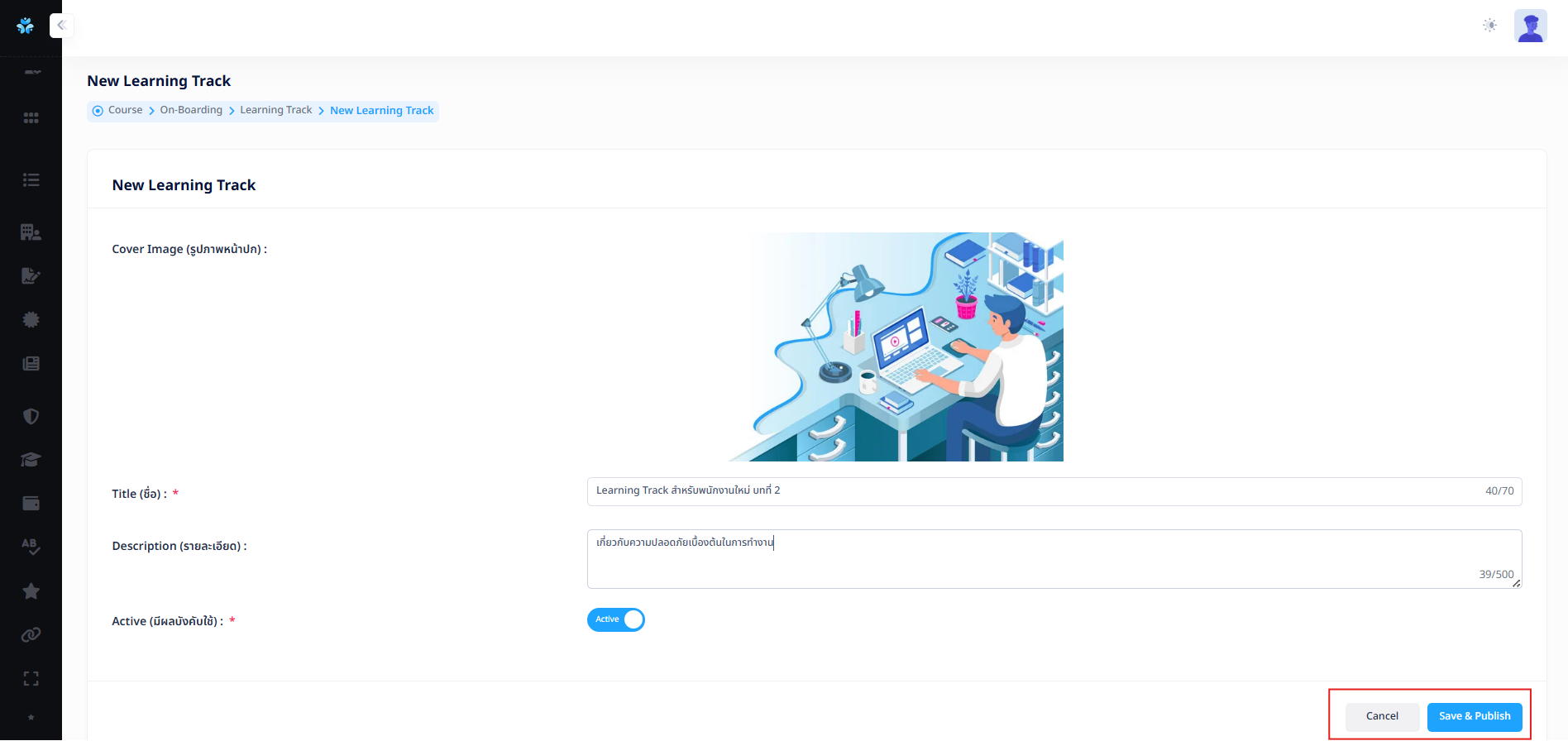
เมื่อกดบันทึกข้อมูลและระบบพากลับสู่หน้า Learning Track ของ On-boarding ระบบจะแสดงรายการที่สร้างเมื่อครู่ดังนี้
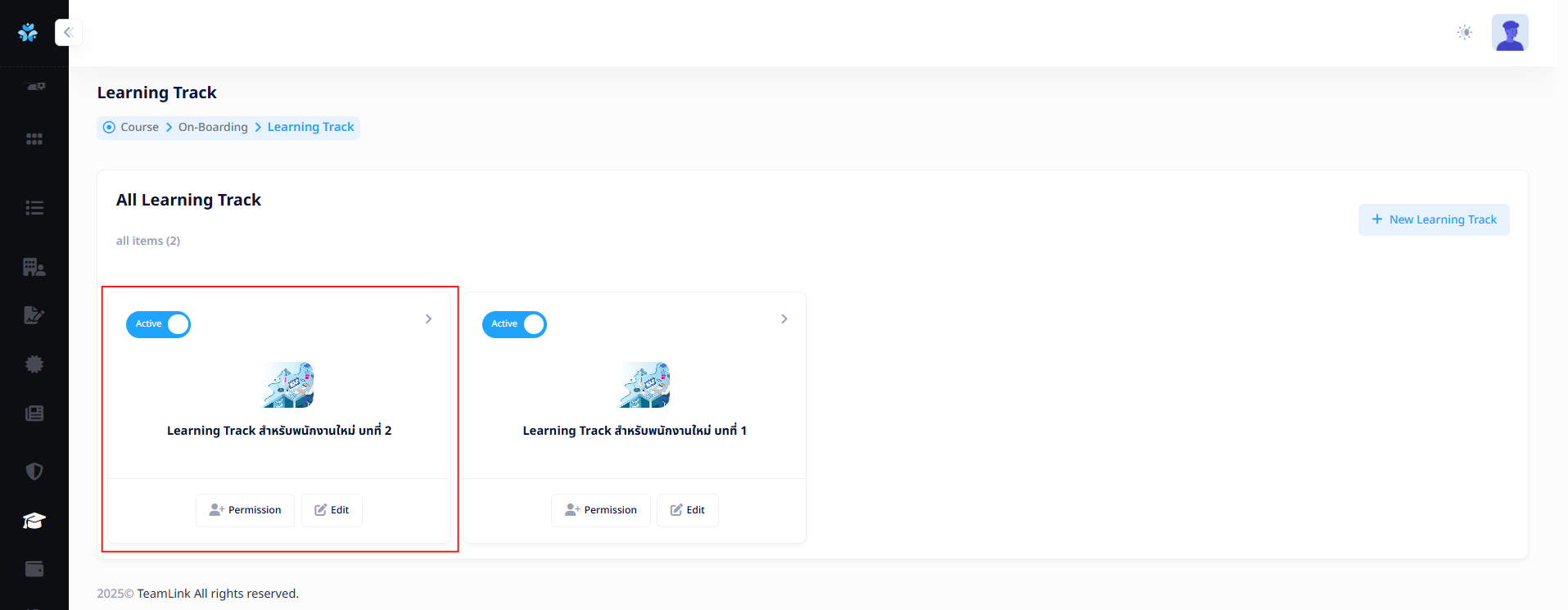
หน้า Learning Track ของ On-boarding
สามารถจัดกาได้ดังต่อไปนี้
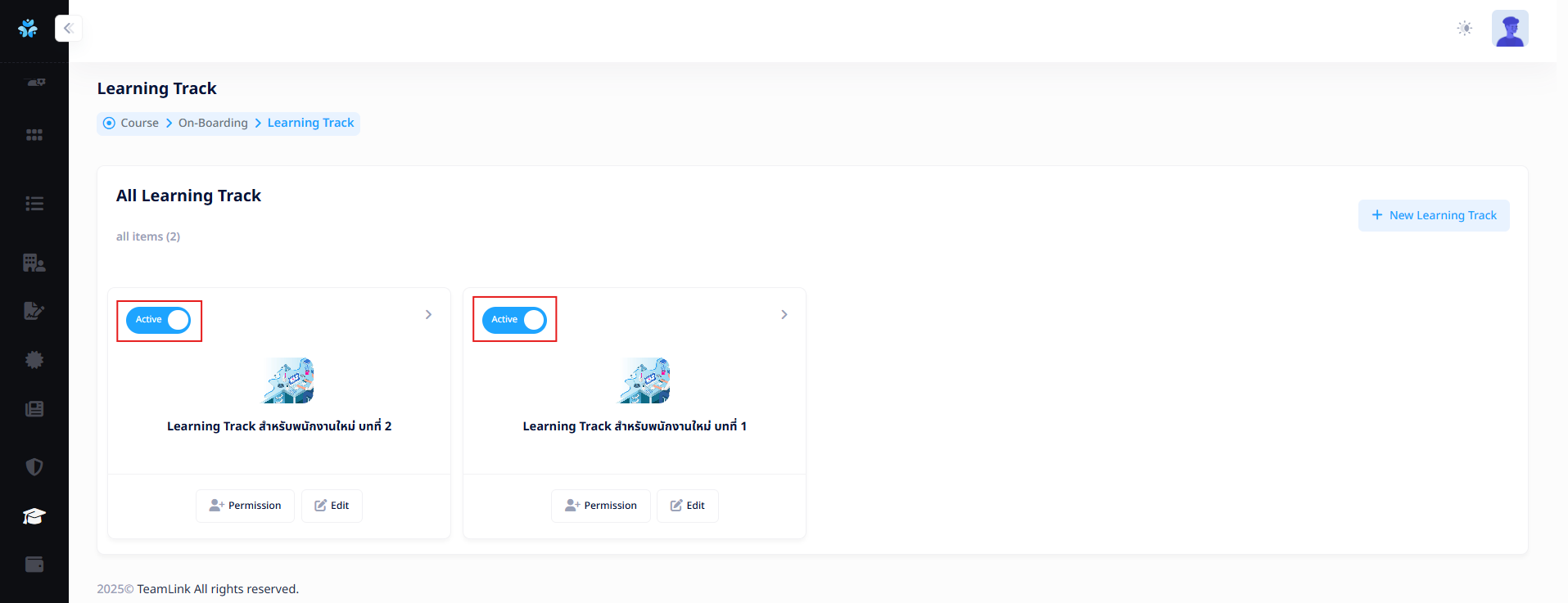
- ผู้ใช้งานสามารถกดเปิด-ปิด สถานะการใช้งานหรือการมองเห็นของ Learning Track ที่สร้างได้จาก ปุ่ม "Toggle"

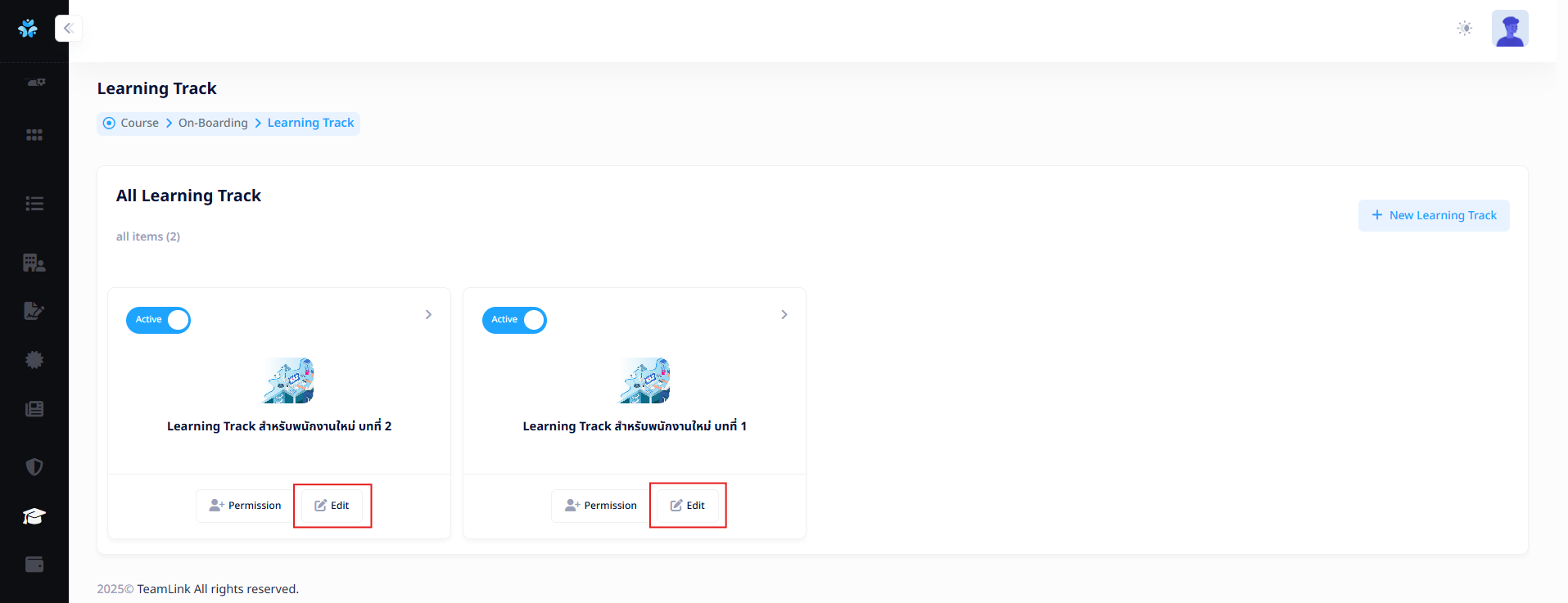
- ผู้ใช้งานสามารถแก้ไขชื่อและรายละเอียด และลบ Learning Track ที่สร้างได้จาก ปุ่ม "Edit"

- ผู้ใช้งานสามารถเพิ่มสิทธิ์การเข้าถึงกลุ่ม Learning Track ได้จากปุ่ม "Permission"
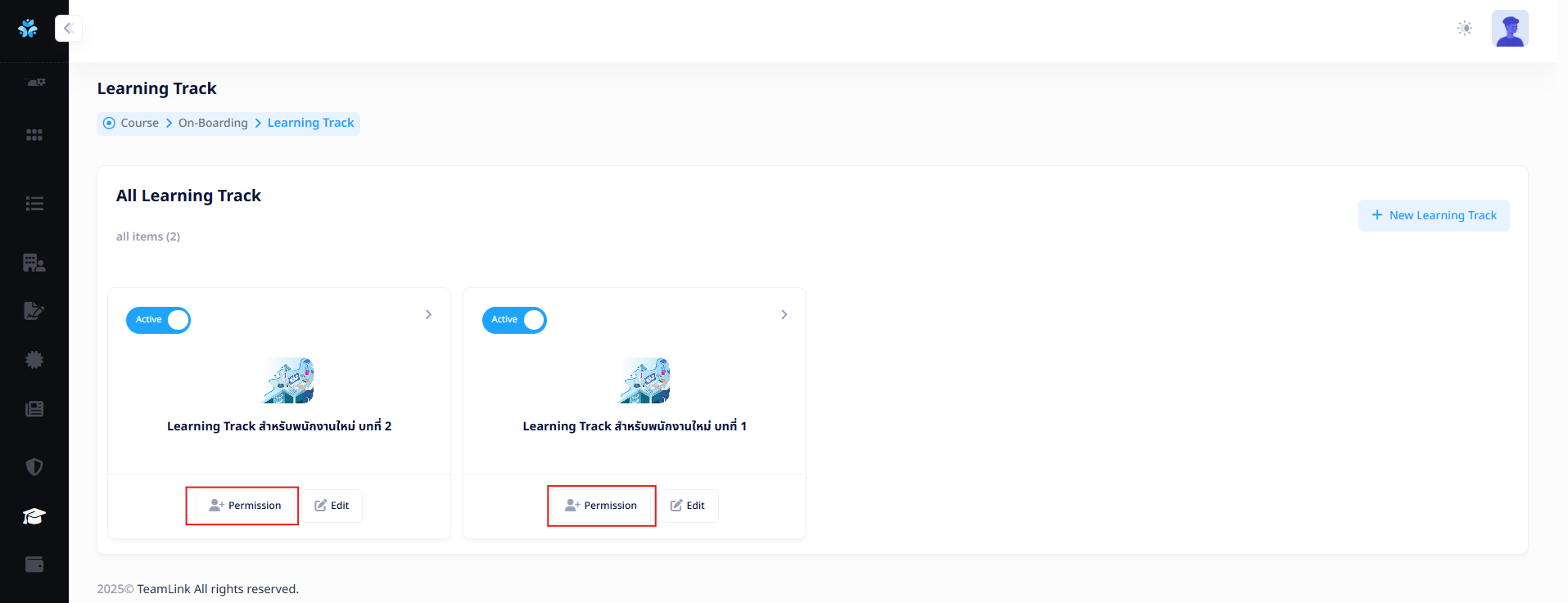
หลังจากกดปุ่ม "Permission" ระบบจะแสดง Pop up Generation (รุ่น) ที่เคยสร้างจากเมนู Generation เพื่อให้เลือกรุ่นที่ต้องการให้มีสิทธิ์เข้าถึง Learning Track แต่ละกลุ่ม ดังรูปด้านล่าง
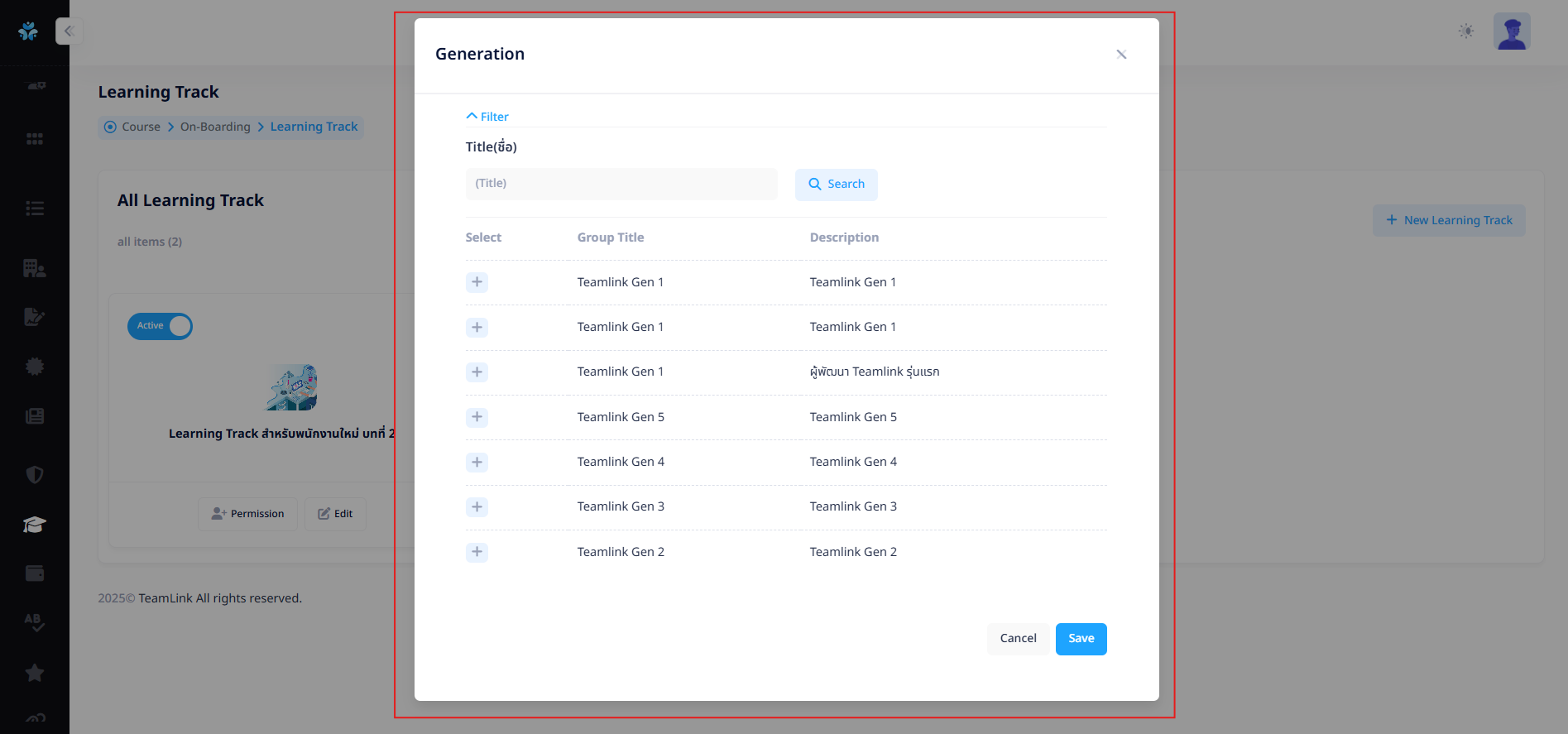
ผู้ใช้งานสามารถเลือก Generation (รุ่น) ที่เคยสร้างไว้ได้จากการกดปุ่ม "บวก" 
หลังจากกดเลือกแล้ว ผู้ใช้งานสามารถลบรุ่นที่เลือกได้ ตามรูปด้านล่าง
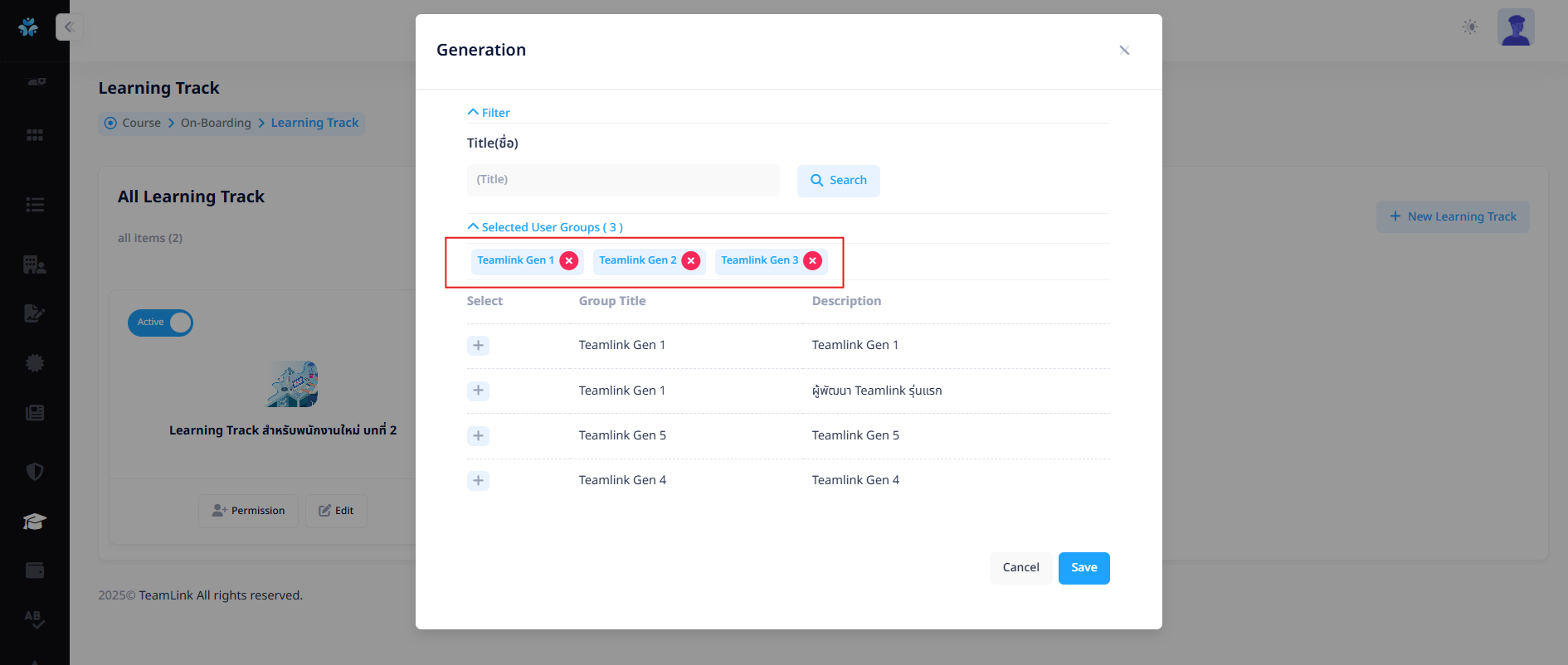
เมื่อเลือก Generation (รุ่น) เรียบร้อยแล้ว ผู้ใช้งานสามารถกดปุ่ม "Save"  เพื่อบันทึกรายการ และกลับสู่หน้า Learning Track ของ On-boarding
หรือผู้ใช้งานสามารถกดปุ่ม "Cancel" เพื่อยกเลิกรายการที่ทำ และกลับสู่หน้า Learning Track ของ On-boarding
เพื่อบันทึกรายการ และกลับสู่หน้า Learning Track ของ On-boarding
หรือผู้ใช้งานสามารถกดปุ่ม "Cancel" เพื่อยกเลิกรายการที่ทำ และกลับสู่หน้า Learning Track ของ On-boarding
เมื่อกดปุ่มบันทึกเรียบร้อยแล้ว ระบบจะทำการบันทึก Generation (รุ่น) เข้า Learning Track และทำการเปลี่ยนจากปุ่ม "Permisson" เป็นปุ่ม "Edit Permission" 
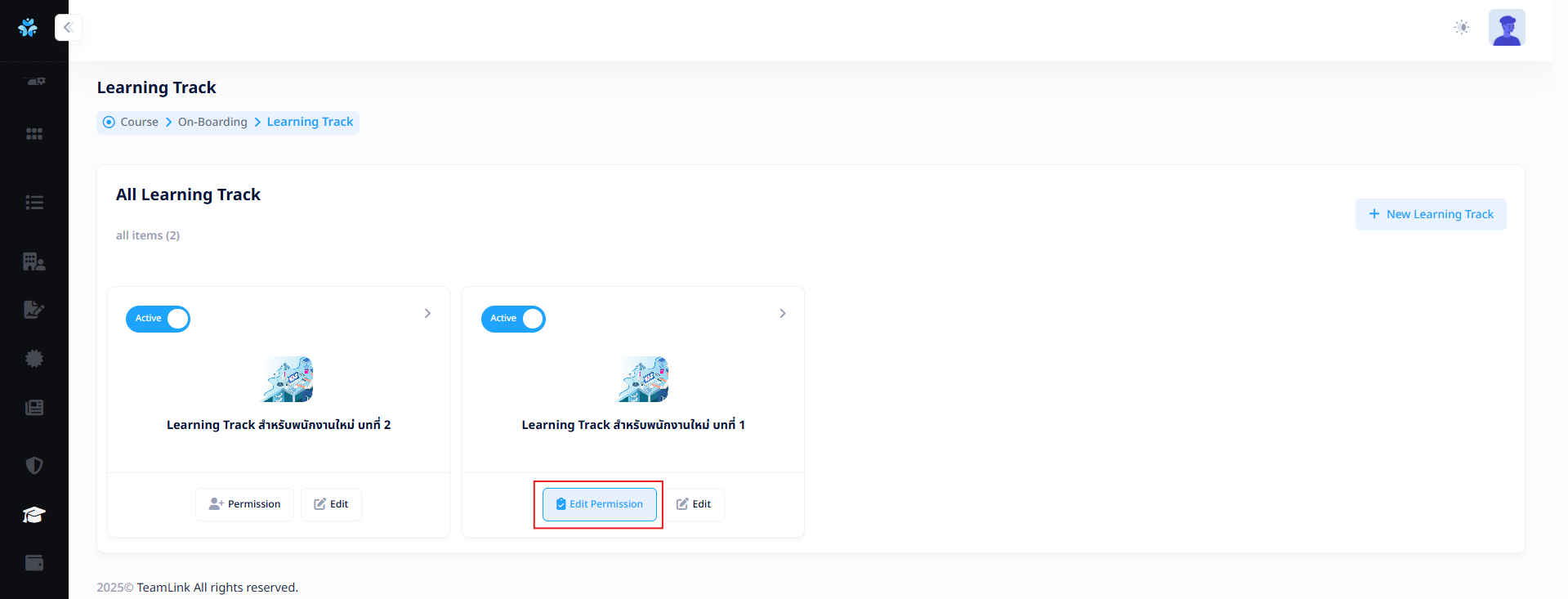
ซึ่งสามารถกลับมาแก้ไข Generation (รุ่น) ใน Learning Track ได้อีกครั้งโดยการกดปุ่ม "Edit Permission"
- ผู้ใช้งานสามารถกดเข้าไปใน Learning Track ที่สร้าง เพื่อทำการเพิ่มคอร์สเรียน โดยการกด Card หรือไอคอน

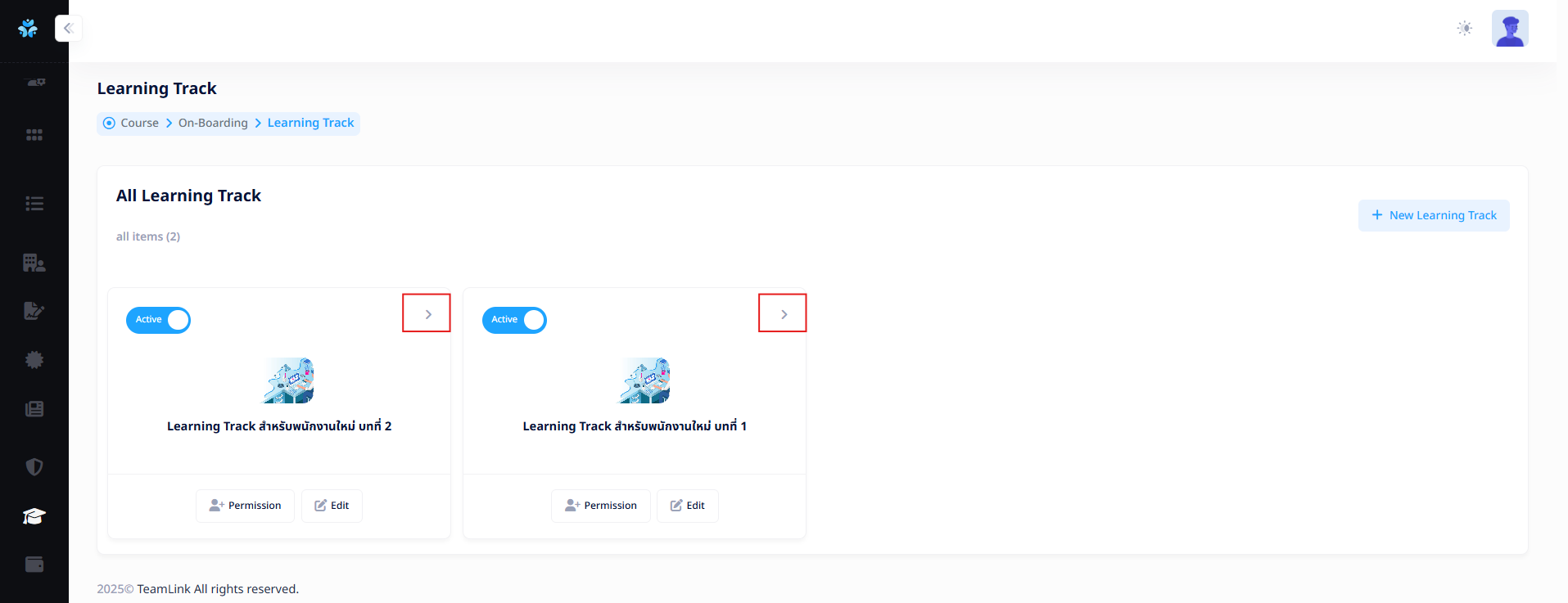
เมื่อกดเข้าไป ระบบจะพาไปหน้า Learning Track List
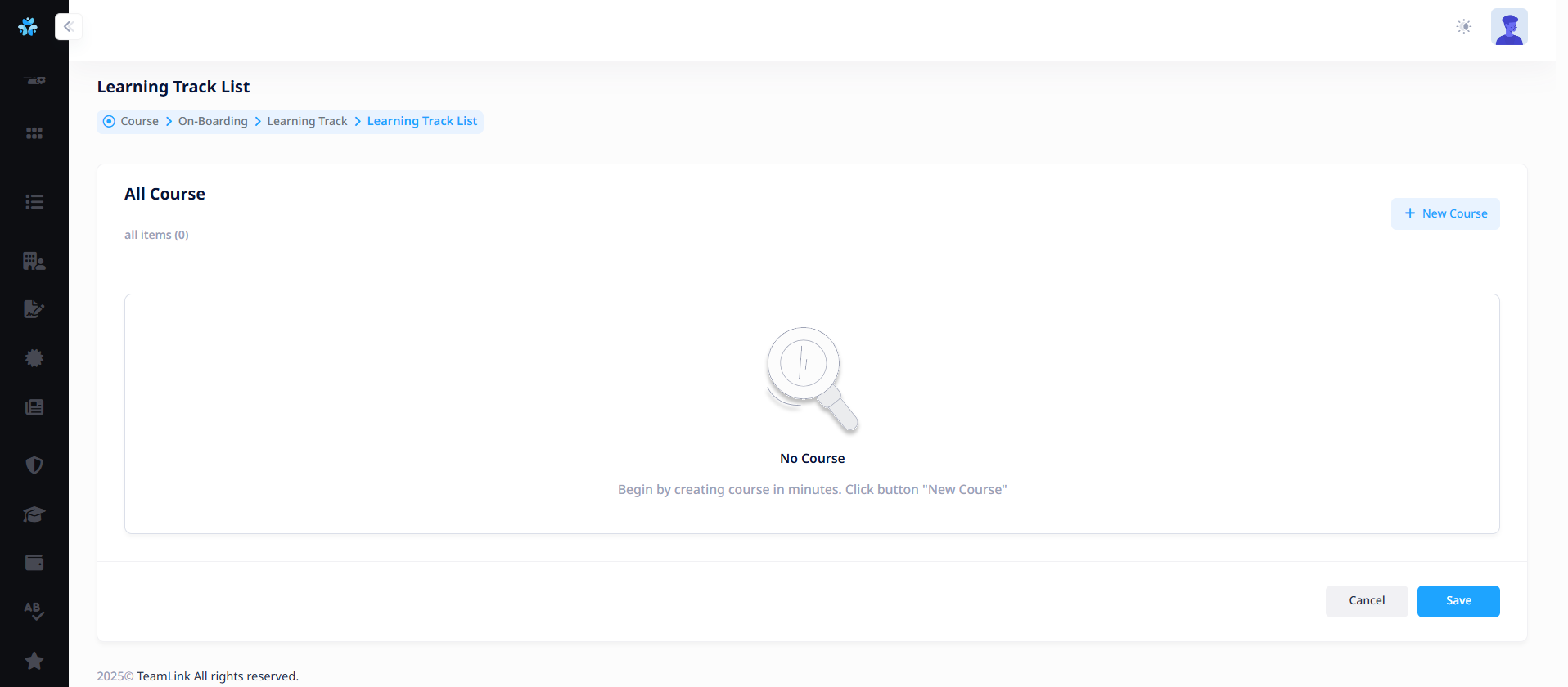
2. สร้าง Course ใน Learning Track
หลังจากเข้าสู่หน้า Learning Track List ผู้ใช้งานจะต้องกดปุ่ม "New Course" 
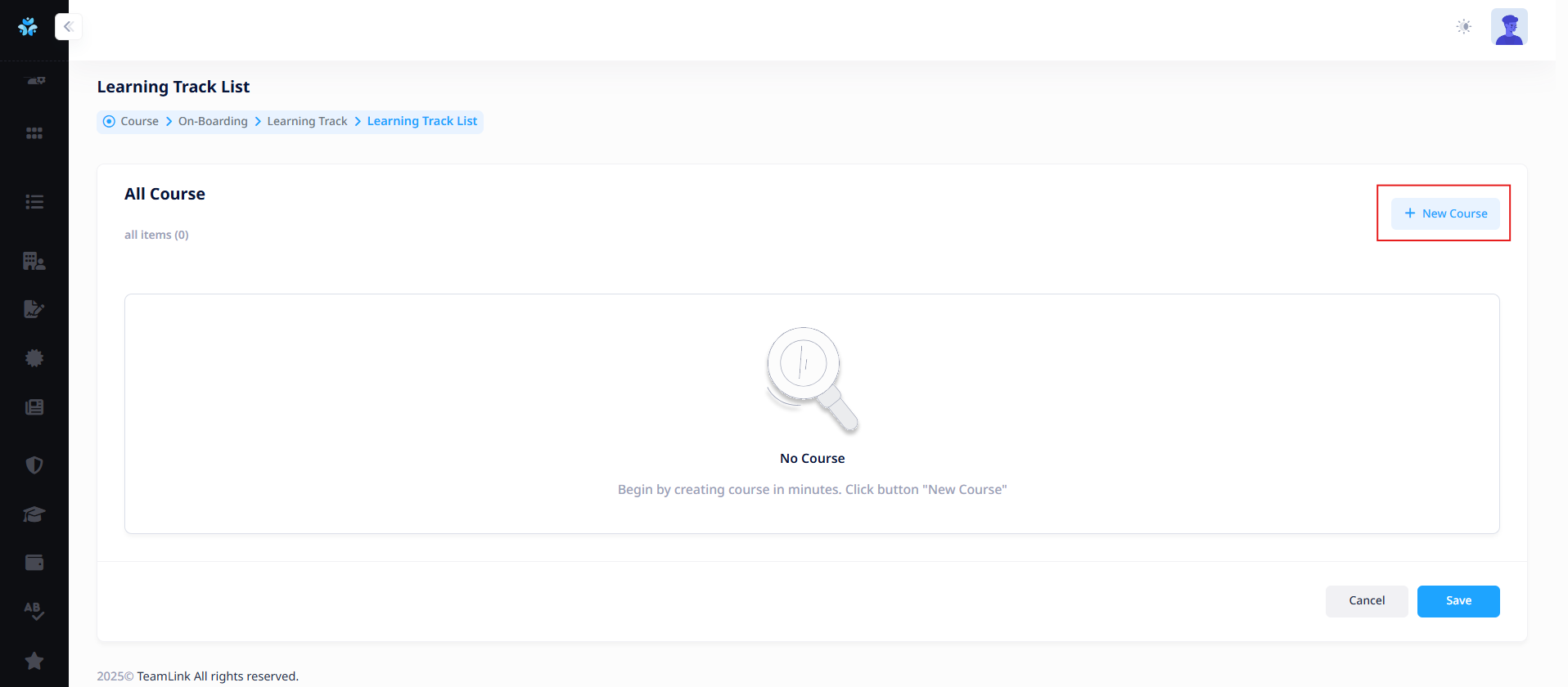
หลังจากกดปุ่มแล้ว ระบบจะแสดง Pop up Search course
ที่ผู้ใช้งานสามารถค้นหาคอร์สเรียนที่สร้างในเมนู Course ของ On-boarding ได้เท่านั้น ซึ่งสามารถค้นหาได้จาก
- Title (ชื่อ) : ชื่อคอร์สเรียน จาก On-boarding
- Skill Tag (ตำแหน่ง) : ที่มีการผูก Skill Tag ไว้กับ Course
เมื่อพิมพ์ Title (ชื่อ) หรือเลือก Skill Tag (ตำแหน่ง) เรียบร้อยแล้ว สามารถกดปุ่ม "Search"  เพื่อค้นหารายการได้
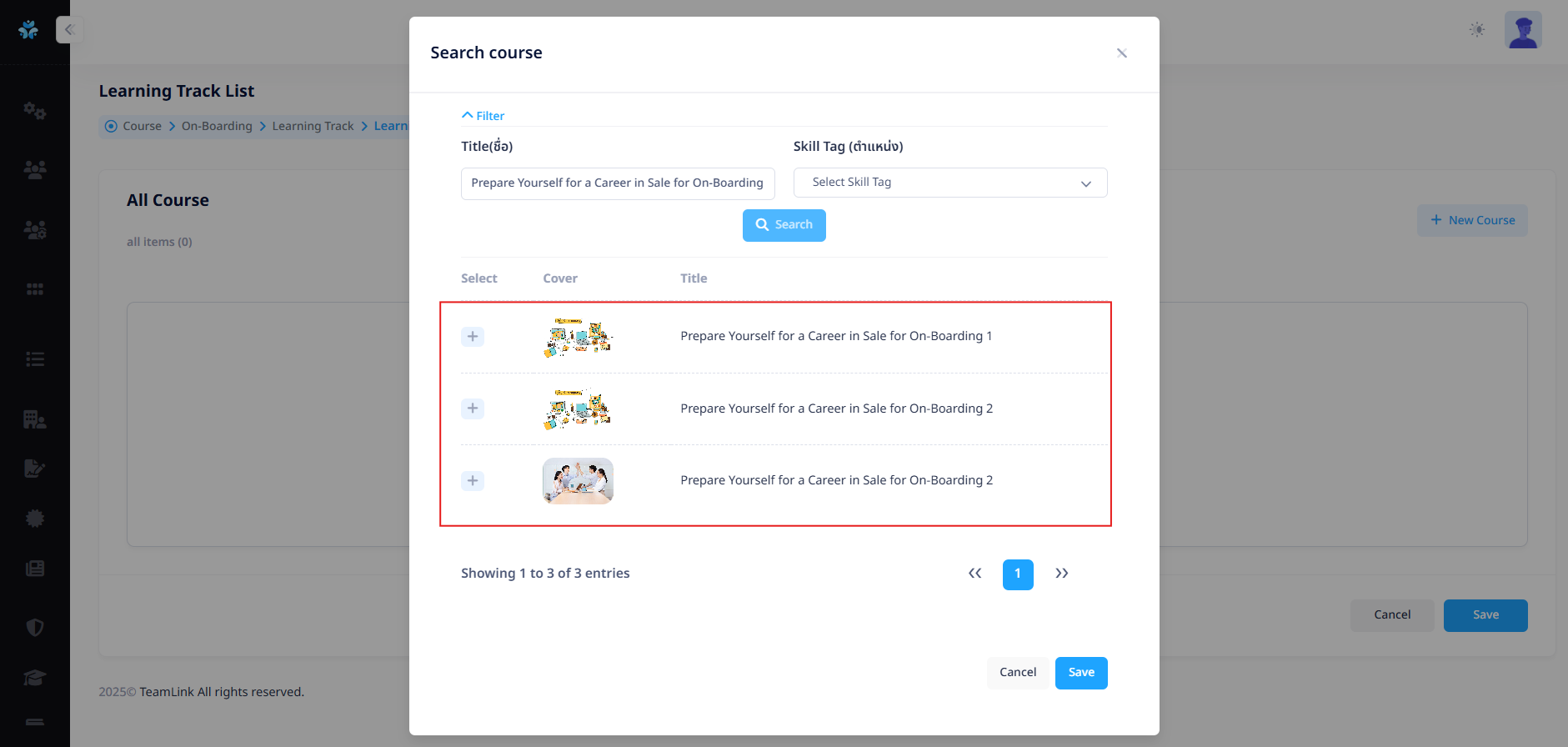
ผู้ใช้งานสามารถเลือกคอร์สที่เคยสร้างไว้ได้จากการกดปุ่ม "บวก"
หลังจากกดเลือกแล้ว ผู้ใช้งานสามารถลบรายการที่เลือกได้ ตามรูปด้านล่าง
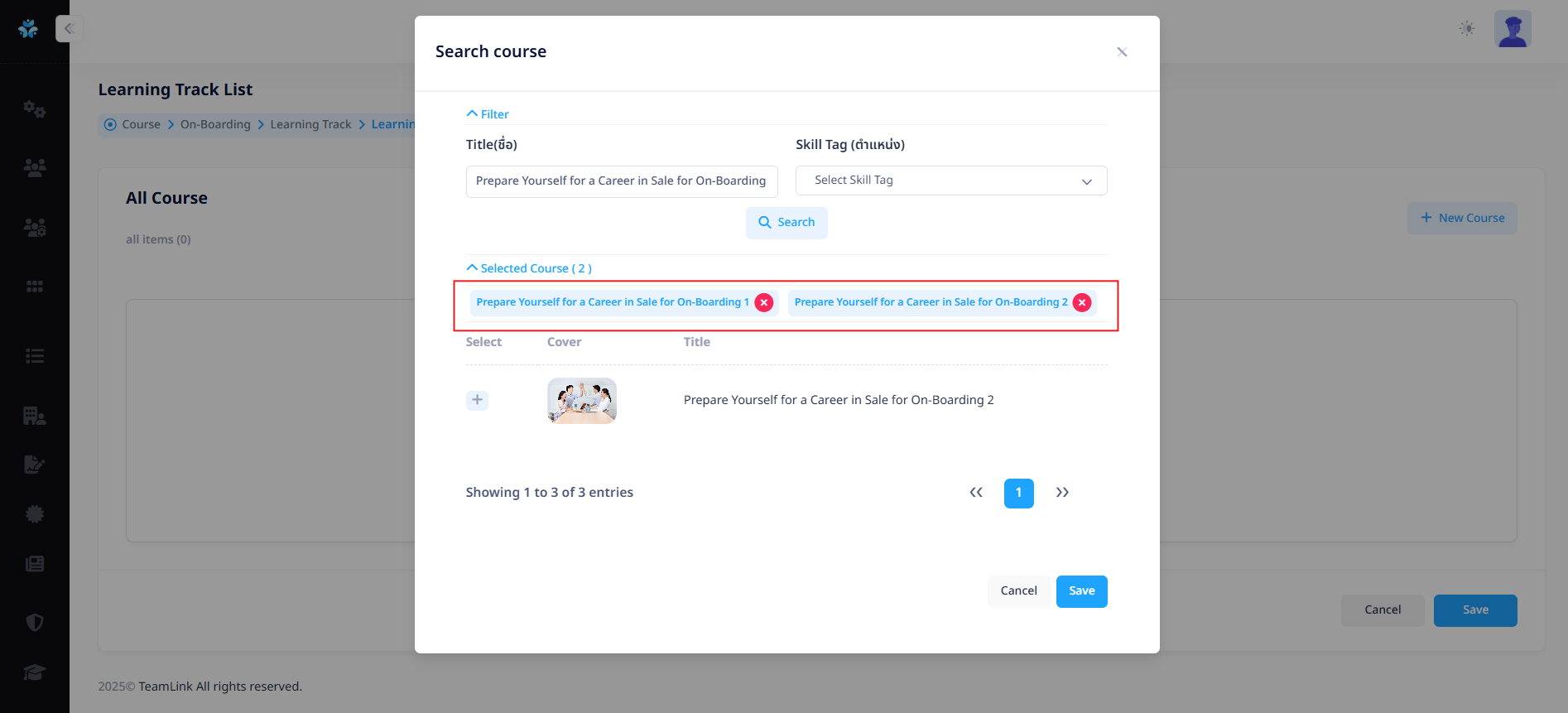
เมื่อเลือกรายการเรียบร้อยแล้ว ผู้ใช้งานสามารถกดปุ่ม "Save" เพื่อบันทึกรายการ และกลับสู่หน้า Learning Track List
หรือผู้ใช้งานสามารถกดปุ่ม "Cancel" เพื่อยกเลิกรายการที่ทำ และกลับสู่หน้า Learning Track List ได้
หลังจากกดบันทึก ระบบจะแสดงข้อมูลที่หน้า Learning Track List ดังนี้
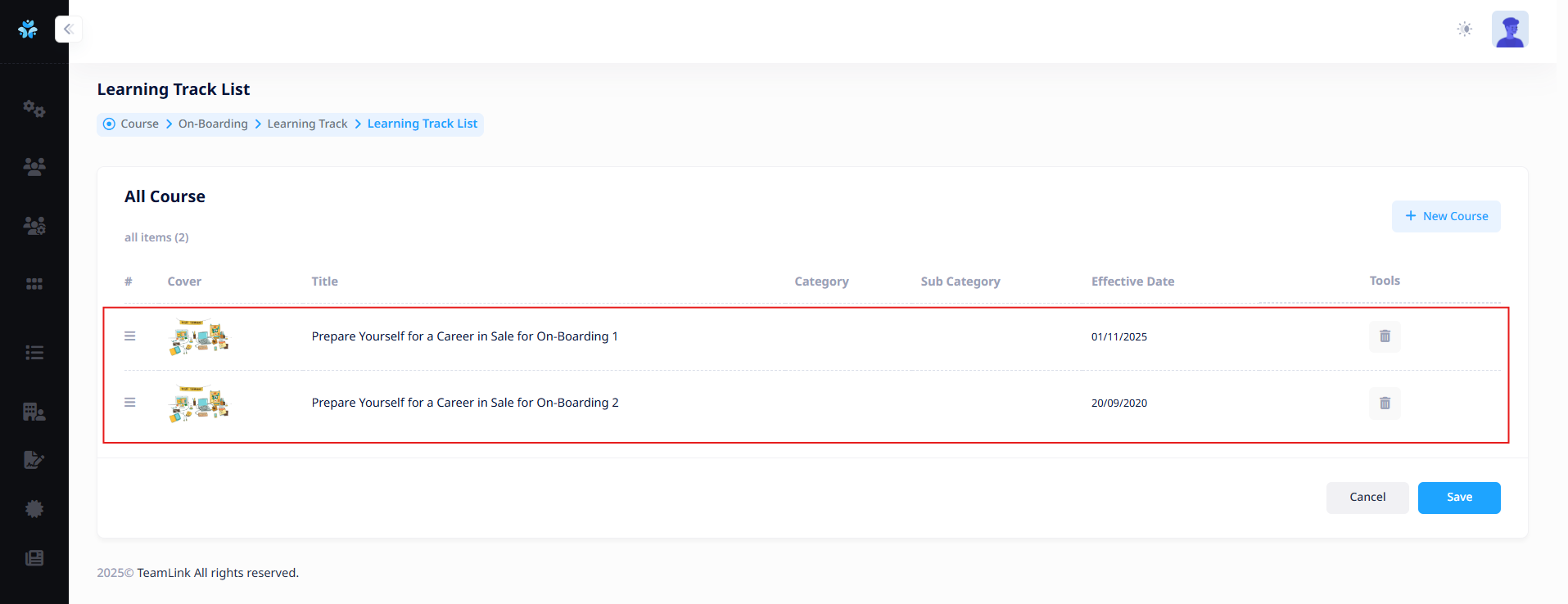
หน้า Learning Track List ของ On-boarding
สามารถจัดการได้ดังต่อไปนี้
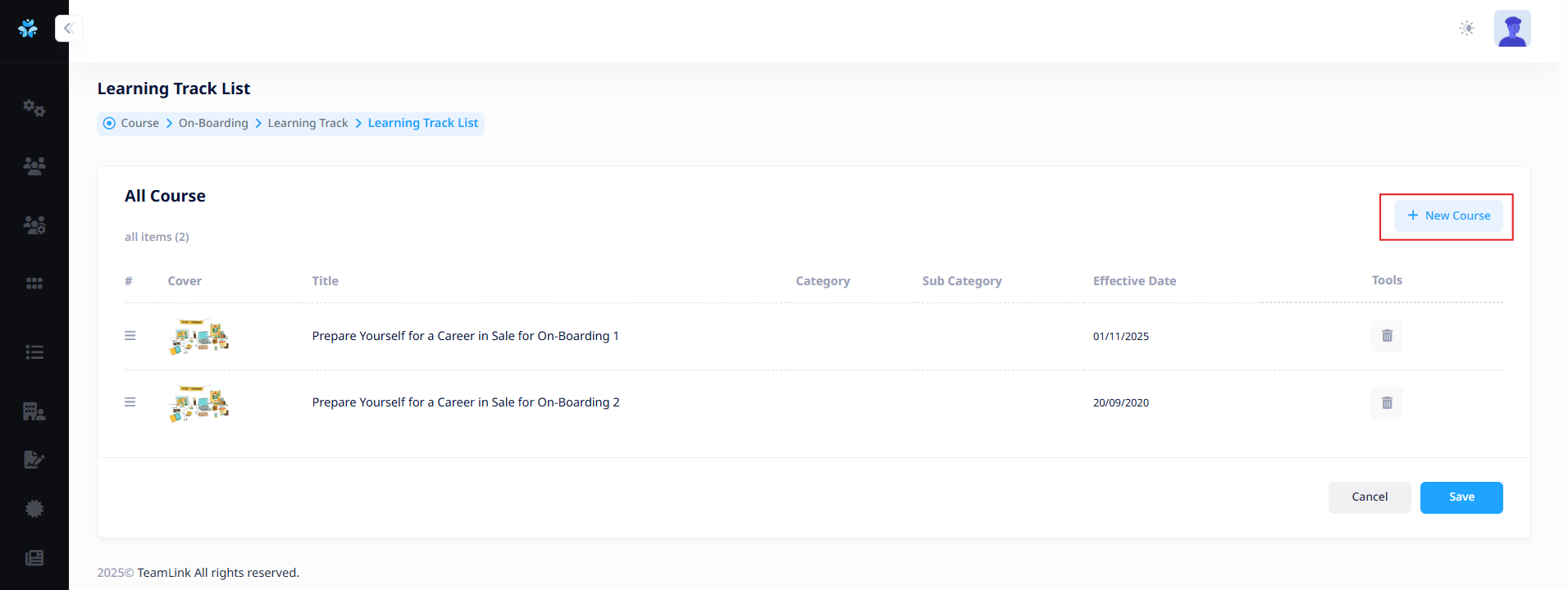
- สามารถเพิ่มคอร์สเรียนให้พนักงานใหม่ได้เรื่อย ๆ จากปุ่ม "New Course"
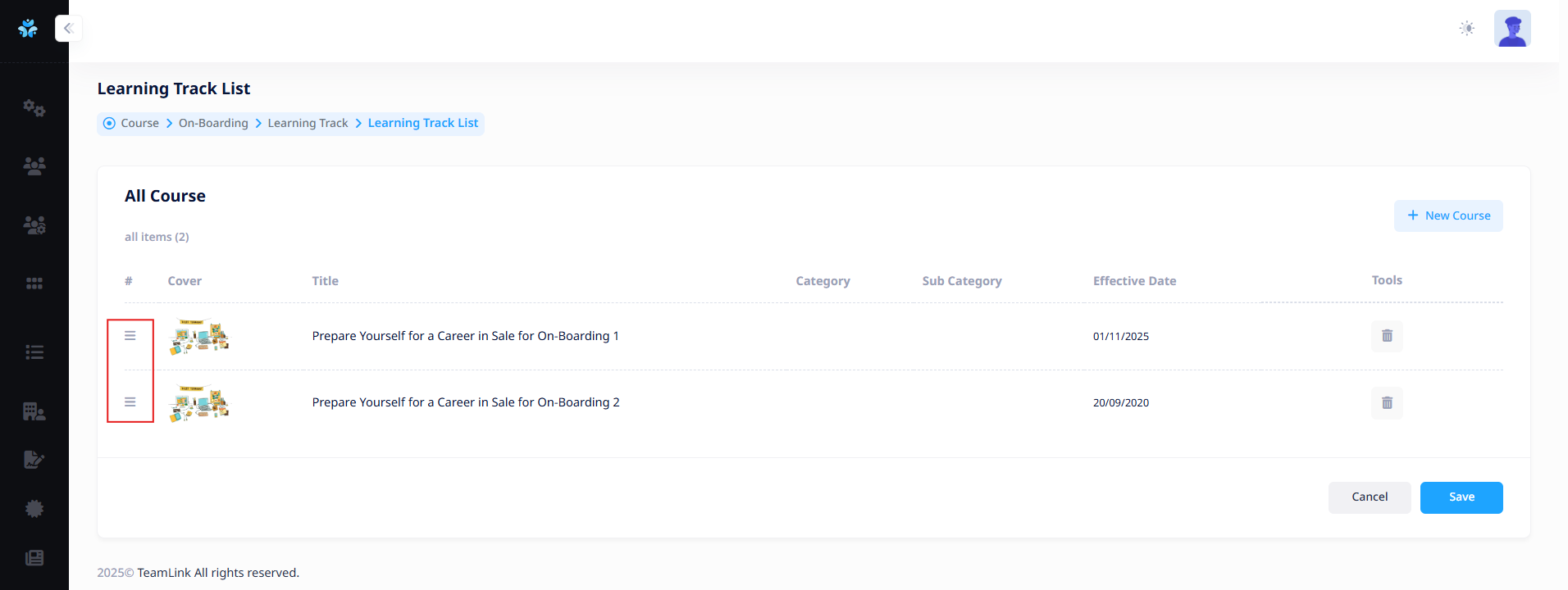
- สามารถจัดลำดับคอร์สเพื่อสลับที่ได้จากไอคอน "ลาก"
 โดยการกดค้างไว้แล้วลากขึ้นลงสลับลำดับ
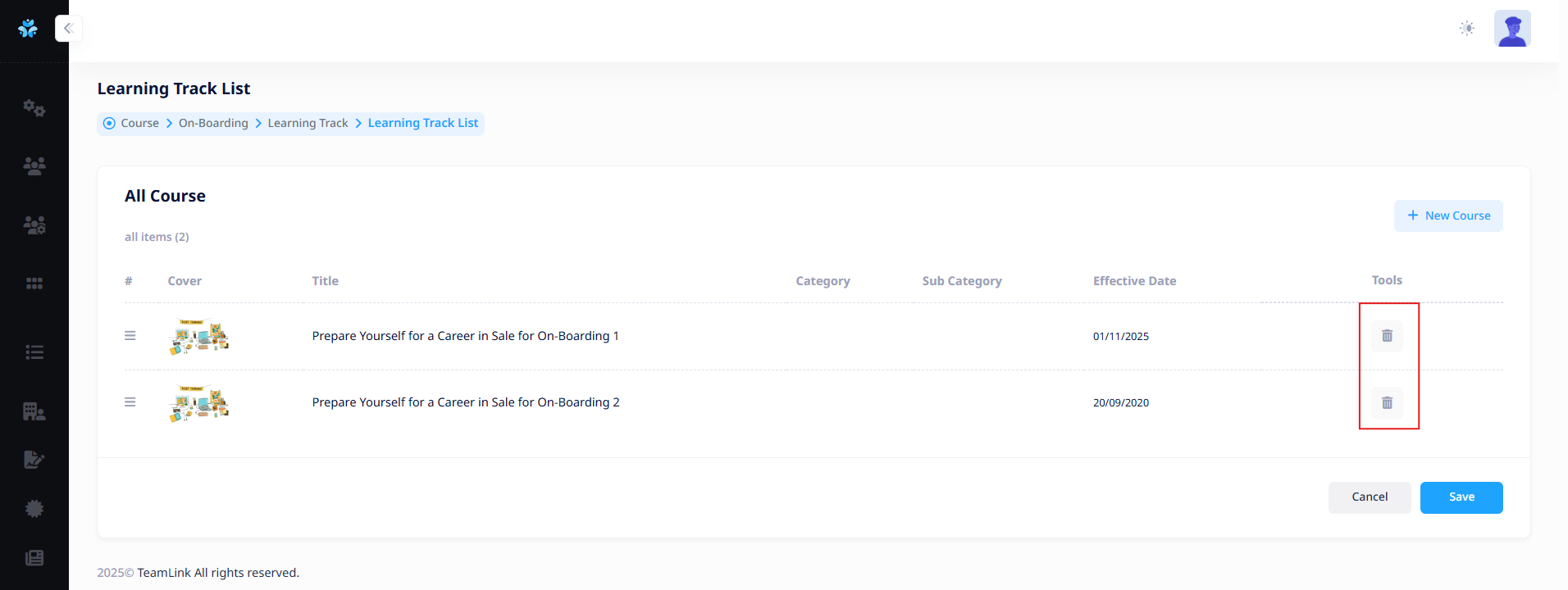
- สามารถลบคอร์สเรียนที่เลือกออกจาก Learning Track List ได้จากปุ่ม "ลบ"

- สามารถกดปุ่ม "Save" เพื่อยืนยันการเลือกคอร์สเข้า Learning Track และกลับสู่หน้าหลักของ Learning Track
หากกดปุ่ม "Cancel" จะเป็นการยกเลิกการทำรายการดังกล่าว
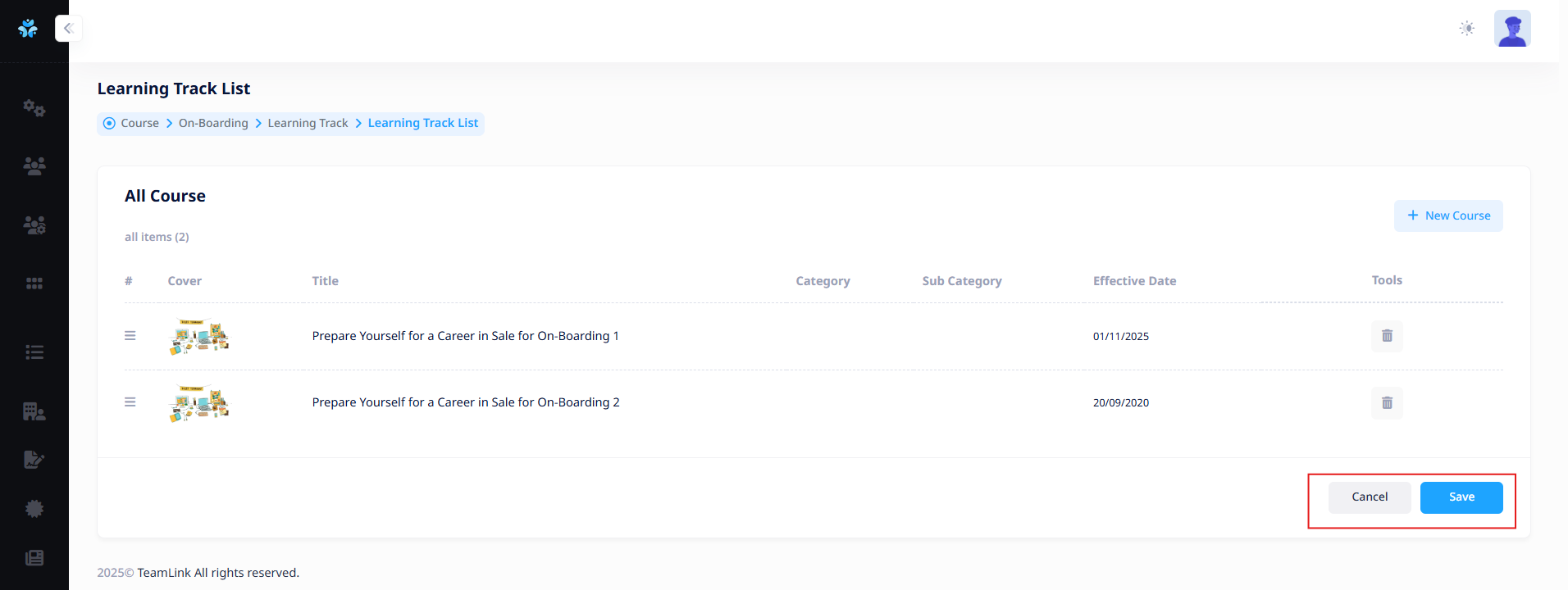
เมื่อกดบันทึกข้อมูล ระบบจะพากลับมาหน้า Learning Track และมีการแสดงผลดังนี้